iOS 10 предоставляет ряд удобных функций, среди которых разблокировка устройства без использования кнопки «Домой». Эта возможность может быть полезной, особенно если кнопка «Домой» не работает или вам нужно быстро разблокировать iPhone. В этой статье мы рассмотрим, как можно разблокировать iPhone без нажатия на кнопку «Домой» в iOS 10.
Для разблокировки iPhone без использования кнопки «Домой» в iOS 10, вы можете воспользоваться функцией «Подъем для разблокировки», которая доступна на устройствах с технологией Touch ID. Эта функция позволяет разблокировать устройство с помощью простого подъема и удержания устройства, не нажимая на кнопку «Домой».
В iOS 10 также предусмотрена функция «Подъем для активации», которая позволяет разблокировать iPhone без нажатия на кнопку «Домой», просто подняв устройство. Эта функция активирует экран устройства, отображая часы, уведомления и другие важные данные, сразу же как только вы поднимете iPhone.
Как разблокировать iPhone без нажатия на кнопку «Домой» в iOS 10?
Если вам необходимо разблокировать iPhone без использования кнопки «Домой» в iOS 10, вы можете воспользоваться следующими способами:
| 1. | Используйте функцию «Поднимите для разблокировки». Просто поднимите устройство, чтобы активировать дисплей, затем введите код разблокировки или используйте Touch ID/Face ID. |
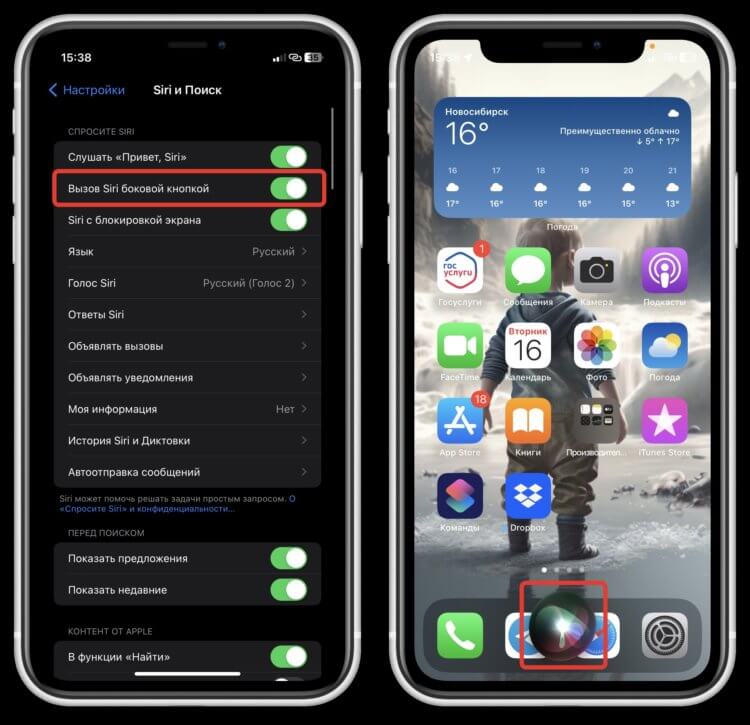
| 2. | Используйте Siri. Нажмите и удерживайте кнопку «Главный круговой переход» (бывшая кнопка «Домой») и скажите «Hey Siri, разблокируй устройство». Siri может запросить код разблокировки. |
| 3. | Активируйте экран с помощью кнопки питания. Нажмите кнопку питания на устройстве, чтобы включить экран, затем введите код разблокировки или используйте Touch ID/Face ID. |
Почему кнопка «Домой» не работает?
Кнопка «Домой» на iPhone может перестать работать по различным причинам. Наиболее распространенные из них:
- Пыль и грязь вокруг кнопки, что может приводить к ее затрудненному нажатию.
- Износ или повреждение контактов кнопки, что делает ее менее чувствительной.
- Программное обновление iOS, которое может привести к конфликтам на уровне программного обеспечения.
Если кнопка «Домой» не работает, рекомендуется обратиться к сервисному центру Apple для диагностики и ремонта устройства.
Возможные причины неисправности
Существует несколько причин, по которым iPhone может не разблокироваться без нажатия кнопки «Домой»:
| 1. | Программное обновление. Возможно, после обновления iOS 10 произошли изменения в работе устройства. |
| 2. | Проблемы с сенсорным экраном. Если сенсор не реагирует на прикосновения, разблокировка без кнопки «Домой» может быть затруднительной. |
| 3. | Неисправности аппаратной части. Повреждения или дефекты внутренних компонентов могут привести к такой проблеме. |
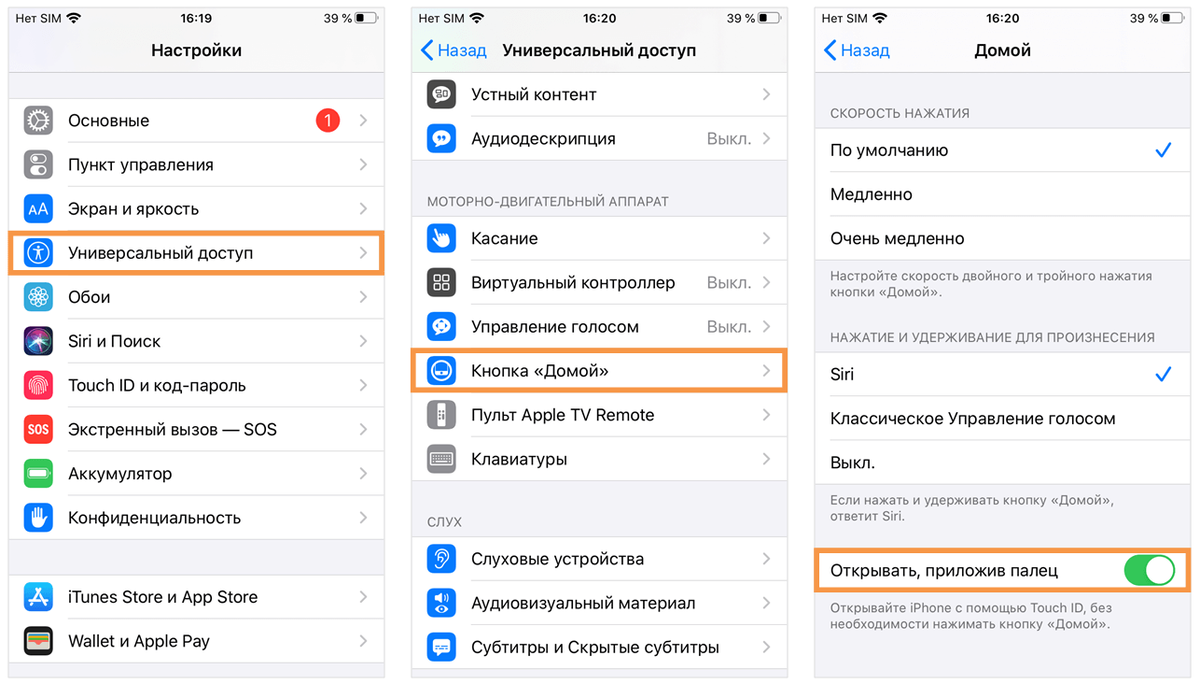
| 4. | Настройки Touch ID. Если конфигурация сканера отпечатков пальцев неправильна, iPhone может не разблокироваться без нажатия кнопки «Домой». |
Как проверить работоспособность кнопки «Домой» на iPhone?
Используйте простой способ проверки работоспособности кнопки «Домой» на iPhone:
1. Физическая проверка. Нажмите кнопку «Домой» несколько раз, чтобы убедиться, что она нажимается легко и без заеданий. Обратите внимание на звук, который должен быть характерным для выполнения нажатия.
2. Программная проверка. В настройках устройства перейдите в раздел «Общие» -> «Доступность» -> «Кнопка «Домой» и убедитесь, что функция «Ассистивное касание» работает корректно. Это позволит использовать альтернативные способы управления iPhone, если кнопка «Домой» неработоспособна.
3. Проверка на ошибки. Если у вас возникли сомнения в работе кнопки, обратитесь в сервисный центр Apple для диагностики и ремонта устройства.
Как разблокировать iPhone без использования кнопки «Домой»?
Если на вашем iPhone кнопка «Домой» не работает и вам нужно разблокировать устройство без ее использования, вы можете воспользоваться функцией «Подъем для разблокировки» в iOS 10.
Для этого просто поднимите iPhone, чтобы активировать дисплей и проснуть устройство. Появится экран блокировки, который можно разблокировать с помощью пароля или Touch ID (если он настроен).
Таким образом, даже без кнопки «Домой» вы сможете разблокировать iPhone и продолжить пользоваться им без проблем.
Альтернативные способы разблокировки устройства
Вместо нажатия на кнопку «Домой» в iOS 10, существуют и другие методы разблокировки iPhone:
| 1. | Использовать функцию «Функциональность без помощи» |
| 2. | Использовать Siri для разблокировки |
| 3. | Использовать голосовое управление |
| 4. | Использовать Touch ID (если установлен) |
| 5. | Использовать iCloud для удаленной разблокировки |
Настоятельные действия при неисправности кнопки
Если кнопка «Домой» на iPhone не функционирует, следует немедленно предпринять следующие шаги:
- Попробуйте повторно запустить устройство путем удерживания кнопки питания.
- В случае критической ситуации, где iPhone заблокирован и кнопка «Домой» не работает, используйте возможность «Автономного режима», переместив на экране ползунок «Выключить».
- Обратитесь в сервисный центр Apple для профессионального ремонта или замены кнопки управления.
Как повторно активировать кнопку «Домой»?
Если вам нужно повторно активировать кнопку «Домой» на iPhone, вы можете попробовать следующие способы:
- Проверьте настройки доступности в меню «Настройки» > «Основные» > «Доступность». В разделе «Взаимодействие» убедитесь, что параметр «Кнопка «Домой»» активирован.
- Попробуйте перезагрузить устройство. Для этого удерживайте кнопку питания до появления слайдера выключения, затем выключите и включите устройство снова.
- Если у вас iPhone с функцией Touch ID, включите и отключите функцию «Возврат на предыдущий экран» в разделе «Настройки» > «Общие» > «Стандартные возможности».
Если ни один из этих методов не помог, возможно, вам стоит обратиться в техническую поддержку Apple для более подробной помощи.
