
JavaScript — это мощный язык программирования, который широко используется для создания интерактивных и динамических веб-сайтов. Однако, необходимо убедиться, что JavaScript включен в вашем браузере, чтобы сайты правильно функционировали.
Как включить JavaScript в различных браузерах? В Google Chrome вы можете открыть настройки браузера, перейти в раздел «Дополнительные настройки» и включить опцию «Разрешить запуск всех JavaScript-файлов». В Mozilla Firefox необходимо зайти в настройки браузера, выбрать раздел «Конфиденциальность и безопасность» и поставить галочку напротив пункта «Включить JavaScript».
Не забудьте проверить, что JavaScript включен и в других используемых вами браузерах, чтобы быть уверенными в правильной работе веб-сайтов и приложений, использующих этот язык программирования.
Ответы на часто задаваемые вопросы о включении JavaScript в браузерах:
1) Как включить JavaScript в браузере Google Chrome?
Для включения JavaScript в браузере Google Chrome перейдите в настройки браузера, затем выберите «Дополнительные настройки» -> «Настройки контента» -> «JavaScript» и установите переключатель в положение «Разрешить всегда».
2) Как включить JavaScript в браузере Mozilla Firefox?
Чтобы включить JavaScript в браузере Mozilla Firefox, откройте меню браузера, выберите «Параметры» -> «Приватность и безопасность» -> «Настройки содержимого» -> «JavaScript» и установите галочку напротив «Разрешить сайтам использовать JavaScript».
3) Как включить JavaScript в браузере Microsoft Edge?
Чтобы включить JavaScript в браузере Microsoft Edge, откройте браузер, затем выберите «Еще» (три точки в правом верхнем углу) -> «Настройки» -> «Сайты» -> «JavaScript» и включите переключатель.
4) Почему важно включить JavaScript в браузере?
JavaScript является одним из основных языков программирования, используемых для создания интерактивных элементов на веб-страницах. Включение JavaScript в браузере позволяет отображать и запускать скрипты, обеспечивая более богатый и динамичный пользовательский опыт при просмотре веб-сайтов.
Как включить JavaScript?
Google Chrome:
1. Откройте браузер и перейдите в меню «Настройки».
2. Нажмите на «Дополнительные настройки» и найдите раздел «Конфиденциальность и безопасность».
3. В разделе «Содержимое» выберите «Настройки сайта» и найдите «JavaScript».
4. Включите JavaScript, переместив ползунок вправо.
JavaScript успешно включен в Google Chrome.
Mozilla Firefox:
1. Откройте браузер и перейдите в меню «Настройки».
2. Выберите «Параметры» и перейдите на вкладку «Приватность и безопасность».
3. Найдите раздел «Разрешить сайтам использовать JavaScript» и убедитесь, что галочка стоит.
JavaScript успешно включен в Mozilla Firefox.
Включение JavaScript в Google Chrome
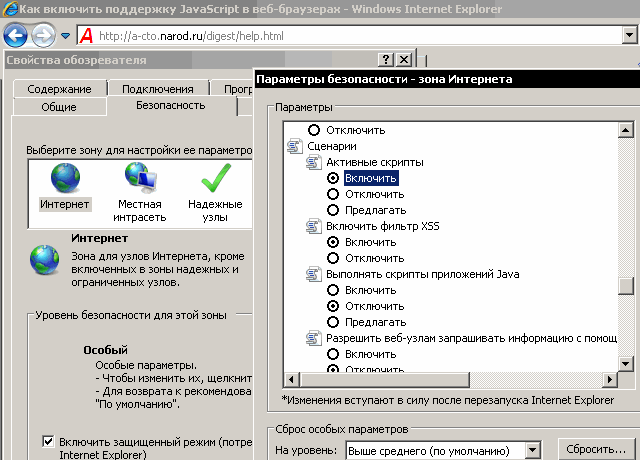
Чтобы включить JavaScript в браузере Google Chrome, выполните следующие шаги:
- Откройте браузер Google Chrome на вашем компьютере.
- Нажмите на иконку меню, расположенную в верхнем правом углу окна браузера (три точки).
- Выберите «Настройки» в выпадающем меню.
- Прокрутите страницу вниз и нажмите на «Дополнительно».
- В разделе «Безопасность и конфиденциальность» найдите «Содержимое сайтов» и выберите «JavaScript».
- Убедитесь, что переключатель рядом с «Разрешить JavaScript» в положении «Включено».
После выполнения этих шагов JavaScript будет включен в вашем браузере Google Chrome, и вы сможете без проблем использовать его функционал на веб-страницах.
Шаг 1: Открыть настройки браузера

1. Откройте браузер на вашем компьютере.
2. Нажмите на иконку меню в правом верхнем углу окна браузера.
3. В выпадающем списке выберите раздел «Настройки» или «Настройки сайта».
4. Перейдите в раздел «Приватность и безопасность» или «Настройки контента».
5. Найдите раздел «JavaScript» или «Настройки сайта» и убедитесь, что опция «Разрешить использование JavaScript» или «Разрешить все сайты всегда запускать JavaScript» активирована.
Шаг 2: Перейти в раздел «Настройки сайта»
1. Откройте браузер и введите адрес нужного веб-сайта.
2. Нажмите на иконку «замочка» или «i» в адресной строке.
3. В появившемся меню выберите «Настройки сайта».
4. Найдите раздел «JavaScript» или «Содержимое» и установите значение «Разрешить (рекомендуется)».
5. Перезапустите браузер, чтобы изменения вступили в силу.
Шаг 3: Разрешить выполнение JavaScript
Чтобы разрешить выполнение JavaScript в вашем браузере, следуйте указаниям ниже:
| Chrome | Настройки > Дополнительные > Содержание сайтов > JavaScript > Разрешить выполнение JavaScript на всех сайтах. |
| Firefox | Опции > Приватность и безопасность > Раздел Разрешения > Разрешить JavaScript. |
| Edge | Настройки > Конфиденциальность, поиск и службы > Просмотреть дополнительные настройки > Раздел Конфиденциальность > Разрешить выполнение JavaScript. |
| Safari | Предпочтения > Безопасность > Включить JavaScript. |
После внесения изменений обновите страницу, чтобы JavaScript начал работать.
Включение JavaScript в Mozilla Firefox
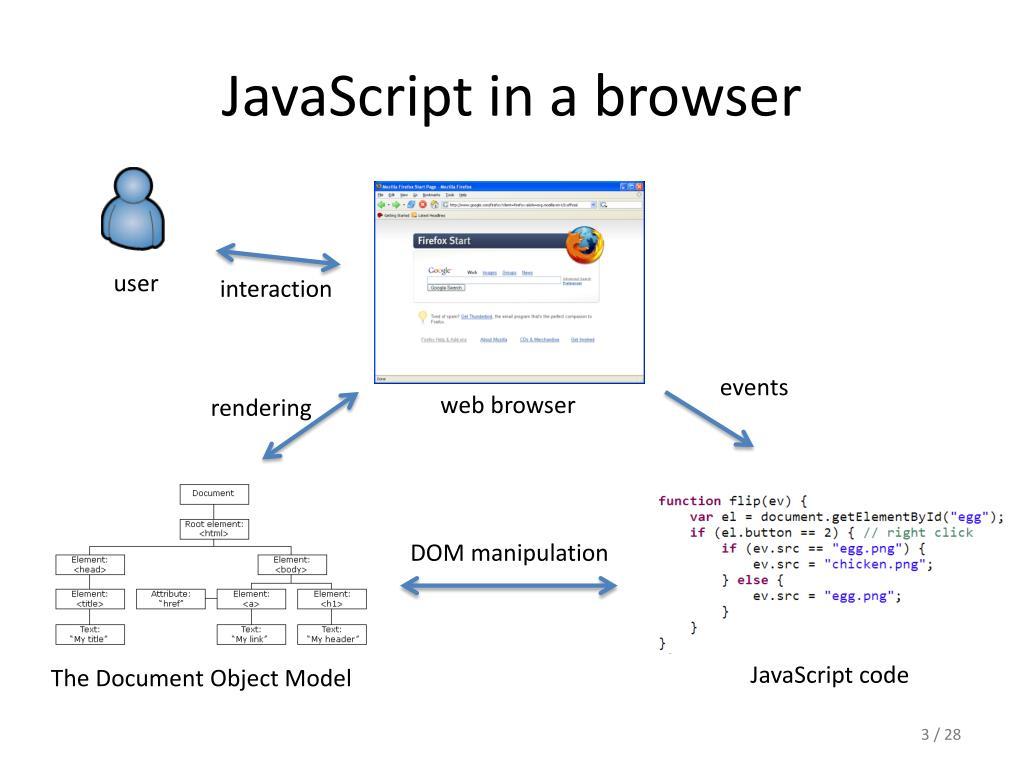
1. Откройте браузер Mozilla Firefox.
2. В адресной строке введите «about:config» и нажмите Enter.
3. Примите предупреждение о возможных рисках и перейдите к настройкам.
4. Введите «javascript.enabled» в поле поиска и удостоверьтесь, что значение установлено как «true».
5. JavaScript теперь включен в браузере Mozilla Firefox.
Шаг 1: Открыть меню браузера
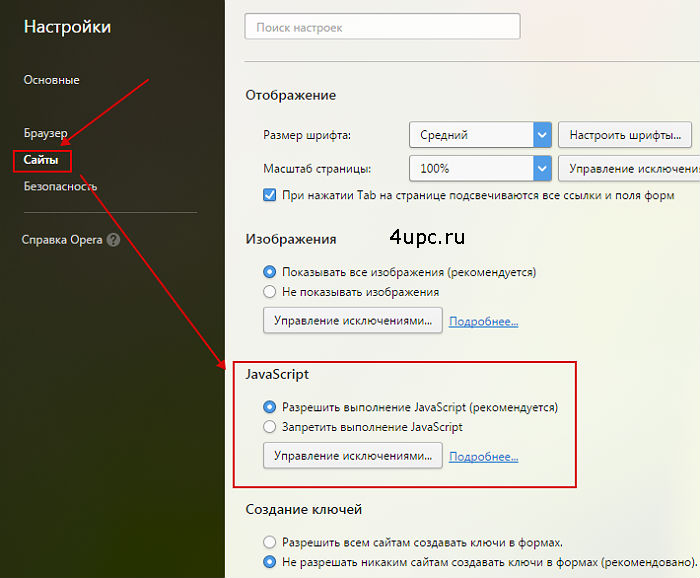
Для включения JavaScript в вашем браузере, первым шагом будет открытие меню браузера. Для этого нажмите на иконку меню в верхнем правом углу окна браузера. Эта иконка обычно представлена тремя горизонтальными полосками или точками. После этого вам откроется выпадающее меню, в котором нужно найти пункт «Настройки» или «Настройки браузера».
