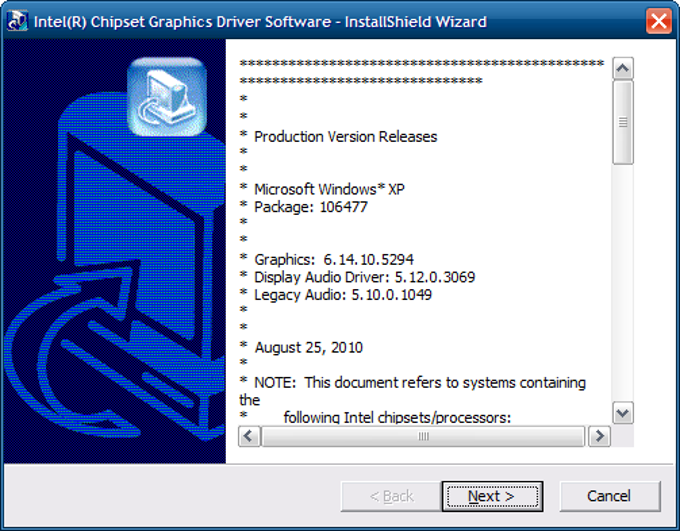
Драйверы графики играют важную роль в работе компьютера, обеспечивая корректное отображение изображений на мониторе. В случае использования процессоров Intel, драйвер Intel HD Graphics является ключевым компонентом для оптимальной работы графики.
Скачать и установить драйвер Intel HD Graphics можно сравнительно просто, но требуется следовать определенным шагам. В этой статье мы рассмотрим процесс установки драйвера для графических карт Intel HD Graphics шаг за шагом, чтобы вы могли получить лучшее качество изображения на вашем компьютере.
Помните, что обновление драйвера графики важно не только для улучшения производительности компьютера, но и для исправления возможных ошибок и сбоев в работе графической подсистемы. Так что не откладывайте установку драйвера Intel HD Graphics на потом!
Как скачать и установить драйвер Intel HD Graphics
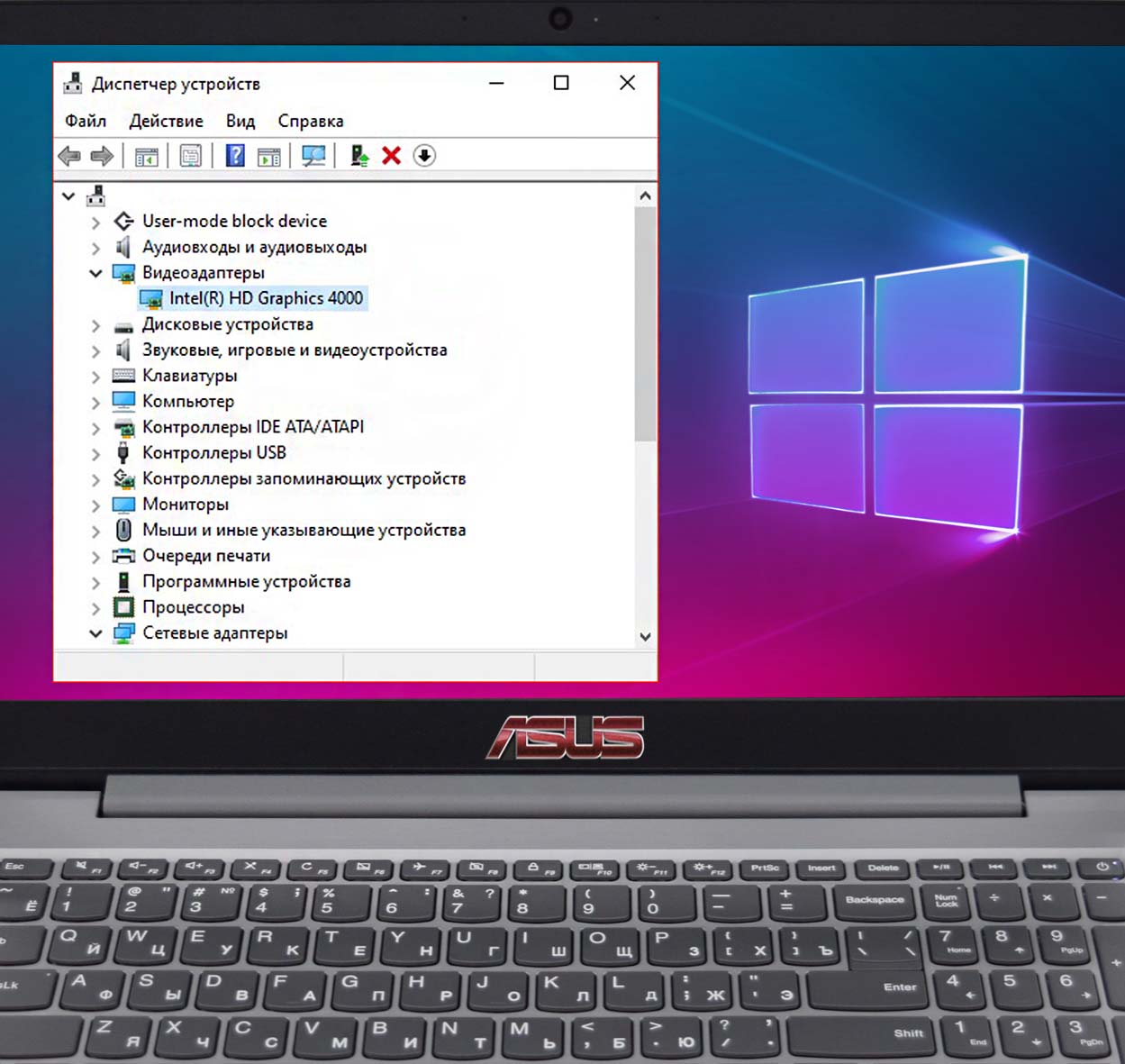
Для обновления драйвера Intel HD Graphics, следуйте этим шагам:
- Посетите официальный сайт Intel и перейдите на страницу загрузок драйверов.
- Выберите вашу операционную систему и модель графического адаптера.
- Скачайте последнюю версию драйвера для Intel HD Graphics.
- Запустите установочный файл и следуйте инструкциям мастера установки.
- Перезагрузите компьютер после завершения установки для применения изменений.
Теперь у вас будет свежий и обновленный драйвер Intel HD Graphics, что поможет повысить производительность и стабильность работы вашего компьютера.
Где найти драйвер Intel HD Graphics

Драйверы Intel HD Graphics можно найти на официальном сайте компании Intel. Для этого перейдите на страницу поддержки на сайте Intel.
На странице поддержки выберите раздел «Драйверы и загружаемые файлы». Затем найдите раздел, связанный с видеокартами Intel HD Graphics. Выберите модель вашей видеокарты и операционную систему.
После выбора модели и операционной системы вы увидите доступные драйверы для загрузки. Скачайте необходимый драйвер и следуйте инструкциям по установке, предоставленным на сайте Intel.
Официальный сайт Intel
Для загрузки драйверов Intel HD Graphics рекомендуется обращаться к официальному сайту компании Intel. На сайте можно найти раздел поддержки, где представлены последние версии драйверов для графических ускорителей Intel HD Graphics. Переходите на официальный сайт Intel по ссылке
intel.com, чтобы получить актуальные драйверы и обновления.
Поиск драйверов на сайтах производителей

Если вы не можете найти подходящий драйвер Intel HD Graphics на официальном сайте Intel, вы можете попробовать поискать его на сайте производителя вашего устройства (например, сайте HP, Dell, ASUS и т. д.).
Для этого вам понадобится знать модель вашего устройства и направиться на официальный сайт производителя. Обычно там есть раздел поддержки, где можно найти драйвера для вашего устройства. Не забудьте выбрать правильную операционную систему (например, Windows 10) и разрядность системы (32-бит или 64-бит).
Как скачать драйвер Intel HD Graphics
Для скачивания драйвера Intel HD Graphics необходимо перейти на официальный сайт Intel и найти раздел поддержки и драйверов.
На странице драйверов выберите вашу операционную систему и версию графического адаптера Intel HD Graphics.
Скачайте последнюю версию драйвера, нажав на ссылку загрузки. Дождитесь завершения загрузки файла.
После завершения загрузки откройте скачанный файл и следуйте инструкциям установщика для установки драйвера Intel HD Graphics на ваш компьютер.
Выбор версии драйвера
При выборе версии драйвера Intel HD Graphics необходимо учитывать операционную систему вашего компьютера. Для Windows 10 рекомендуется использовать последнюю версию драйвера, доступную на официальном сайте Intel. Для более старых версий Windows можно выбрать соответствующую поддерживаемую версию драйвера.
Также важно учитывать разрядность системы (32-битная или 64-битная) при выборе драйвера. Установка неподходящей версии может привести к некорректной работе графики и ухудшению производительности. Внимательно проверьте совместимость выбранной версии драйвера с вашей операционной системой перед установкой.
Процесс загрузки с официального сайта

Чтобы скачать драйвер Intel HD Graphics с официального сайта Intel, выполните следующие шаги:
- Перейдите на официальный сайт Intel по адресу www.intel.com.
- Наведите курсор на раздел «Поддержка» или воспользуйтесь поиском.
- Выберите раздел «Драйверы и загружаемые материалы».
- Выберите категорию «Графические решения» и модель вашего процессора.
- Найдите соответствующий драйвер Intel HD Graphics для вашей операционной системы (Windows 10, 8.1, 7 и т. д.).
- Нажмите на кнопку «Скачать» и сохраните файл на вашем компьютере.
После завершения загрузки драйвера, запустите установочный файл и следуйте инструкциям на экране для установки драйвера Intel HD Graphics.
Как установить драйвер Intel HD Graphics
Для установки драйвера Intel HD Graphics на вашем компьютере следуйте инструкциям ниже:
| Шаг 1: | Перейдите на официальный сайт Intel. |
| Шаг 2: | Нажмите на раздел поддержки и драйверы. |
| Шаг 3: | Выберите модель вашего процессора и графического ускорителя. |
| Шаг 4: | Скачайте последнюю версию драйвера Intel HD Graphics для вашей системы. |
| Шаг 5: | Запустите установочный файл и следуйте инструкциям мастера установки. |
| Шаг 6: | Перезагрузите компьютер после завершения установки. |
Установка через диспетчер устройств
Для установки драйвера Intel HD Graphics с помощью диспетчера устройств выполните следующие шаги:
- Нажмите комбинацию клавиш Win + X, чтобы открыть меню “Пуск”.
- Выберите “Диспетчер устройств” из списка.
- Разверните раздел “Адаптеры дисплея”, чтобы увидеть установленную видеокарту Intel HD Graphics.
- Щелкните правой кнопкой мыши на устройстве Intel HD Graphics и выберите “Обновить драйвер”.
- Выберите опцию “Автоматический поиск обновленного ПО драйвера” и дождитесь завершения процесса.
- После установки драйвера перезагрузите компьютер для применения изменений.
Теперь драйвер Intel HD Graphics должен быть успешно установлен на вашем компьютере через диспетчер устройств.
