
Файл hiberfil.sys является системным файлом, который используется операционной системой Windows для хранения информации о текущем состоянии компьютера в режиме гибернации. В некоторых случаях пользователи могут захотеть удалить этот файл, чтобы освободить место на диске или избавиться от проблем с работой компьютера.
Перед тем как приступить к удалению файла hiberfil.sys, важно понять, что это может привести к некоторым ограничениям. Например, после удаления этого файла функция гибернации в операционной системе Windows будет недоступна, что может повлиять на энергопотребление и производительность компьютера.
Одним из способов удаления файла hiberfil.sys является отключение функции гибернации в системе. Для этого можно воспользоваться командной строкой и выполнить специальную команду. Важно помнить, что удаление системных файлов может повлиять на работу операционной системы, поэтому рекомендуется быть осторожным и следовать инструкциям внимательно.
Как удалить файл hiberfil.sys

Файл hiberfil.sys представляет собой системный файл, созданный операционной системой Windows для хранения информации о сеансе гибернации. Удаление этого файла может освободить дополнительное пространство на жестком диске. Чтобы удалить файл hiberfil.sys, выполните следующие шаги:
- Откройте командную строку от имени администратора.
- Введите команду
powercfg /h offи нажмите Enter. Это отключит функцию гибернации и удалит файл hiberfil.sys. - Для проверки удаления файла перезагрузите компьютер и убедитесь, что файл hiberfil.sys больше не присутствует на диске.
Удаление файла hiberfil.sys может привести к невозможности использования функции гибернации. Если вам необходима функция гибернации, вы можете повторно включить ее, введя команду powercfg /h on в командной строке.
Почему нужно удалять hiberfil.sys?
Если вы не используете режим гибернации или желаете освободить место на жестком диске, удаление hiberfil.sys может быть хорошим решением. Однако, помните, что после удаления файла функция гибернации будет недоступна, и компьютер будет выходить из спящего режима с использованием других методов.
Снижение объема системного диска
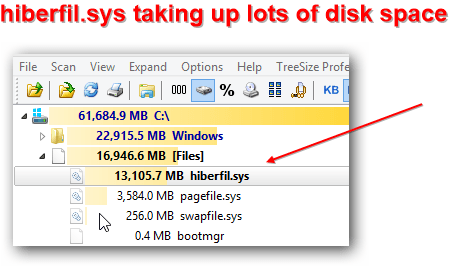
Для уменьшения размера системного диска в Windows можно удалить файл hiberfil.sys, который используется для гибернации. Важно помнить, что это действие может отключить режим гибернации на компьютере.
| Шаг 1: | Откройте командную строку от имени администратора. Для этого нажмите Win + X, затем выберите «Windows PowerShell (администратор)». |
| Шаг 2: | Введите команду powercfg -h off и нажмите Enter. Это отключит режим гибернации и удалит файл hiberfil.sys. |
| Шаг 3: | Для проверки выполните команду powercfg /hibernate off. Если сообщение «Режим сна: выкл.» – значит файл hiberfil.sys успешно удален. |
Ускорение работы компьютера
Для улучшения производительности компьютера можно провести ряд мероприятий:
1. Очистка системных файлов: удалите временные файлы, кэш браузера и другие ненужные данные с помощью специальных утилит.
2. Отключение стартовых программ: отключите лишние приложения, которые запускаются при старте системы и замедляют работу.
3. Дефрагментация жесткого диска: выполните дефрагментацию диска для ускорения чтения и записи данных.
4. Обновление драйверов: установите актуальные драйвера для оборудования, чтобы избежать конфликтов и обеспечить стабильную работу.
5. Расширение оперативной памяти: добавьте дополнительные модули оперативной памяти для увеличения производительности системы.
Как удалить hiberfil.sys в Windows 10?
Файл hiberfil.sys в Windows 10 представляет собой системный файл, который хранит содержимое оперативной памяти компьютера при переходе в спящий режим. Его можно удалить, чтобы освободить место на жестком диске.
Шаг 1: Откройте командную строку от имени администратора.
Шаг 2: Введите команду powercfg -h off и нажмите Enter. Это отключит файл подкачки и удалит hiberfil.sys.
Шаг 3: Перезагрузите компьютер, чтобы изменения вступили в силу.
Теперь файл hiberfil.sys удален, и вы освободили место на диске. Учтите, что при включении режима «Спящий» после удаления этого файла оперативная память не будет сохраняться.
Через командную строку
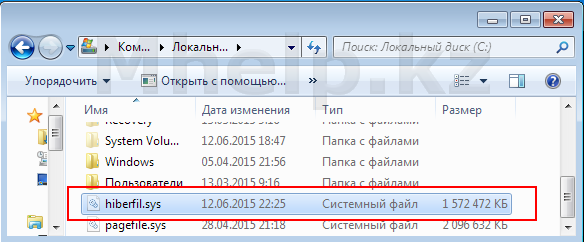
1. Откройте командную строку от имени администратора.
2. Введите команду «powercfg -h off» и нажмите Enter.
3. Перезагрузите компьютер, чтобы применить изменения. Файл hiberfil.sys будет удален.
С помощью Панели управления
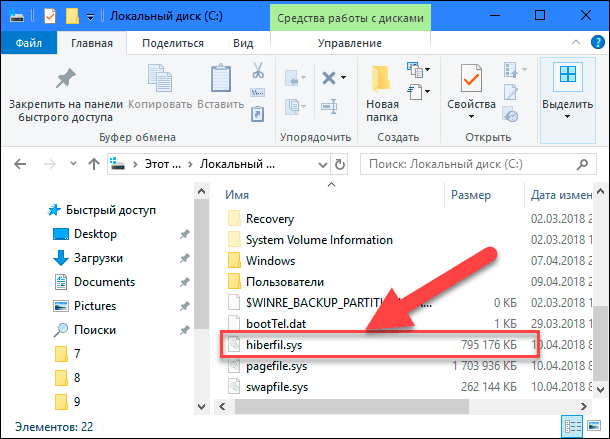
Файл hiberfil.sys можно удалить с помощью Панели управления Windows. Для этого:
- Откройте Панель управления.
- Перейдите в раздел «Параметры системы» или «Система и безопасность».
- Выберите «Система» и затем «Дополнительные параметры системы».
- Во вкладке «Дополнительное» найдите раздел «Производительность» и нажмите на кнопку «Настройка».
- Перейдите во вкладку «Дополнительно» и снимите галочку с опции «Разрешить гибернацию».
- Нажмите «Применить» и затем «OK».
- Перезагрузите компьютер.
- После перезагрузки найдите файл hiberfil.sys на диске С: и удалите его.
Что делать, если hiberfil.sys по-прежнему не удаляется?
Если вы попытались удалить файл hiberfil.sys, но он по-прежнему остается на вашем компьютере, возможно, он используется операционной системой как системный файл гибернации. В этом случае, для успешного удаления файла необходимо выполнить следующие шаги:
1. Отключите функцию гибернации на вашем компьютере. Для этого можно воспользоваться командой в командной строке: powercfg -h off
2. После отключения функции гибернации перезагрузите компьютер.
3. После перезагрузки попробуйте удалить файл hiberfil.sys снова. Теперь он должен успешно удалиться.
Проверить права администратора
Для удаления файла hiberfil.sys необходимо иметь права администратора на компьютере. Проверить их наличие можно следующим образом:
- Нажмите правой кнопкой мыши на значок «Пуск» и выберите «Проводник».
- Найдите файл hiberfil.sys, щелкните на нем правой кнопкой мыши и выберите «Свойства».
- Откройте вкладку «Безопасность» и убедитесь, что у вас есть разрешение на изменение или удаление файла.
Если у вас нет прав администратора, обратитесь к системному администратору или владельцу компьютера для получения необходимых разрешений.
