
Диспетчер задач – это инструмент в операционных системах Windows, предоставляющий пользователю информацию о запущенных процессах, приложениях и ресурсах компьютера. Этот инструмент помогает контролировать производительность системы и завершать ненужные процессы.
Чтобы вызвать диспетчер задач, существует несколько способов. Один из самых распространенных – это нажать комбинацию клавиш Ctrl + Shift + Esc. Это быстрый способ открыть диспетчер задач прямо на экране.
Если вы предпочитаете использовать мышь, нажмите правой кнопкой мыши на панели задач Windows и выберите опцию «Диспетчер задач» из контекстного меню. Также диспетчер задач можно вызвать через командную строку или поисковую строку.
Как вызвать диспетчер задач
Для вызова диспетчера задач в операционной системе Windows нужно выполнить следующие шаги:
1. Нажмите комбинацию клавиш Ctrl + Shift + Esc, чтобы открыть диспетчер задач напрямую.
2. Другой способ — нажать Ctrl + Alt + Delete, затем выбрать «Диспетчер задач» из списка доступных опций.
3. Также диспетчер задач можно вызвать, щелкнув правой кнопкой мыши на панели задач и выбрав «Диспетчер задач».
Что такое диспетчер задач?
Определение диспетчера задач
Для чего нужен диспетчер задач?
Основные функции диспетчера задач включают в себя мониторинг запущенных процессов, отслеживание использования системных ресурсов, управление приоритетами задач, завершение процессов, а также отображение статистики о производительности компьютера. Благодаря диспетчеру задач пользователь может легко контролировать работу своего компьютера, выявлять проблемы с производительностью и оптимизировать загрузку системы.
Как вызвать диспетчер задач в Windows?
- Нажмите комбинацию клавиш Ctrl+Shift+Esc.
- Нажмите комбинацию клавиш Ctrl+Alt+Delete, затем выберите «Диспетчер задач» из меню.
- Щелкните правой кнопкой мыши на панели задач и выберите «Диспетчер задач».
После того, как диспетчер задач откроется, вы сможете просмотреть запущенные процессы, управлять службами, а также отслеживать использование ресурсов компьютера.
Сочетание клавиш для вызова диспетчера задач
Для вызова диспетчера задач в Windows можно использовать сочетание клавиш Ctrl + Shift + Esc. Это позволит быстро открыть окно диспетчера задач, где вы сможете просмотреть активные процессы, использование ресурсов системы и завершить ненужные задачи.
Через меню Пуск
Чтобы вызвать диспетчер задач через меню Пуск, выполните следующие шаги:
- Нажмите на кнопку «Пуск» в левом нижнем углу экрана.
- Выберите пункт «Диспетчер задач» из списка программ.
- Диспетчер задач будет открыт, позволяя вам управлять работающими процессами и приложениями.
Теперь вы знаете, как вызвать диспетчер задач через меню Пуск.
Использование командной строки
1. Windows:
Для вызова диспетчера задач в Windows нажмите комбинацию кнопок Ctrl + Shift + Esc.
2. macOS:
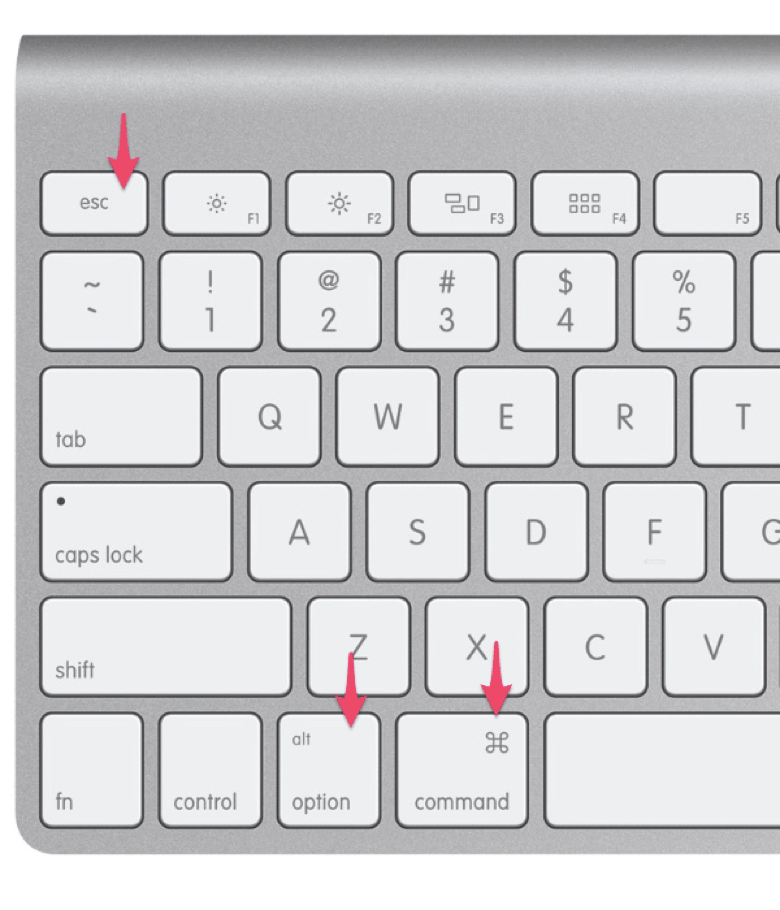
Для вызова диспетчера задач в macOS нажмите комбинацию кнопок Cmd + Alt + Esc.
3. Linux:
Для вызова диспетчера задач в Linux используйте команду top или htop в терминале.
Как использовать диспетчер задач для управления процессами?
Для управления процессами в системе Windows можно воспользоваться диспетчером задач, который предоставляет подробную информацию о работающих приложениях и процессах на компьютере.
Чтобы вызвать диспетчер задач, можно воспользоваться комбинацией клавиш Ctrl + Shift + Esc или нажать правой кнопкой мыши на панели задач и выбрать «Диспетчер задач».
В диспетчере задач можно просмотреть список активных процессов, использование ресурсов CPU и памяти, завершить задачи, а также управлять автозапуском программ.
Использование диспетчера задач позволяет эффективно управлять процессами и ресурсами вашего компьютера, что может помочь улучшить его производительность и стабильность работы.
