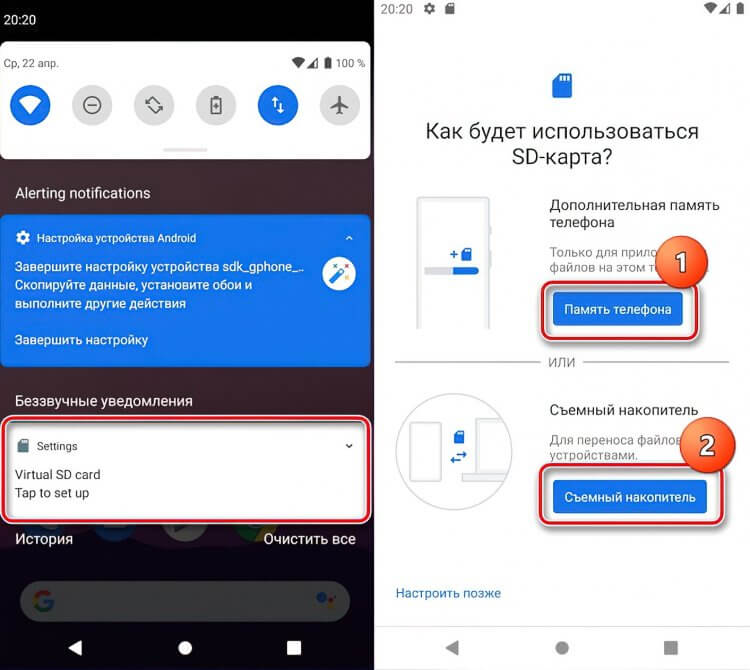
Сохранение моментов на камеру смартфона стало неотъемлемой частью нашей повседневной жизни. Однако, когда устройство заполняется фотографиями и видео, хранить всю эту информацию на встроенной памяти может быть недостаточно. Для этого удобно использовать карту памяти, которая позволит расширить объем хранения.
В этой статье мы поговорим о тонкостях съемки и переноса фото на карту памяти на устройствах Android. Мы разберем, какие настройки следует использовать для сохранения изображений на карте памяти, а также как перенести уже сделанные снимки на дополнительный носитель.
Продолжение следует…
Как снимать и перенести фото на карту памяти на Android
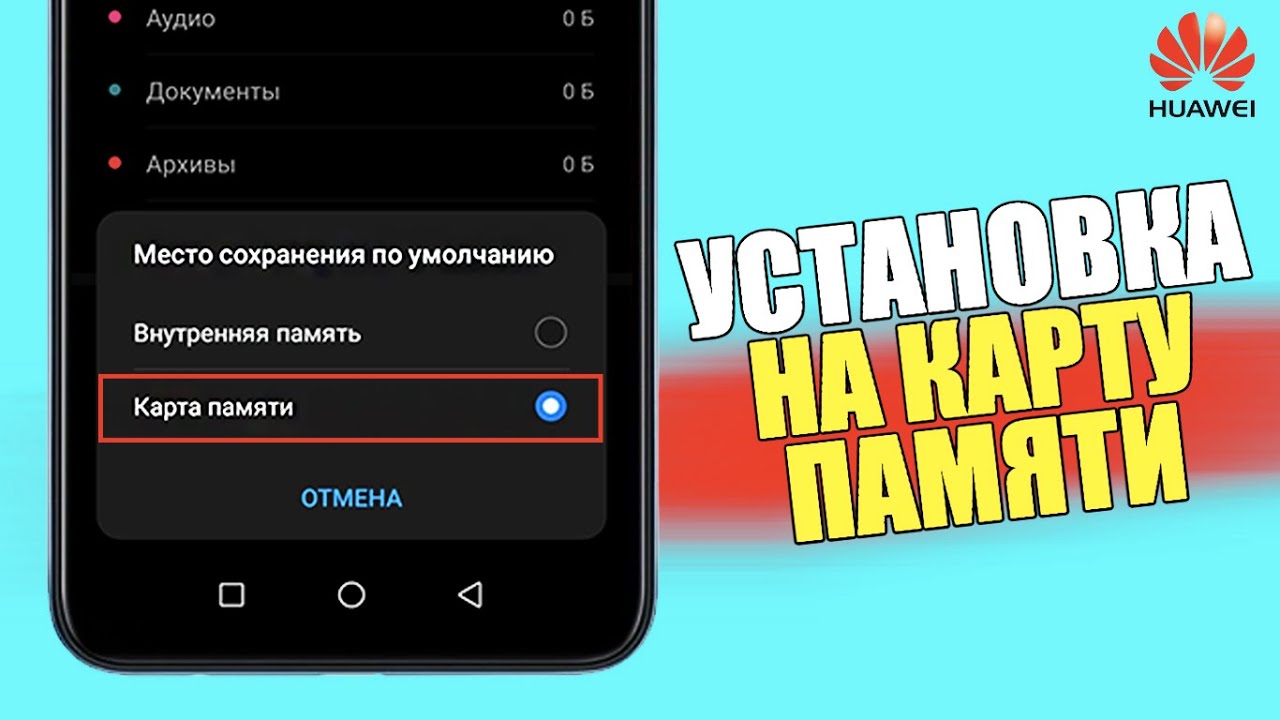
Различные модели Android-устройств могут иметь некоторые отличия в особенностях съемки фотографий и их переносе на карту памяти. Однако, в целом, процесс довольно прост и может быть выполнен несколькими шагами.
1. Как снимать фото на Android: Откройте камеру на устройстве, настройте параметры съемки (разрешение, режимы, экспозиция и т. д.), сфокусируйтесь и сделайте снимок, нажав кнопку затвора.
2. Как перенести фото на карту памяти: После съемки фото автоматически сохраняются во внутренней памяти устройства. Чтобы перенести их на карту памяти, откройте Галерею или Файловый менеджер, выберите нужные фото, нажмите на кнопку «Поделиться» или «Копировать», выберите опцию «Память устройства» или «Внешняя карта», и нажмите «ОК».
3. Ответы на часто задаваемые вопросы (FAQ):
Вопрос: Как изменить место сохранения фото на Android?
Ответ: В настройках камеры или в общих настройках устройства можно указать место сохранения фотографий: во внутренней памяти или на карте памяти.
Вопрос: Сколько фото можно сохранить на карте памяти?
Ответ: Количество фото, которые можно сохранить на карте памяти, зависит от ее объема и разрешения снимков.
Вопрос: Что делать, если фото не сохраняются на карту памяти?
Ответ: Проверьте доступность и свободное место на карте памяти, а также настройки камеры и разрешения для доступа к карте.
Снимок фото на Android
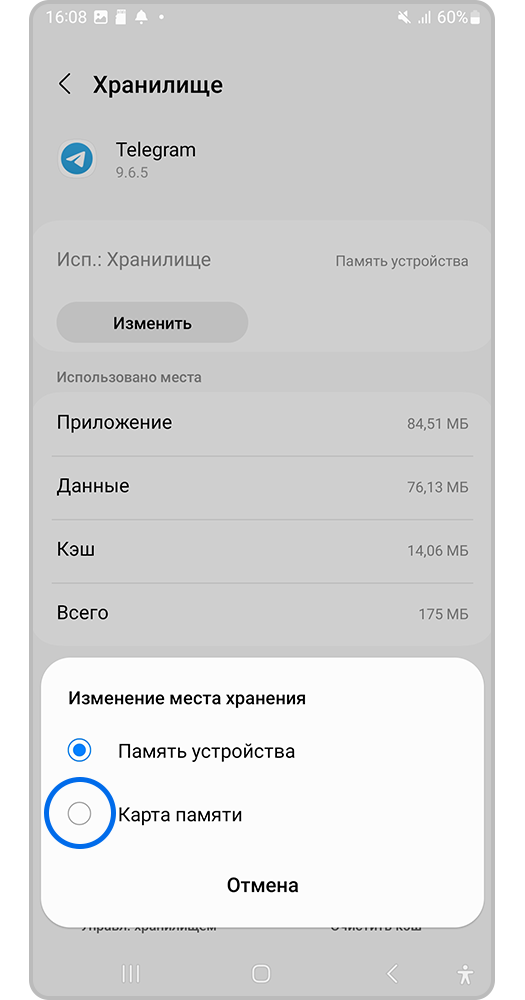
Шаг 1: Откройте камеру на устройстве Android, нажав на иконку камеры на экране или с помощью сочетания клавиш.
Шаг 2: Настройте параметры съемки, такие как режим, разрешение, баланс белого и другие, при необходимости.
Шаг 3: Наведите камеру на объект и сделайте снимок, нажав на кнопку съемки или экран.
Шаг 4: Просмотрите сделанное фото в приложении Галерея или другом приложении для просмотра изображений на устройстве Android.
Настройка камеры
Прежде чем снимать фотографии на Android устройстве, важно настроить камеру для получения наилучшего качества изображений. Ниже представлена таблица с основными настройками камеры:
| Настройка | Описание |
|---|---|
| Разрешение | Выберите наивысшее доступное разрешение для более четких и детальных снимков. |
| Качество | Установите высокое качество, чтобы избежать сжатия и потери деталей на снимках. |
| Режим съемки | Используйте режимы съемки (авто, портрет, пейзаж и другие) для получения оптимальных результатов в различных условиях. |
| Экспозиция | Настройте экспозицию вручную или используйте режим автоэкспозиции для правильной экспозиции изображения. |
Выбор формата фотографий
При съемке фотографий на Android устройствах обычно есть возможность выбора формата фотографий. Разные устройства поддерживают различные форматы, такие как JPEG, PNG и другие. Вот небольшой обзор популярных форматов:
- JPEG (или JPG) — это самый распространенный формат изображений. Он обеспечивает хорошее качество изображения при сравнительно небольшом размере файла, что делает его отличным выбором для фотографий смартфона.
- PNG — этот формат обеспечивает более высокое качество изображения, но файлы PNG могут быть значительно больше по сравнению с файлами JPEG. Их лучше использовать для изображений с прозрачным фоном или когда важно сохранить высокое качество изображения.
- GIF — формат GIF обычно используется для анимированных изображений, поэтому его лучше использовать, если вам нужна анимация в вашем изображении.
Когда выбираете формат изображения, учитывайте свои потребности: если вам нужно компактное изображение для обмена через интернет, выберите JPEG. Если важно сохранить высокое качество изображения, который будет использоваться в дальнейшем для редактирования или печати, лучше выбрать PNG или другой формат без потерь.
Перенос фотографий на карту памяти
Перенос фотографий с внутреннего хранилища устройства на карту памяти в Android очень простой процесс. Для этого выполните следующие шаги:
1. Откройте приложение «Галерея» или «Фото» на вашем устройстве.
2. Выберите фотографии, которые вы хотите переместить на карту памяти.
3. Нажмите на значок «Меню» или «Три точки» в верхнем правом углу экрана.
4. В появившемся меню выберите опцию «Перенести на карту памяти» или «Сохранить на карту памяти».
5. Дождитесь завершения процесса копирования. Фотографии теперь будут доступны на вашей карте памяти.
Теперь вы можете свободно перемещать фотографии между внутренним хранилищем устройства и картой памяти, освобождая место на основном устройстве и организуя свою файловую структуру для удобства использования.
Подключение карты памяти
Для того чтобы перенести фото на карту памяти на Android устройстве, необходимо сначала правильно подключить карту памяти к устройству. Вот как это сделать:
| 1. | Включите устройство и откройте меню настроек. |
| 2. | Найдите раздел «Хранилище» или «Карты памяти» в меню настроек. |
| 3. | Вставьте карту памяти в слот для карты памяти на устройстве. |
| 4. | Выберите опцию «Подключение карты памяти» или «Монтирование карты памяти». |
| 5. | Дождитесь, пока устройство обнаружит карту памяти и подключит ее. |
После того как карта памяти успешно подключена к устройству, вы сможете передвигать фото и другие файлы на нее для освобождения внутренней памяти устройства.
Перенос фото на карту
Чтобы переместить фото на карту памяти в Android устройстве, следуйте инструкциям:
- Откройте галерею: Зайдите в приложение Галерея на вашем устройстве.
- Выберите фото: Найдите и выберите фотографию, которую хотите переместить.
- Нажмите на меню: Нажмите на значок меню (обычно три точки) в верхнем правом углу экрана.
- Выберите опцию перемещения: В открывшемся меню выберите опцию «Переместить на SD-карту» или «Перенести на карту памяти».
- Подтвердите перемещение: Подтвердите действие и дождитесь завершения процесса перемещения фото на карту памяти.
Теперь ваше фото успешно сохранено на карте памяти и можно освободить место на внутреннем хранилище вашего устройства.
Ответы на часто задаваемые вопросы
Ниже приведены ответы на часто задаваемые вопросы о съемке и переносе фотографий на карту памяти на устройствах Android:
| Вопрос | Ответ |
| Как снять фотографию на внутренней памяти и перенести на карту памяти? | Для этого откройте камеру, настройте сохранение на карту памяти, сделайте снимок, затем перенесите его через файловый менеджер. |
| Можно ли настроить камеру автоматически сохранять все фото на карту памяти? | Да, обычно это можно сделать в настройках камеры. |
| Как проверить, куда сохраняются фотографии? | Зайдите в настройки камеры или файловой системы, там будет указано место сохранения фотографий. |
| Поддерживают ли все устройства возможность сохранения на карту памяти? | Не все устройства поддерживают эту функцию. Проверьте спецификации вашего устройства. |
Как сделать фото на карту по умолчанию?
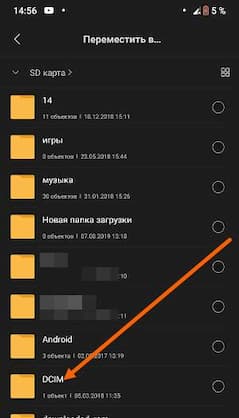
Чтобы сделать так, чтобы фотографии автоматически сохранялись на карте памяти вместо встроенного хранилища устройства, нужно открыть камеру на своем Android устройстве. Затем в меню настроек камеры на найдите раздел «Настройки» или «Настройки хранения». В этом разделе выберите опцию «Хранить на карте памяти» или подобное. После этого все новые фотографии будут сохраняться непосредственно на SD-карту вашего устройства.
