Загрузка ноутбука с флешки может быть необходима во многих случаях, например, при установке операционной системы, восстановлении данных или проведении диагностики. Этот процесс может показаться сложным, но на самом деле он довольно простой, если следовать определенной последовательности действий.
Шаг 1: Подготовка флешки — перед тем как загружать ноутбук с флешки, необходимо убедиться, что на ней есть нужные файлы или образ операционной системы. Этот файл должен быть записан на флешку с помощью специальной программы для создания загрузочных дисков.
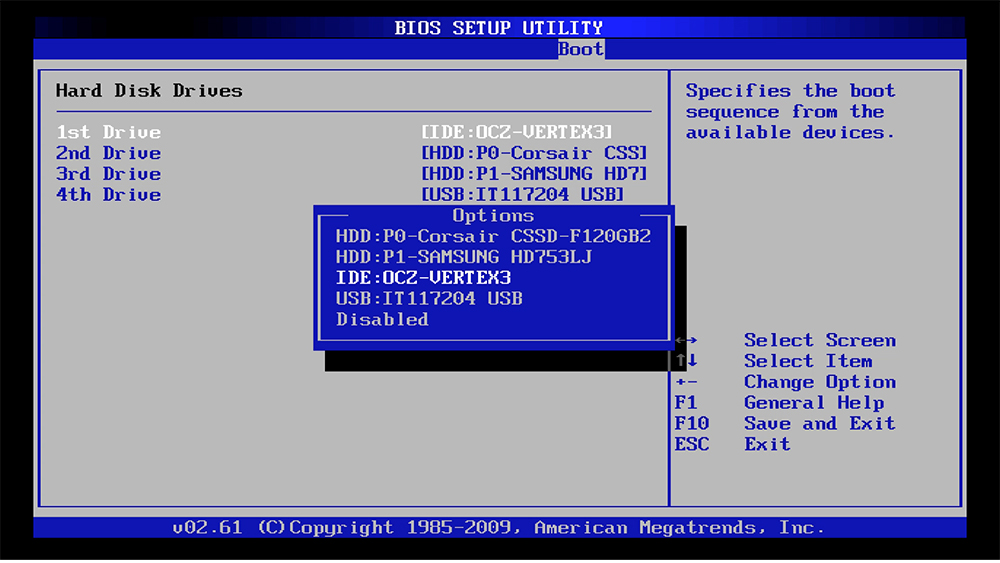
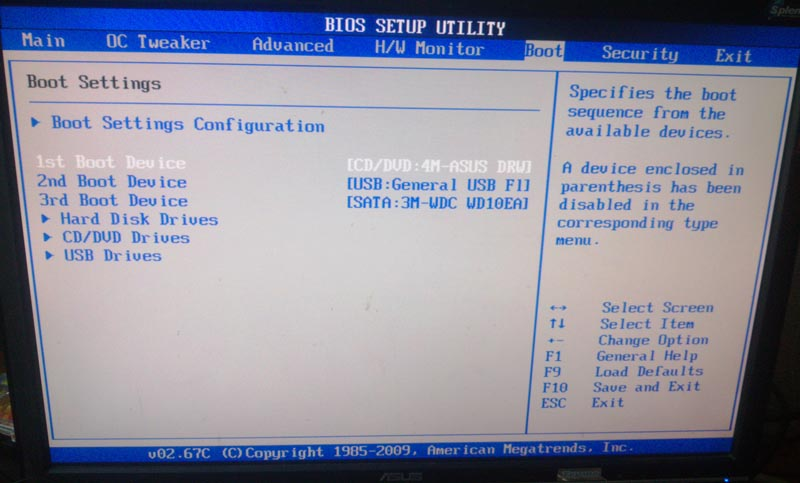
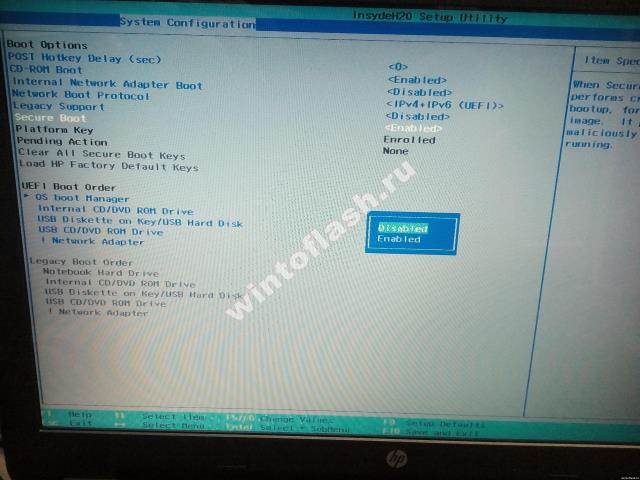
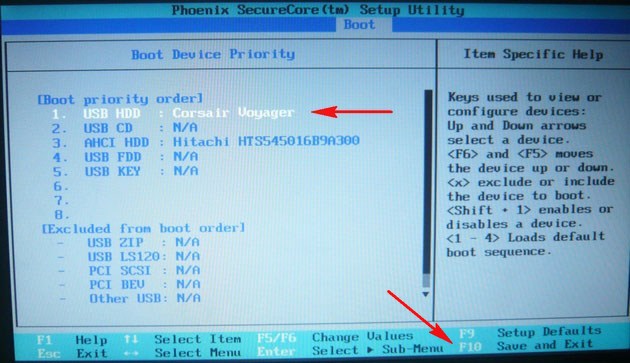
Шаг 2: Правильная настройка BIOS — после того как флешка готова, нужно зайти в BIOS ноутбука и изменить настройки загрузки так, чтобы при старте системы первым устройством была выбрана флешка. Это обычно делается через меню BIOS, где можно изменить порядок загрузки устройств.
Как загрузить ноутбук с флешки
Если вам нужно загрузить ноутбук с флешки, выполните следующие шаги:
- Вставьте флешку в USB-порт ноутбука.
- Перезагрузите ноутбук.
- Зайдите в BIOS или меню загрузки (обычно нажатием клавиши Delete, F2, F12 или другой, указанной на экране).
- Выберите «USB» или название вашей флешки в списке устройств для загрузки.
- Сохраните изменения и выйдите из BIOS (обычно нажатием клавиши F10).
- Ноутбук будет загружен с флешки.
Теперь вы можете использовать ноутбук с помощью загруженной флешки.
Какая флешка подходит для загрузки
Для загрузки ноутбука с флешки необходимо выбрать флеш-накопитель с достаточным объемом памяти и правильным форматом. Важно учитывать следующие критерии:
| 1 | Объем памяти | Рекомендуется выбирать флешку объемом не менее 8 ГБ для загрузки операционной системы. |
| 2 | Формат | Флешка должна быть отформатирована в формате FAT32 или NTFS для совместимости с большинством устройств. |
| 3 | Скорость записи и чтения | Рекомендуется выбирать флешки с высокой скоростью чтения и записи для более быстрой загрузки данных. |
Выбор подходящего объема и скорости
При выборе флешки для загрузки операционной системы необходимо обратить внимание на её объем и скорость. Объем флешки должен быть достаточным для хранения файлов образа операционной системы, а также для сохранения необходимых данных. Рекомендуется выбирать флешку с запасом, чтобы избежать проблем с недостаточным объемом памяти.
Кроме того, скорость записи и чтения данных на флешке играет важную роль при загрузке операционной системы. Чем выше скорость флешки, тем быстрее будет процесс загрузки. Поэтому стоит выбирать флешку с достаточно высокой скоростью записи и чтения данных, чтобы обеспечить быструю и стабильную работу системы.
Проверка на совместимость с ноутбуком
Перед загрузкой ноутбука с флешки убедитесь, что флешка с операционной системой или загрузочным образом совместима с вашим ноутбуком. Проверьте формат флешки (обычно FAT32) и наличие необходимых драйверов. Также важно убедиться, что ноутбук поддерживает загрузку с USB-устройств. В случае несовместимости, возможно, потребуется создать загрузочный диск или использовать другой способ загрузки.
Как подготовить флешку к загрузке
Для того чтобы загрузить ноутбук с флешки, необходимо правильно подготовить флеш-накопитель. Вот несколько шагов, которые помогут вам выполнить эту задачу:
| 1. | Проверьте, что на флеш-накопителе нет важных данных, так как при процедуре подготовки они будут удалены. |
| 2. | Форматируйте флешку в файловой системе FAT32. Это можно сделать через стандартные средства операционной системы. |
| 3. | Скачайте образ операционной системы, которую вы хотите установить или загрузить с флешки. |
| 4. | Используйте специальное программное обеспечение, такое как Rufus или UNetbootin, чтобы записать образ на флешку. |
| 5. | После записи образа на флешку, проверьте правильность загрузки с неё в BIOS вашего ноутбука. |
Форматирование флешки в правильной файловой системе
Для форматирования флешки в FAT32 выполните следующие шаги:
| 1. | Подключите флешку к компьютеру. |
| 2. | Откройте проводник и найдите флешку среди устройств. |
| 3. | Правой кнопкой мыши нажмите на флешку и выберите опцию «Форматировать». |
| 4. | В открывшемся окне выберите файловую систему FAT32 и нажмите «Старт». |
После завершения форматирования флешка будет готова к записи загрузочной информации для последующей загрузки ноутбука с нее.
Установка загрузочного образа на флешку
Для установки загрузочного образа на флешку, выполните следующие шаги:
| 1. | Подготовьте флешку с достаточным объемом памяти (не менее 4 ГБ). |
| 2. | Скачайте необходимый загрузочный образ с официального источника. |
| 3. | Подключите флешку к компьютеру и откройте программу для записи образов на носители (например, Rufus). |
| 4. | Выберите скачанный образ и укажите флешку в качестве целевого устройства для записи. |
| 5. | Нажмите кнопку «Записать» и дождитесь завершения процесса записи образа на флешку. |
| 6. | После завершения записи образа, вы можете использовать флешку как загрузочное устройство для установки операционной системы или загрузки с нее. |
Как загрузить ноутбук с флешки
Чтобы загрузить ноутбук с флешки, вам необходимо выполнить следующие шаги:
| Шаг 1: | Вставьте флешку в свободный USB-порт вашего ноутбука. |
| Шаг 2: | Перезагрузите ноутбук и включите его. |
| Шаг 3: | Нажмите определенную клавишу (обычно это F2, F8, F10 или Del), чтобы войти в BIOS или меню загрузки. |
| Шаг 4: | В BIOS или меню загрузки выберите опцию загрузки с USB-накопителя (USB Flash Drive). |
| Шаг 5: | Сохраните изменения и перезагрузите ноутбук. |
Теперь ваш ноутбук будет загружаться с флешки. Успешной загрузки!
