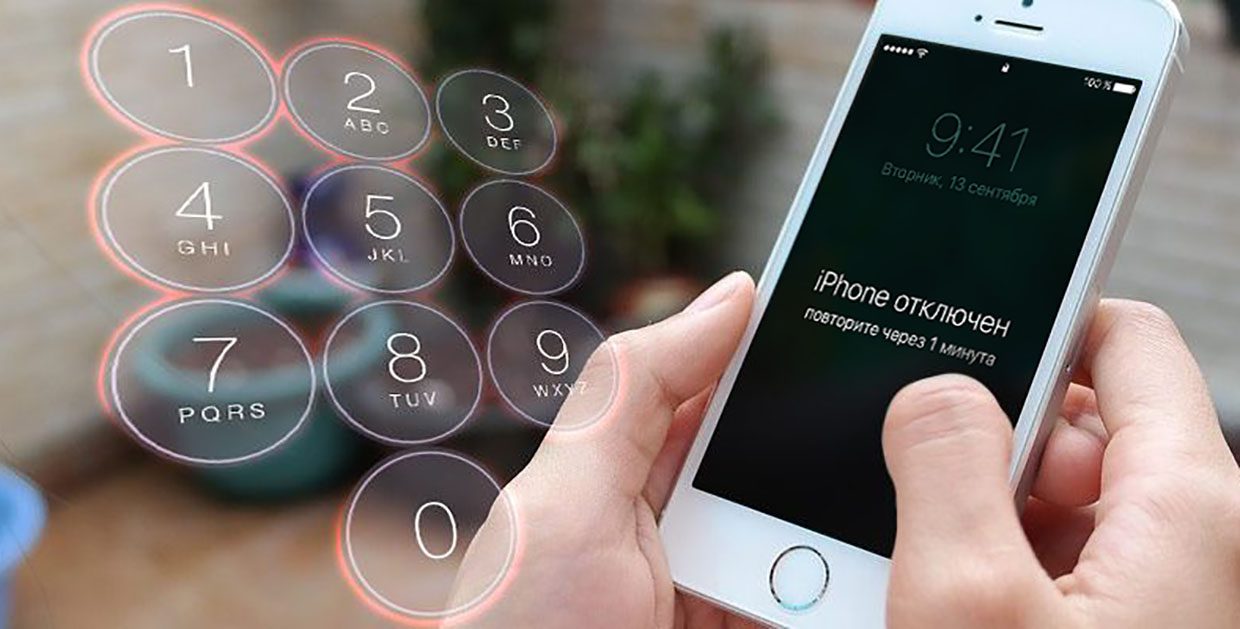
Утонченный и многофункциональный iPhone – превосходный карманный помощник, который стал незаменимым аксессуаром в современном мире. Однако, забыв пароль от устройства, вы можете столкнуться с неприятной ситуацией, когда доступ к вашему iPhone станет невозможным. Забытый пароль – распространенная проблема, но не стоит паниковать – существует несколько способов разблокировать iPhone.
Что делать, если вы забыли пароль от iPhone? Первое и наиболее удобное решение – воспользоваться функцией «Найти iPhone», которая поможет вам удаленно изменить пароль и разблокировать устройство. Если это метод вам не подходит, можно попробовать восстановить iPhone через iTunes или через режим восстановления (Recovery Mode). Эти методы требуют соединения с компьютером и выполнения определенных инструкций.
В данной статье мы рассмотрим различные способы разблокировки iPhone в случае забытого пароля. Изучив рекомендации и инструкции, представленные здесь, вы сможете быстро вернуть доступ к своему устройству и продолжить пользоваться всеми его функциями.
Как разблокировать iPhone, если вы забыли пароль?
Забыли пароль от iPhone? Не паникуйте! Существуют несколько способов разблокировать ваш устройство:
1. Использование функции «Найти iPhone»:
Если у вас включена функция «Найти iPhone» и вы зарегистрированы в iCloud, вы можете попробовать удаленно сбросить пароль через веб-интерфейс iCloud.
2. Восстановление через iTunes:
Подсоедините iPhone к компьютеру, откройте iTunes и выполните процедуру восстановления устройства. Учтите, что все данные будут удалены.
3. Обратитесь в сервисный центр:
Если у вас не получается самостоятельно разблокировать iPhone, обратитесь в сервисный центр Apple или к квалифицированным специалистам.
Выберите подходящий метод и следуйте инструкциям, чтобы успешно разблокировать ваш iPhone.
Сбросить пароль через iTunes
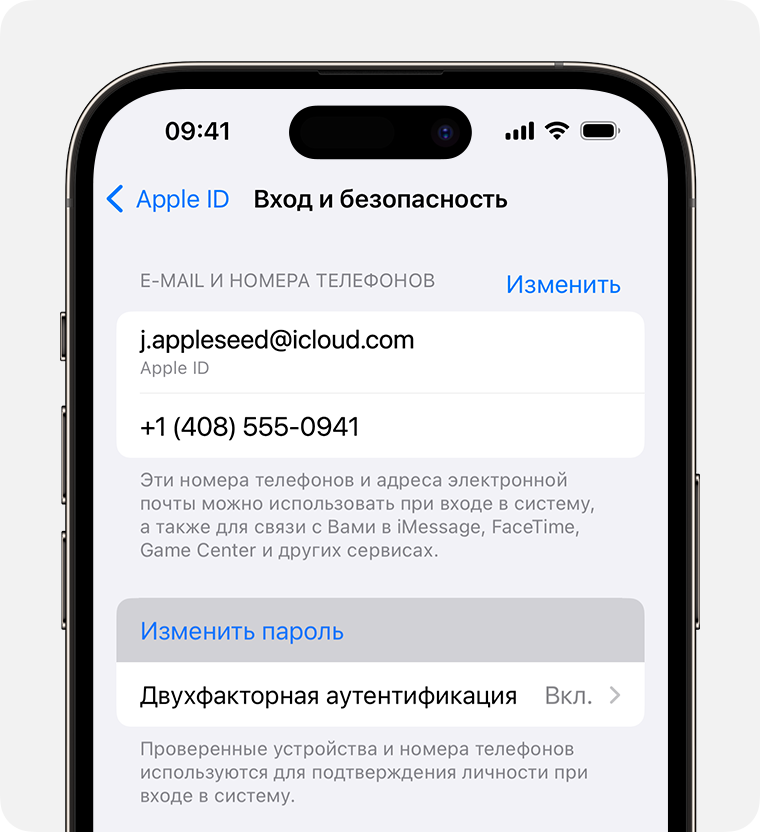
Если у вас есть последняя резервная копия вашего iPhone на компьютере и устройство было ранее синхронизировано с iTunes, вы можете восстановить iPhone и сбросить пароль. Следуйте инструкциям:
- Подключите iPhone к компьютеру, на котором установлен iTunes.
- Откройте iTunes и дождитесь, пока оно обнаружит ваше устройство.
- Выберите ваш iPhone в iTunes и перейдите на вкладку «Общее».
- Нажмите на кнопку «Восстановить iPhone».
- После завершения процесса восстановления выберите восстановление из последней резервной копии.
- Дождитесь завершения восстановления, и ваш iPhone будет разблокирован без запроса пароля.
Подключите iPhone к компьютеру
1. Возьмите USB-кабель, подключите его к порту на компьютере, а затем вставьте другой конец к порту на iPhone.
2. iTunes автоматически должен запуститься после подключения. Если нет, откройте iTunes вручную.
3. В iTunes найдите ваш iPhone и выберите его. После этого нажмите на кнопку «Восстановить iPhone».
4. Согласитесь с предупреждением об удалении всех данных на устройстве и подтвердите процесс восстановления.
5. Дождитесь завершения процесса, после чего ваш iPhone будет разблокирован и перезагружен.
Запустите программу iTunes
Для разблокировки iPhone с помощью iTunes подключите устройство к компьютеру с установленной программой iTunes. При подключении iPhone к компьютеру убедитесь, что iTunes автоматически начнет синхронизацию устройства. В случае, если синхронизация не запустится автоматически, откройте программу iTunes вручную.
Выберите опцию «Восстановить iPhone»
Если вы забыли пароль от своего iPhone и все предыдущие попытки разблокировать устройство не увенчались успехом, вы можете воспользоваться функцией восстановления. Для этого подключите iPhone к компьютеру, откройте iTunes (или Finder на macOS Catalina и более поздних версиях) и выберите опцию «Восстановить iPhone». Это позволит сбросить пароль и удалить все данные с устройства, так что убедитесь, что у вас есть резервная копия данных.
Использование режима Восстановление
Если вы забыли пароль от своего iPhone и не можете разблокировать устройство нормальным способом, вам придется использовать режим Восстановление. Этот метод позволяет удалить все данные с устройства и установить его заново.
Чтобы воспользоваться режимом Восстановление, выполните следующие шаги:
- Подключите iPhone к компьютеру с помощью кабеля Lightning.
- Запустите программу iTunes на компьютере. Если у вас нет iTunes, убедитесь, что у вас есть последняя версия.
- Нажмите и одновременно удерживайте кнопку «Включения» и «Домой» на iPhone до появления экрана с изображением кабеля Lightning и значком iTunes.
- На экране компьютера появится сообщение об обнаружении устройства в режиме Восстановление. iTunes предложит вам восстановить устройство.
- Следуйте инструкциям iTunes для восстановления iPhone. В процессе восстановления устройство будет обновлено до последней версии iOS, а все данные будут удалены.
После завершения процесса восстановления у вас будет возможность настроить iPhone как новое устройство или восстановить данные из резервной копии, если она была сделана ранее.
Подключите iPhone к компьютеру
1. Сначала установите последнюю версию iTunes на свой компьютер, если у вас ее еще нет.
2. Используйте оригинальный кабель Lightning, чтобы подключить iPhone к компьютеру через USB-порт.
3. Откройте iTunes. Если ваш iPhone запросит разрешение на доступ к компьютеру, разрешите это действие.
4. Как только iPhone обнаружен iTunes, выполните указания программы для последующих действий.
Запустите iTunes и перейдите в режим Восстановление
Если у вас не удается разблокировать iPhone через резервную фразу или Touch ID, вы можете воспользоваться iTunes для восстановления устройства. Для этого сначала подключите iPhone к компьютеру с помощью USB-кабеля, а затем запустите программу iTunes.
Когда iTunes обнаружит ваш iPhone, выполните следующие действия:
| 1. | На странице устройства в iTunes нажмите кнопку «Восстановить iPhone». |
| 2. | Подтвердите действие, нажав «Восстановить» еще раз. |
| 3. | Дождитесь завершения процесса восстановления, который удалит все данные с устройства, в том числе пароль. |
После завершения процедуры восстановления вы сможете настроить iPhone, как если бы он был новым. Будьте внимательны, так как все данные будут стерты, поэтому рекомендуется иметь резервную копию, чтобы восстановить важные файлы.
Прошивка iPhone с помощью iTunes
Процесс прошивки займет некоторое время, поэтому будьте готовы к ожиданию. После завершения прошивки вам предложат настроить iPhone как новое устройство или восстановить резервную копию данных.
Важно помнить, что прошивка iPhone приведет к удалению всех данных с устройства, поэтому убедитесь, что у вас есть резервная копия данных перед началом процесса.
