
Перевод документа в формат PDF является одной из наиболее распространенных операций при работе с электронными документами. PDF (Portable Document Format) — это формат файлов, который позволяет представить документ в виде, пригодном для просмотра и распространения на любом устройстве, сохраняя при этом форматирование и структуру исходного документа.
Существует несколько способов преобразования документа в формат PDF, и выбор конкретного метода зависит от используемого программного обеспечения и целей конечного файла. В данной статье мы рассмотрим основные способы перевода документов в формат PDF, а также поделимся советами по выбору оптимального решения.
Как перевести документ в PDF формат?
Существует несколько способов перевода документа в формат PDF:
- Воспользоваться онлайн сервисами, такими как Smallpdf, iLovePDF и др. Эти сервисы позволяют загрузить документ и преобразовать его в PDF формат.
- Использовать специализированные программы для конвертации файлов, например, Adobe Acrobat, PDFCreator и другие.
- Если у вас установлен текстовый редактор, такой как Microsoft Word или LibreOffice Writer, вы можете сохранить документ в формате PDF, выбрав соответствующую опцию в меню сохранения.
Выберите наиболее удобный для вас способ и получите документ в PDF формате быстро и легко!
Какие программы позволяют перевести документ в PDF?
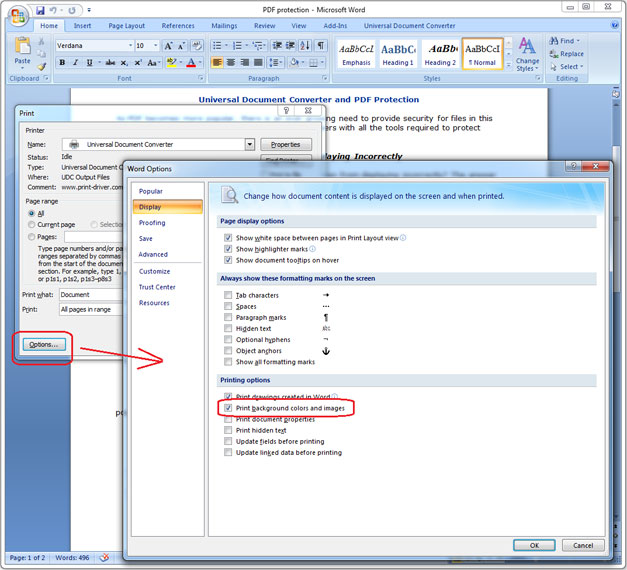
Существует множество программ, которые могут помочь вам перевести документ в формат PDF. Некоторые из наиболее популярных программ включают в себя:
1. Microsoft Word: В Microsoft Word вы можете легко создать документ и затем сохранить его как файл PDF.
2. Adobe Acrobat: Это одна из наиболее распространенных программ для создания и редактирования файлов PDF.
3. PDFCreator: Эта программа позволяет преобразовывать любые типы документов в PDF формат.
4. CutePDF: Это бесплатная программа, которая позволяет создавать файлы PDF из практически любого приложения, поддерживающего печать.
Выберите программу, которая лучше всего подходит для ваших потребностей и удобна в использовании.
Как использовать онлайн конвертеры для создания PDF?
Для конвертации документов в формат PDF можно воспользоваться онлайн сервисами, которые предлагают простой и удобный способ преобразования файлов. Ниже приведены шаги, как использовать такие онлайн конвертеры:
- Выберите надежный онлайн конвертер PDF.
- Загрузите файл, который необходимо преобразовать в PDF формат.
- Выберите параметры конвертации, если такая опция доступна.
- Нажмите кнопку «Преобразовать» или подобную.
- Дождитесь окончания процесса конвертации.
После завершения процесса конвертации вы сможете скачать готовый PDF файл на свой устройство. Онлайн конвертеры удобны и позволяют быстро создать PDF документы из различных форматов файлов.
Как перевести документ в PDF с помощью Microsoft Word?
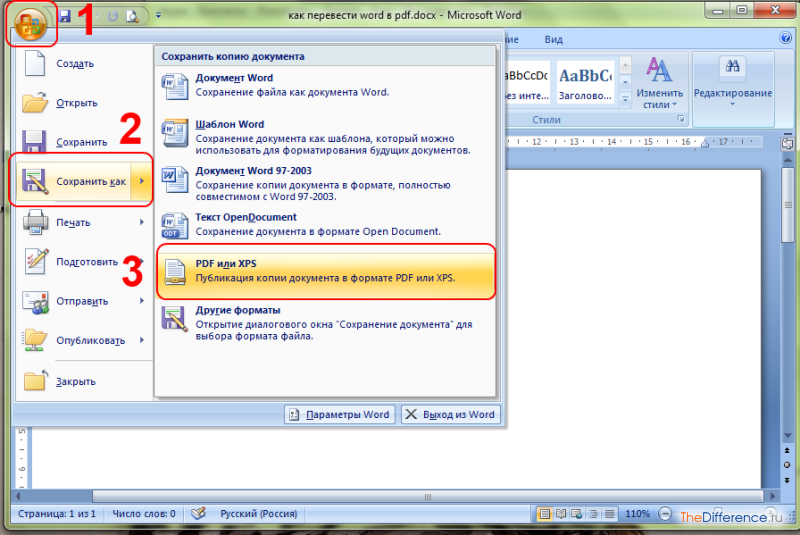
Microsoft Word предлагает удобный способ преобразовать документ в PDF-формат. Следуйте этим шагам:
1. Откройте документ в Microsoft Word.
2. Нажмите на кнопку «Файл» в верхнем меню.
3. Выберите «Сохранить как» и затем «PDF».
4. Укажите путь для сохранения файла и нажмите «Сохранить».
5. Документ будет сохранен в формате PDF.
Теперь ваш документ доступен в удобном и универсальном формате PDF.
Как перевести документ в PDF на мобильном устройстве?
Для перевода документа в формат PDF на мобильном устройстве необходимо использовать специальное приложение, такое как Adobe Acrobat Reader, Microsoft Word, Google Документы или другие аналогичные приложения.
Далее следуйте данным шагам:
- Откройте приложение, в котором находится ваш документ.
- Нажмите на кнопку «Поделиться» или «Экспорт».
- Выберите опцию «Сохранить как PDF» или аналогичное действие.
- Выберите место сохранения файла и нажмите «Сохранить».
После выполнения этих шагов ваш документ будет сконвертирован в формат PDF, и вы сможете легко поделиться им по электронной почте, мессенджерам или другим способам.
Как использовать приложения на iOS для создания PDF?

Для создания PDF-файлов на устройствах iOS вы можете использовать различные приложения из App Store. Например, приложение Adobe Acrobat Reader позволяет создавать, редактировать и подписывать PDF-файлы прямо на вашем iPhone или iPad. Также существует приложение PDF Expert, которое обладает широким функционалом для работы с PDF-документами, включая возможность объединения, разделения и редактирования страниц, добавление комментариев и многое другое. Благодаря таким приложениям можно легко и удобно создавать качественные PDF-файлы прямо с мобильного устройства.
Как перевести документ в PDF на Android устройстве?
Перевод документа в формат PDF на Android устройстве может быть легким и удобным процессом. Существует несколько способов сделать это, вот некоторые из них:
- Использование приложения «Microsoft Office» если у вас есть установленное приложение, вы можете преобразовать документ в PDF прямо из него.
- Использование приложения «Adobe Acrobat Reader» — это популярное приложение, которое позволяет открывать, просматривать и создавать PDF-файлы прямо на вашем Android устройстве.
- Использование онлайн сервисов — существуют множество онлайн сервисов, которые предлагают конвертацию документов в формат PDF. Просто загрузите свой документ на сайт и следуйте инструкциям.
Выберите удобный для вас метод и преобразуйте свои документы в формат PDF на Android устройстве в несколько простых шагов.
Как сохранить документ в PDF с помощью браузера?

Для сохранения документа в формате PDF с помощью браузера, следуйте простым шагам:
1. Откройте документ, который вы хотите сохранить в формате PDF, в своем браузере.
2. Нажмите на иконку меню браузера (обычно три точки или три полоски) в правом верхнем углу окна.
3. В выпадающем меню выберите опцию «Печать» (Print).
4. В окне печати найдите опцию выбора принтера и выберите «Сохранить в PDF» (Save as PDF) или «Печать в PDF» (Print to PDF).
5. Нажмите кнопку «Печать» (Print) и укажите путь для сохранения файла PDF на вашем компьютере.
6. Нажмите «Сохранить» (Save) и документ будет сохранен в формате PDF.
Теперь у вас есть PDF-версия вашего документа, которую можно легко распечатать или отправить другим пользователям в цифровом формате.
