Существует несколько способов узнать модель видеокарты. Один из самых простых способов – просмотр информации через Панель управления Windows или Диспетчер устройств. Также можно воспользоваться сторонними программами, предназначенными для анализа оборудования компьютера.
Ответы на часто задаваемые вопросы о способах определения модели видеокарты
Как узнать модель видеокарты без использования дополнительного программного обеспечения?
Для определения модели видеокарты без установки дополнительных программ следует выполнить следующие шаги.
- Нажмите Win+R, чтобы открыть «Выполнить».
- Введите команду dxdiag и нажмите «ОК».
- Откроется программа «Диагностика DirectX», где можно увидеть информацию о видеокарте в разделе «Отображение».
Как узнать модель видеокарты с помощью дополнительных программ?
Если хочется использовать программы для определения модели видеокарты, можно воспользоваться приложениями, такими как GPU-Z, Speccy, или просто загрузить специализированную утилиту с сайта производителя видеокарты.
Что делать, если название видеокарты не понятно или не читается?
В случае, если информация о видеокарте не отображается или содержит непонятные символы, необходимо обратиться к руководству пользователя или к сайту производителя для более подробной информации.
Методы определения модели видеокарты
1. С помощью диспетчера устройств:
Для определения модели видеокарты через диспетчер устройств выполните следующие действия:
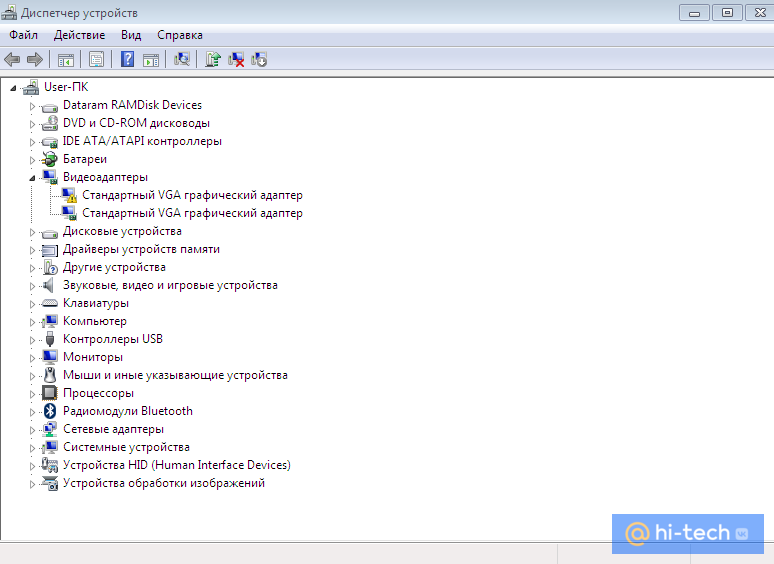
Щелкните правой кнопкой мыши на значок Пуск и выберите «Диспетчер устройств». В разделе «Видеоадаптеры» вы увидите информацию о вашей видеокарте, включая модель.
2. Используя программное обеспечение производителя:
Многие производители видеокарт предоставляют специальное программное обеспечение для определения модели видеокарты. Загрузите и запустите такое программное обеспечение, чтобы получить подробную информацию о вашей видеокарте.
3. С помощью командной строки:
Если вы предпочитаете использовать командную строку, выполните следующие шаги:
Откройте командную строку, введите команду «dxdiag» и нажмите Enter. Во вкладке «Отображение» будут указаны модель, производитель и другие характеристики видеокарты.
Используйте эти методы, чтобы узнать модель видеокарты на вашем компьютере.
Использование программы GPU-Z
Для использования GPU-Z нужно загрузить программу с официального сайта и установить ее на компьютер. После запуска приложения, вы увидите все основные характеристики вашей видеокарты на экране. Для того чтобы узнать модель видеокарты, обратите внимание на раздел «GPU Name». Там будет указано точное название модели вашей видеокарты.
GPU-Z также позволяет мониторить температуру видеокарты, загрузку GPU, память видеокарты и другие параметры. Это полезный инструмент не только для определения модели видеокарты, но и для отслеживания ее работы в реальном времени.
Скачайте и установите GPU-Z
После загрузки файла установочного пакета, запустите установку GPU-Z. Следуйте инструкциям мастера установки, принимая лицензионное соглашение и выбирая нужные настройки.
После завершения установки запустите программу. В окошке «Device» вы увидите информацию о вашей видеокарте, включая модель, тип памяти, частоты и другие технические характеристики.
Откройте программу и найдите модель видеокарты
Чтобы узнать модель вашей видеокарты, первым делом откройте программу управления графическими настройками. Обычно она устанавливается вместе с драйверами видеокарты.
После открытия программы найдите раздел с информацией о видеокарте. Там должно быть указано название и модель вашей видеокарты.
Если вы не можете найти нужную информацию в программе управления, попробуйте использовать специальные утилиты для определения конфигурации компьютера, такие как GPU-Z или CPU-Z.
- Откройте утилиту и дождитесь завершения сканирования вашей системы.
- На вкладке с информацией о видеокарте вы найдете модель, производителя и другие характеристики вашего устройства.
Просмотр информации через Диспетчер устройств
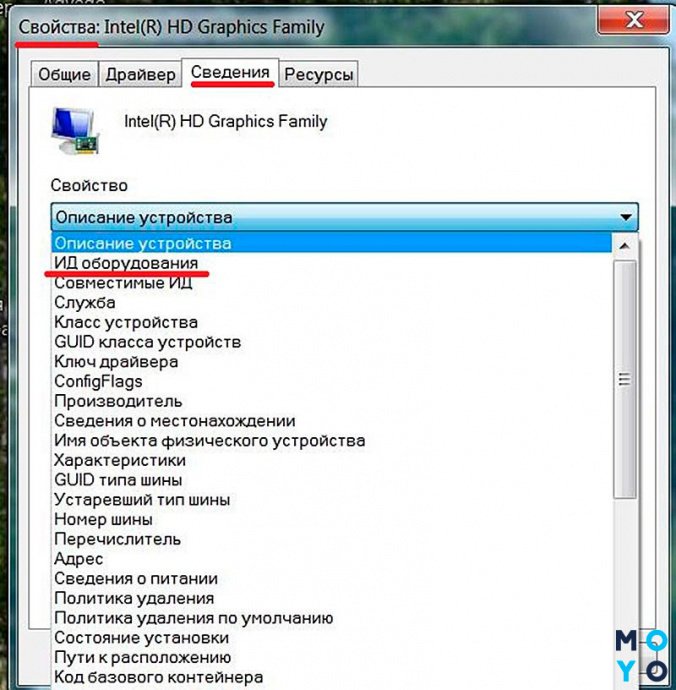
Для того чтобы узнать модель видеокарты с помощью Диспетчера устройств, следуйте инструкциям:
- Откройте Диспетчер устройств: нажмите Win + X и выберите «Диспетчер устройств» в меню.
- Найдите раздел «Видеоадаптеры»: разверните этот раздел, чтобы увидеть установленные видеокарты.
- Узнайте модель видеокарты: дважды кликните по видеоадаптеру, затем перейдите на вкладку «Драйвер». В строке «Модель» отобразится название вашей видеокарты.
Теперь вы знаете, как быстро и удобно узнать модель вашей видеокарты через Диспетчер устройств на компьютере.
Найдите раздел «Видеоадаптеры» в Диспетчере устройств
1. Нажмите комбинацию клавиш Win + X, чтобы открыть меню «Пуск».
2. Выберите «Диспетчер устройств» из списка.
3. Разверните раздел «Видеоадаптеры», щелкнув на знак «+» рядом с ним.
4. Теперь вы увидите модель вашей видеокарты. Например, «NVIDIA GeForce GTX 1080».
Узнайте модель видеокарты в свойствах устройства
Чтобы узнать модель видеокарты на компьютере под управлением операционной системы Windows, вы можете выполнить следующие шаги:
- Нажмите правой кнопкой мыши на значок «Пуск» и выберите «Управление устройствами».
- В открывшемся окне выберите раздел «Видеоадаптеры».
- Теперь вы увидите модель вашей видеокарты.
Точные шаги могут немного отличаться в зависимости от версии Windows, но общий принцип поиска модели видеокарты остается примерно таким же. Узнав модель видеокарты, вы сможете использовать ее для поиска драйверов или проверки совместимости с программным обеспечением.
Проверка модели видеокарты на наклейке
Если вы не можете определить модель видеокарты по программному обеспечению, попробуйте найти наклейку на самой видеокарте.
Часто на видеокарте есть наклейка, на которой указана информация о модели, серийном номере и других характеристиках. Эту наклейку удобно искать на задней панели видеокарты или на ее корпусе.
С помощью информации на наклейке можно определить модель видеокарты и использовать эту информацию для поиска драйверов или решения любых проблем с устройством.
