
Opera — один из самых популярных браузеров, который предлагает своим пользователям различные функции для улучшения интернет-серфинга. Одной из таких функций является режим турбо.
Режим турбо — это специальная функция, созданная для ускорения загрузки веб-страниц в условиях медленного интернета. Он работает путем сжатия данных, которые передаются между вашим компьютером и серверами, что позволяет загружать страницы быстрее и сэкономить трафик.
Если у вас медленное интернет-соединение или ограниченный трафик, включение режима турбо может быть полезным. В этой статье мы расскажем, как включить или отключить режим турбо в Opera.
Включение (отключение) режима турбо в Opera
Чтобы включить или отключить режим турбо в Opera, выполните следующие шаги:
| Шаг 1: | Откройте браузер Opera и щелкните на кнопке меню в верхнем левом углу окна браузера. Вы увидите выпадающий список. |
| Шаг 2: | В выпадающем списке выберите «Настройки». Откроется новая вкладка с настройками браузера. |
| Шаг 3: | На вкладке «Настройки» выберите раздел «Безопасность» в левой части экрана. |
| Шаг 4: | Прокрутите вниз до раздела «Режим турбо». Здесь вы можете включить или отключить режим турбо, переместив переключатель в положение «Включено» или «Отключено». |
| Шаг 5: | После того как вы выбрали нужное положение переключателя, закройте вкладку с настройками. |
Теперь вы знаете, как включить или отключить режим турбо в браузере Opera. Пользуйтесь этой функцией, чтобы ускорить загрузку страниц и экономить трафик данных, особенно при использовании мобильного интернета или медленного Wi-Fi.
Определение и преимущества режима турбо
Когда режим турбо включен, Opera отправляет запрос на специальный сервер, где веб-сайт сжимается и оптимизируется для более быстрой загрузки. Затем сжатый сайт отправляется обратно на устройство пользователя. Это позволяет сократить объем передаваемых данных и уменьшить время загрузки страниц.
Основные преимущества режима турбо следующие:
- Ускорение загрузки страниц – благодаря сжатию данных сайт загружается быстрее, что особенно заметно при медленном интернет-соединении.
- Экономия трафика – сжатие данных помогает сократить объем передаваемой информации, что полезно, если у вас ограниченный трафик или платите за использование интернета по трафику.
- Улучшение работы на мобильных устройствах – режим турбо особенно полезен на мобильных устройствах, где интернет-соединение может быть нестабильным или медленным.
Включение режима турбо в Opera может быть полезным для более быстрой и экономной работы в интернете, особенно в условиях ограниченной пропускной способности сети.
Что такое режим турбо и зачем он нужен?
Этот режим особенно полезен в ситуациях, когда подключение к интернету нестабильно или ограничено по скорости. Он позволяет значительно сократить время загрузки страниц, сэкономить трафик и даже увеличить скорость работы браузера. Благодаря сжатию данных и оптимизации изображений, страницы открываются быстрее, что делает просмотр интернет-сайтов более комфортным и эффективным.
Также режим турбо может быть полезен в случаях, когда пользователь сидит за компьютером, использующим сетевое соединение с ограниченным трафиком, или использует мобильное устройство с мобильным интернетом с ограниченным пакетом трафика. Включение режима турбо поможет экономить трафик и ускорить загрузку страниц при ограниченных условиях использования сети.
| Преимущества режима турбо: |
| 1. Быстрая загрузка страниц; |
| 2. Экономия трафика интернет-соединения; |
| 3. Оптимизация изображений и сжатие данных; |
| 4. Ускорение работы браузера; |
| 5. Более комфортное просмотр интернет-сайтов; |
| 6. Возможность экономить трафик в ограниченных условиях использования сети. |
Преимущества использования режима турбо в Opera
Режим турбо в Opera представляет множество преимуществ для пользователей:
1. Ускорение загрузки веб-страниц. Благодаря сжатию данных и использованию кеширования, режим турбо позволяет загружать веб-страницы быстрее, особенно при низкой скорости интернет-соединения.
2. Экономия трафика. Сжатие данных в режиме турбо позволяет снизить расход интернет-трафика, что особенно полезно при использовании мобильного интернета или ограниченного трафика.
3. Лучшая работа на медленных устройствах. Режим турбо оптимизирует загрузку веб-страниц для медленных устройств, улучшая общую производительность и снижая потребление ресурсов.
4. Повышение безопасности. В режиме турбо Opera выполняет операции с данными через свои серверы, что позволяет блокировать вредоносные и опасные сайты, обеспечивая дополнительную защиту пользователей.
5. Улучшенная работа в сетях с ограниченным доступом. Режим турбо позволяет обходить ограничения сети, благодаря чему пользователи могут получить доступ к сайтам, которые иначе были бы недоступны.
Все эти преимущества делают режим турбо в Opera весьма полезным и удобным инструментом, который существенно улучшает веб-серфинг и обеспечивает более эффективное использование интернета.
Как включить режим турбо в Opera
Чтобы включить режим турбо в Opera, следуйте следующим шагам:
| 1. | Откройте браузер Opera на своем компьютере. |
| 2. | Нажмите на значок «Меню» в верхнем левом углу окна браузера. |
| 3. | В открывшемся меню выберите пункт «Настройки». |
| 4. | Перейдите на вкладку «Браузер». |
| 5. | Прокрутите страницу вниз до настройки «Режим турбо». |
| 6. | Установите переключатель рядом с опцией «Вкл.». |
| 7. | После этого режим турбо будет включен. |
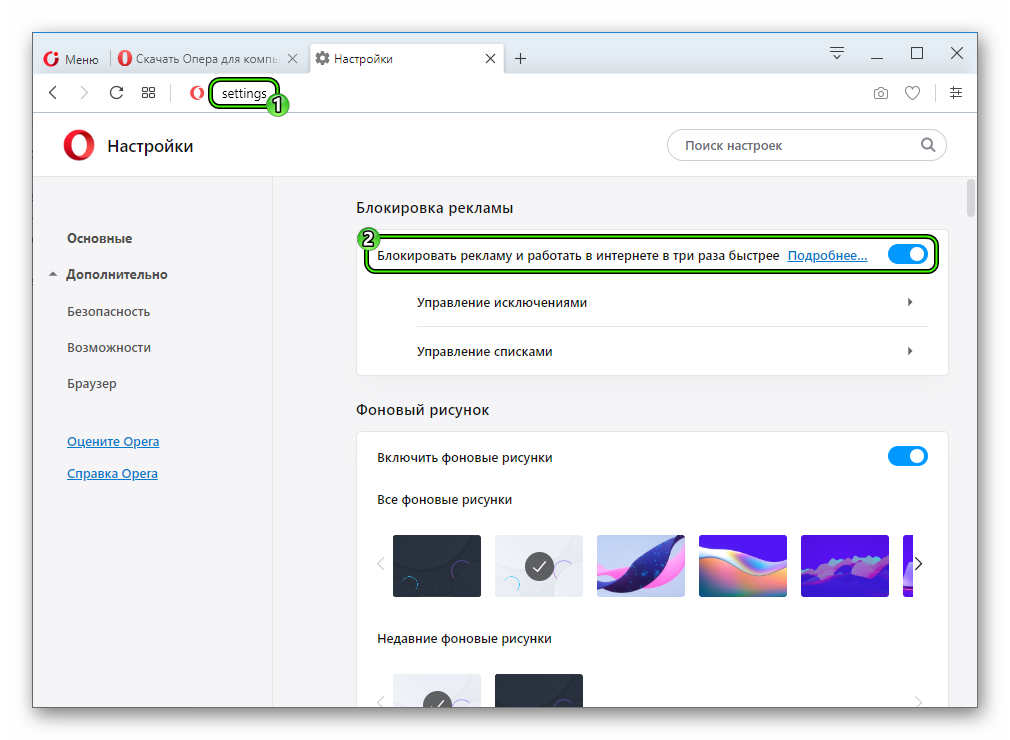
| Шаг 1: | Откройте браузер Opera на своем устройстве. |
| Шаг 2: | Нажмите на иконку «Меню» в верхнем левом углу окна браузера. |
| Шаг 3: | В выпадающем меню выберите «Настройки» и перейдите в раздел «Расширенные» настроек. |
| Шаг 4: | Прокрутите вниз страницы до раздела «Безопасность» и найдите опцию «Турбо». |
| Шаг 5: | Снимите флажок рядом с «Включить режим турбо» для отключения функции. |
| Шаг 6: | Щелкните на кнопке «OK», чтобы сохранить изменения. |
После выполнения этих шагов режим турбо будет отключен в вашем браузере Opera.
Видео:
Turbo Boost Xeon как включить.
Как включить режим Турбо в новой версии браузера Опера? Кнопка Турбо В Opera. Расширения Оперы.
