Microsoft Word – один из самых популярных текстовых редакторов, который используется миллионами пользователей по всему миру. Однако, даже при такой широкой популярности многие пользователи сталкиваются с проблемой удаления страницы. Как удалить страницу в Ворде, если она ненужна или содержит ошибки? Мы расскажем вам об основных способах решения этой задачи.
Первым способом, который мы рекомендуем, является использование команды «Удалить страницу». Эта команда находится на панели инструментов и предназначена для удаления выбранной страницы и всех ее содержимого. Для ее использования вам необходимо выделить страницу, которую вы хотите удалить, и нажать на кнопку «Удалить страницу». Важно помнить, что при использовании этой команды все данные на странице будут безвозвратно удалены, поэтому перед удалением рекомендуется сохранить контент в отдельный документ.
Если вы хотите удалить страницу, но сохранить ее содержимое, можно воспользоваться другим способом. Для этого необходимо выделить весь контент на странице и скопировать его в буфер обмена. Затем, создайте новый документ и вставьте скопированный текст. Таким образом, вы сможете сохранить содержимое страницы, а саму страницу удалить из документа.
Еще одним способом удалить страницу в Ворде является использование команды «Режим просмотра страницы». Для этого необходимо перейти в раздел «Вид» на панели инструментов и выбрать «Режим просмотра страницы». В этом режиме вы сможете просматривать ваш документ в виде страниц, а также удалить их по необходимости. Просто выделите страницу, которую вы хотите удалить, и нажмите на кнопку «Удалить страницу».
Надеемся, что эти полезные советы и инструкции помогут вам удалить страницу в Ворде. Помните, что перед удалением страницы рекомендуется сохранить ее содержимое, чтобы не потерять важные данные. Если вы столкнулись с какими-либо проблемами или вам нужна дополнительная помощь, вы всегда можете обратиться к документации или поискать ответы на форумах и сайтах поддержки пользователей Word.
Как удалить страницу в Ворде: полезные советы и инструкции
Удаление страницы в Microsoft Word может быть полезным, когда вы хотите избавиться от пустой или ненужной страницы в документе. Вот несколько полезных советов и инструкций, которые помогут вам удалить страницу в Ворде:
1. Выберите страницу. Чтобы удалить страницу, сначала нужно выбрать ее. Вы можете сделать это, щелкнув в любом месте на странице или используя клавишу «Ctrl» и щелчок мыши.
2. Удалите содержимое. После того как страница выделена, вы можете удалить ее содержимое. Чтобы это сделать, просто нажмите клавишу «Delete» на клавиатуре или выберите «Edit» в верхнем меню, затем «Delete».
3. Проверьте пустоту. Если у вас остается пустая страница, значит, в документе есть пробелы или разрывы страницы после удаления содержимого. Чтобы проверить это, убедитесь, что у вас включены скрытые символы. Вы можете включить их, нажав «Ctrl» + «Shift» + «8» или выбрав «View» в верхнем меню, затем «Show/Hide». Если вы видите пробелы или разрывы страницы, удалите их.
4. Измените разметку страницы. Если пустая страница все еще присутствует, возможно, причина в неправильной разметке страницы. Проверьте разметку, выбрав «Layout» в верхнем меню, а затем «Margins». Уменьшите размеры верхних и нижних полей, чтобы страница занимала меньше места.
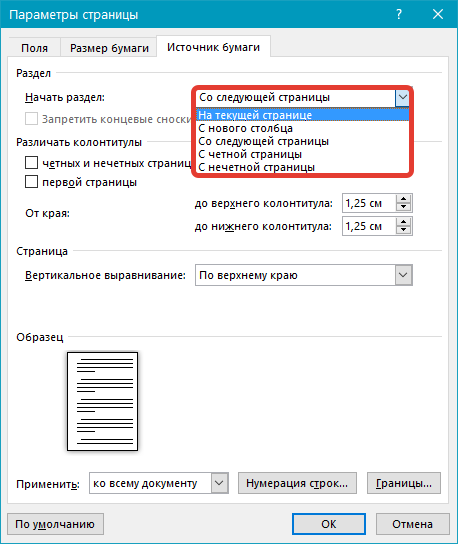
5. Удалите разрывы страницы. Если у вас по-прежнему есть пустая страница, вероятно, причина в разрыве страницы. Чтобы удалить разрыв страницы, выберите «Layout» в верхнем меню, затем «Breaks» и «Next Page». После этого удалите разрыв страницы, выбрав его и нажав клавишу «Delete».
Следуя этим полезным советам и инструкциям, вы сможете легко удалить ненужную страницу в Ворде и улучшить внешний вид вашего документа.
Методы удаления |
|---|
| Существует несколько способов удаления страницы в Microsoft Word. Вот некоторые из них:
Это только несколько способов удаления страницы в Microsoft Word. В зависимости от версии программы и ваших предпочтений, вы можете выбрать наиболее удобный для вас метод. |
Удаление страницы с помощью клавиатуры
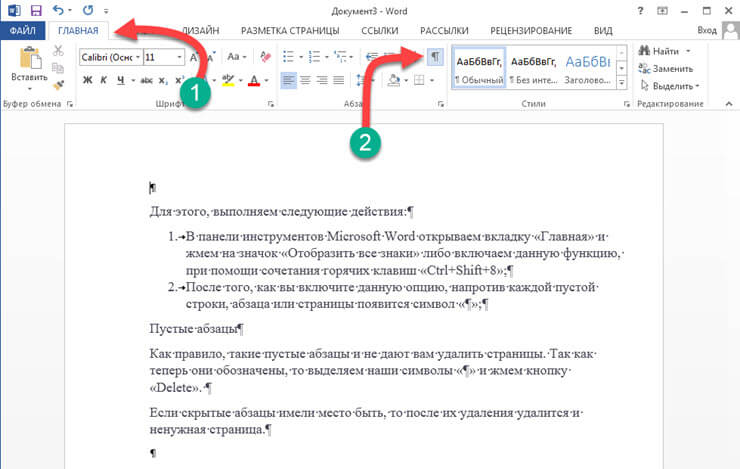
Удаление страницы в программе Microsoft Word можно выполнить с помощью комбинации клавиш. Этот метод позволит быстро и эффективно удалить ненужную страницу без использования мыши. Вот как выполнить эту операцию:
Шаг 1: Выделите весь текст на странице, которую вы хотите удалить. Для этого установите курсор в начало страницы и нажмите клавишу Ctrl + Shift + стрелка вниз. Это выделит весь текст на странице.
Шаг 2: После того, как текст выделен, нажмите клавишу Delete или Backspace на клавиатуре. Это удалит выделенный текст вместе с страницей, на которой он находится. Обратите внимание, что удаление страницы может изменить нумерацию страниц в вашем документе.
Помните, что операция удаления страницы нельзя отменить, поэтому перед выполнением этого действия необходимо убедиться, что страница, которую вы хотите удалить, действительно ненужна.
Удаление страницы через меню программы
| Шаг | Действие |
| 1 | Откройте документ в программе Microsoft Word. |
| 2 | Перейдите к странице, которую хотите удалить. |
| 3 | Выделите весь текст на странице, нажав сочетание клавиш Ctrl + A. |
| 4 | Нажмите правой кнопкой мыши на выделенный текст и выберите пункт меню «Вырезать» или используйте сочетание клавиш Ctrl + X. |
| 5 | Перейдите на другую страницу в документе, куда хотите вставить удаленный текст. |
| 6 | Нажмите правой кнопкой мыши в месте, где хотите вставить текст, и выберите пункт меню «Вставить» или используйте сочетание клавиш Ctrl + V. |
| 7 | Проверьте результаты удаления страницы и отформатируйте текст, если необходимо. |
Теперь вы знаете, как удалить страницу в программе Microsoft Word, используя меню программы. Этот метод позволяет быстро удалять ненужные страницы и освобождать пространство в документе.
Дополнительные инструкции
| После выполнения основных шагов удаления страницы в Ворде, вы можете столкнуться с некоторыми трудностями. В этом разделе мы предоставляем дополнительные инструкции, которые могут помочь вам решить эти проблемы. 1. Пустая страница в конце документа: Если после удаления страницы в конце документа осталась пустая страница, вы можете попробовать следующие действия:
2. Удаление части страницы: Если вам нужно удалить только часть страницы, вы можете использовать следующую инструкцию:
3. Сохранение изменений: После удаления страницы или ее части, не забудьте сохранить изменения в своем документе. Для этого воспользуйтесь командой «Сохранить» в меню «Файл» или используйте комбинацию клавиш «Ctrl + S». Следуя этим дополнительным инструкциям, вы сможете более гибко управлять удалением страниц в Ворде и решить любые возникшие проблемы. |
Сохранение документа перед удалением страницы
Перед удалением страницы в Microsoft Word рекомендуется сохранить документ, чтобы в случае нежелательных изменений или потери данных всегда можно было вернуться к предыдущей версии файла. Для сохранения документа следуйте инструкциям ниже:
1. Нажмите на вкладку «Файл» в верхнем левом углу программы.
2. Выберите опцию «Сохранить как» или «Сохранить» в выпадающем меню.
3. В появившемся окне выберите папку назначения и введите имя файла для сохранения.
4. Проверьте выбранный формат файла (например, .docx для документов Word) и, при необходимости, измените его.
5. Нажмите на кнопку «Сохранить» или «OK», чтобы завершить процесс сохранения.
Теперь ваш документ сохранен, и вы можете безопасно продолжить удаление ненужной страницы или внести необходимые изменения. В случае возникновения проблем вы всегда сможете открыть сохраненный файл и восстановить его исходное состояние.
Восстановление удаленной страницы
Иногда может возникнуть ситуация, когда вы случайно удалили страницу в программе Word и хотите ее восстановить. В данной статье мы рассмотрим несколько способов, которые помогут вам вернуть удаленную страницу в документе.
1. Использование команды «Отменить». В большинстве случаев можно просто нажать комбинацию клавиш CTRL+Z или выбрать команду «Отменить» в меню редактора, чтобы отменить последнее действие и вернуть удаленную страницу.
2. Просмотр истории изменений. Если включена функция отслеживания изменений, вы можете просмотреть историю внесенных правок и вернуть удаленную страницу. Для этого выберите вкладку «Проверка» в панели инструментов Word, затем нажмите на кнопку «История» и выберите нужную версию документа.
3. Использование функции «Восстановить». Если страница была удалена недавно, вы можете восстановить ее с помощью функции «Восстановить». Для этого выберите вкладку «Файл», затем «Восстановить» и найдите нужную версию документа в списке восстановленных файлов.
4. Использование резервной копии. Если у вас есть резервная копия документа, вы можете просто открыть ее и скопировать нужную страницу обратно в ваш текущий документ.
| Важно! | Если ни один из вышеперечисленных способов не сработал, то, к сожалению, восстановить удаленную страницу в Word будет невозможно. Поэтому перед удалением документа или его части, рекомендуется делать резервные копии для предотвращения потери данных. |
|---|
Мы надеемся, что эти советы помогут вам восстановить удаленную страницу в программе Word. Будьте внимательны и осторожны при работе с документами, чтобы избежать потери важной информации.
Советы и рекомендации
1. Используйте команду «Удалить страницу» для быстрого удаления
В программе Microsoft Word есть специальная команда «Удалить страницу», которая позволяет быстро и легко удалить страницу из документа. Чтобы воспользоваться этой командой, просто выделите контент на странице и нажмите клавишу «Delete» на клавиатуре или выберите опцию «Удалить страницу» из контекстного меню.
2. Используйте функцию «Удалить пустую страницу»
Если вы столкнулись с пустой страницей в документе, которую хотите удалить, вы можете воспользоваться функцией «Удалить пустую страницу». Для этого выберите опцию «Удалить пустую страницу» из контекстного меню правой кнопкой мыши на пустой странице.
3. Обратите внимание на разделение страниц
При удалении страницы в Word также следует обратить внимание на разделение страниц в документе. Если удаление страницы приведет к тому, что текст будет разделен на две части, можно воспользоваться командой «Соединить с предыдущим» на закладке «Разметка страницы». Это поможет сохранить единый поток текста.
4. Проверьте форматирование документа
Перед удалением страницы важно также проверить, какое форматирование применено к документу. Удаление страницы может повлиять на оформление документа, поэтому убедитесь, что остальные страницы остаются согласованными и форматирование сохраняется.
5. Создайте резервную копию документа
Прежде чем удалять страницы, рекомендуется создать резервную копию документа в случае, если вы захотите вернуть удаленные страницы или восстановить предыдущую версию документа. Это поможет избежать потери важной информации.
6. Используйте сочетание клавиш для быстрого удаления
Чтобы еще быстрее удалить страницу в Word, можно воспользоваться сочетанием клавиш. Просто выделите контент на странице и нажмите комбинацию клавиш «Ctrl» + «D» или «Ctrl» + «X». Это позволит удалить страницу в одно касание.
7. Проверьте внешний вид документа после удаления
После удаления страницы важно проверить внешний вид документа. Возможно, удаление страницы повлияло на оформление документа, и вам придется внести дополнительные коррективы в макет или разметку документа.
8. Используйте шаблоны для создания новых документов
Если вы часто сталкиваетесь с необходимостью удаления страниц в Word, рекомендуется использовать шаблоны для создания новых документов. Шаблоны могут включать предустановленные настройки, которые помогут избежать проблем с удалением страниц и обеспечат согласованное оформление документа.
9. Обратитесь к справочным ресурсам
Если вы не уверены, как удалить страницу в Microsoft Word, вы всегда можете обратиться к справочным ресурсам, таким как официальная документация от Microsoft или онлайн-форумы сообщества пользователей Word. Здесь вы найдете полезные советы и рекомендации, которые помогут вам решить проблему.
10. Не забывайте сохранять документ
Не забывайте сохранять документ после удаления страницы. Операция удаления может быть необратима, поэтому убедитесь, что вы сохранили изменения и создали резервную копию документа.
