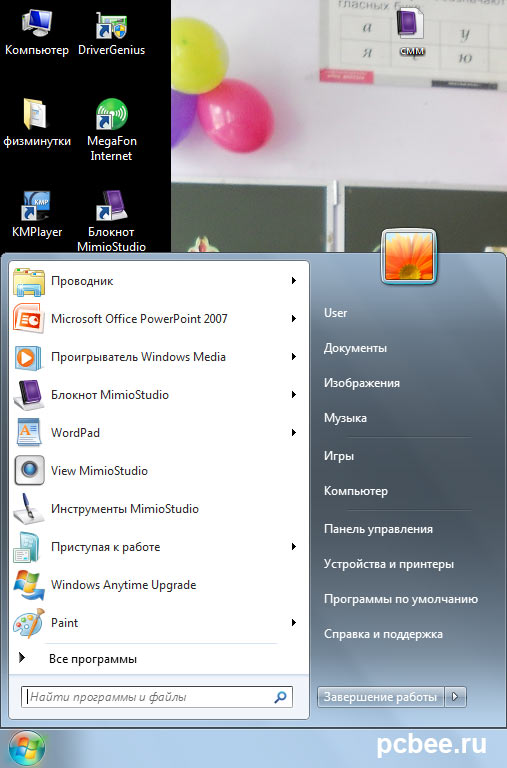
Ярлыки на компьютере — это удобное средство для быстрого доступа к приложениям, файлам или папкам. Многие пользователи привыкли открывать ярлыки определенной программой по умолчанию. Однако, иногда возникает необходимость изменить программу, которая будет открывать определенный ярлык.
Получается, что все ярлыки могут открываться одной и той же программой, если пользователь установил это в настройках операционной системы. Поэтому важно знать, как настроить ассоциацию ярлыков с программами, чтобы удобно и быстро работать с приложениями и файлами.
В данной статье мы разберем, как можно изменить программу, с помощью которой открываются ярлыки на компьютере, а также какие существуют полезные советы для оптимальной работы с ярлыками и ассоциациями программ.
Программа для открытия ярлыков
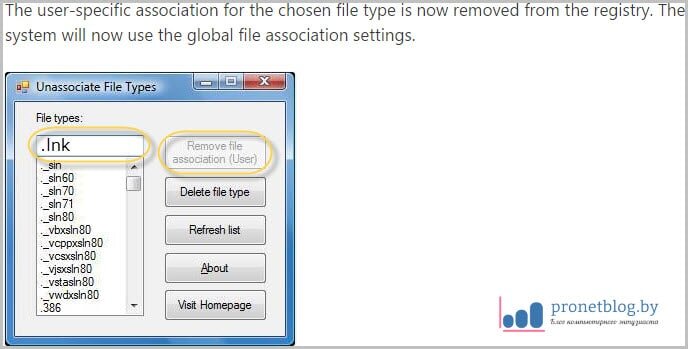
В операционной системе Windows по умолчанию для открытия ярлыков используется программа, связанная с типом файла, на который указывает ярлык. Это может быть браузер, текстовый редактор, мультимедийный плеер и другие приложения. Однако, если вы хотите изменить программу, которая открывает ярлыки, следует выполнить следующие шаги:
| 1 | Выделите ярлык, который хотите открыть в другой программе. |
| 2 | Нажмите правой кнопкой мыши на выбранный ярлык. |
| 3 | В появившемся контекстном меню выберите пункт «Открыть с помощью». |
| 4 | Выберите программу из списка или нажмите «Поиск других приложений» для выбора нужного приложения. |
После выполнения этих шагов выбранная программа будет использоваться для открытия выбранного ярлыка. Это удобно, если вы хотите использовать определенное приложение для открытия определенных типов файлов.
Удобство и простота
Это упрощает работу с файлами и улучшает пользовательский опыт, так как не нужно тратить время на поиск подходящего приложения или переключение между различными программами. Все открывается одной программой, что делает процесс более удобным и эффективным.
Открывайте ярлыки легко

Чтобы открыть ярлык на вашем устройстве, просто дважды кликните по нему левой кнопкой мыши. Это автоматически запустит программу, связанную с данной ярлыку.
Если возникнут проблемы с открытием ярлыков, убедитесь, что у программы, к которой они привязаны, есть все необходимые разрешения и она установлена на вашем устройстве. В случае необходимости, вы всегда можете изменить программу, которая открывает ярлык, через настройки вашей операционной системы.
| Шаги для открытия ярлыка: |
|---|
| 1. Найдите ярлык, который хотите открыть. |
| 2. Дважды кликните по ярлыку левой кнопкой мыши. |
| 3. Дождитесь, пока программа, связанная с ярлыком, запустится. |
Программа адаптирована к пользователям
Благодаря этой функции пользователь может выбирать предпочитаемые настройки, стиль отображения информации, расположение элементов интерфейса и другие параметры, что делает использование программы более удобным и эффективным.
Такой подход позволяет каждому пользователю сделать программу максимально удобной для себя, что в свою очередь способствует повышению производительности и комфорта при работе с приложением.
Одним приложением управляйте всеми ярлыками
Удобство в управлении ярлыками заключается в том, что все они могут открываться одним и тем же приложением. Это существенно упрощает процесс взаимодействия с различными файлами и программами, позволяя быстро находить и открывать нужные документы. Все ярлыки могут быть организованы в одном месте, что делает работу с ними более удобной и эффективной.
| Преимущества одного приложения для всех ярлыков: |
| — Быстрый доступ к любому файлу или программе; |
| — Простота управления всеми ярлыками; |
| — Удобство в организации и категоризации ярлыков; |
| — Меньше времени на поиск нужного файла или программы. |
Экономия времени и ресурсов

Использование одной программы для открытия всех ярлыков позволяет значительно экономить время, которое обычно тратится на поиск и выбор подходящего приложения для каждого типа файла. Кроме того, такой подход упрощает процесс работы и повышает эффективность, так как пользователям не приходится запускать различные программы, а все файлы могут быть открыты быстро и удобно.
Важно: Экономия времени также обеспечивает повышение производительности и снижение затрат ресурсов, так как не требуется загрузка дополнительных приложений и затраты на обучение персонала использованию разного программного обеспечения.
Таким образом, стандартизация открытия ярлыков одной программой не только упрощает работу пользователей, но и способствует экономии времени и ресурсов организации.
Удобное хранение информации
| Преимущество | Описание |
| Быстрый доступ | Ярлыки позволяют быстро открыть нужный файл или папку без необходимости искать их в структуре папок. |
| Организация | Создание категорий ярлыков помогает организовать информацию и легко найти нужный файл. |
| Эффективность | Использование ярлыков делает работу с файлами более эффективной и предотвращает запутывание в структуре папок. |
Расширенные возможности и настройки
Для настройки открытия ярлыков определенной программой можно воспользоваться дополнительными возможностями операционной системы.
Windows: Для изменения программы по умолчанию, открывающей ярлыки, можно использовать Редактирование параметров открытия. Для этого нужно выбрать ярлык, нажать правой кнопкой мыши, затем выбрать Свойства > Изменить. В открывшемся окне можно указать желаемую программу для открытия данного типа файлов.
MacOS: В macOS можно изменить программу по умолчанию для открытия ярлыков через меню Finder > Файлы > Получение информации. В открывшемся окне можно выбрать приложение для открытия данного ярлыка.
Также существуют специализированные программы и утилиты, которые позволяют более гибко настраивать открытие ярлыков и определять программы по умолчанию на основе различных критериев.
Персонализация интерфейса
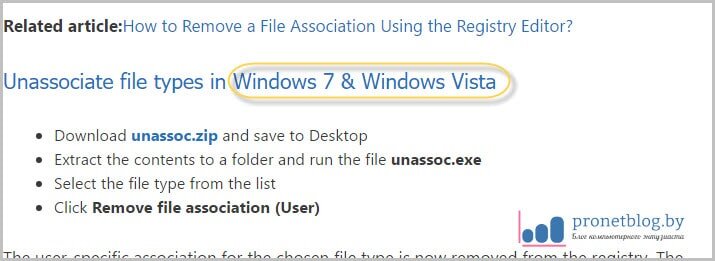
Помимо универсальных настроек, существует возможность реализовать персонализацию интерфейса для каждого пользователя. Это позволяет создать индивидуальное пространство и настроить работу приложения под конкретные потребности.
Для этого можно использовать различные возможности, такие как настройка цветовой схемы, выбор основных и дополнительных функций, управление шрифтами и размерами текста. Также можно предоставить пользователю возможность выбирать макет интерфейса или устанавливать личные предпочтения для работы с приложением.
Персонализация интерфейса позволяет сделать его более удобным и интуитивно понятным для каждого пользователя, учитывая его индивидуальные потребности и привычки.
