Microsoft Word является одним из самых популярных текстовых редакторов в мире. Он предлагает множество функций, которые позволяют создавать профессионально оформленные документы. Одной из таких полезных функций является возможность добавления стрелок в текст или документы. Стрелки могут использоваться для акцентирования важных моментов или для указания направления. Если вы новичок в использовании Microsoft Word и хотите научиться делать стрелки, то этот пошаговый гид именно вам.
Шаг 1: Откройте Microsoft Word и создайте новый документ. Если у вас уже есть документ, в котором хотите добавить стрелку, то откройте его.
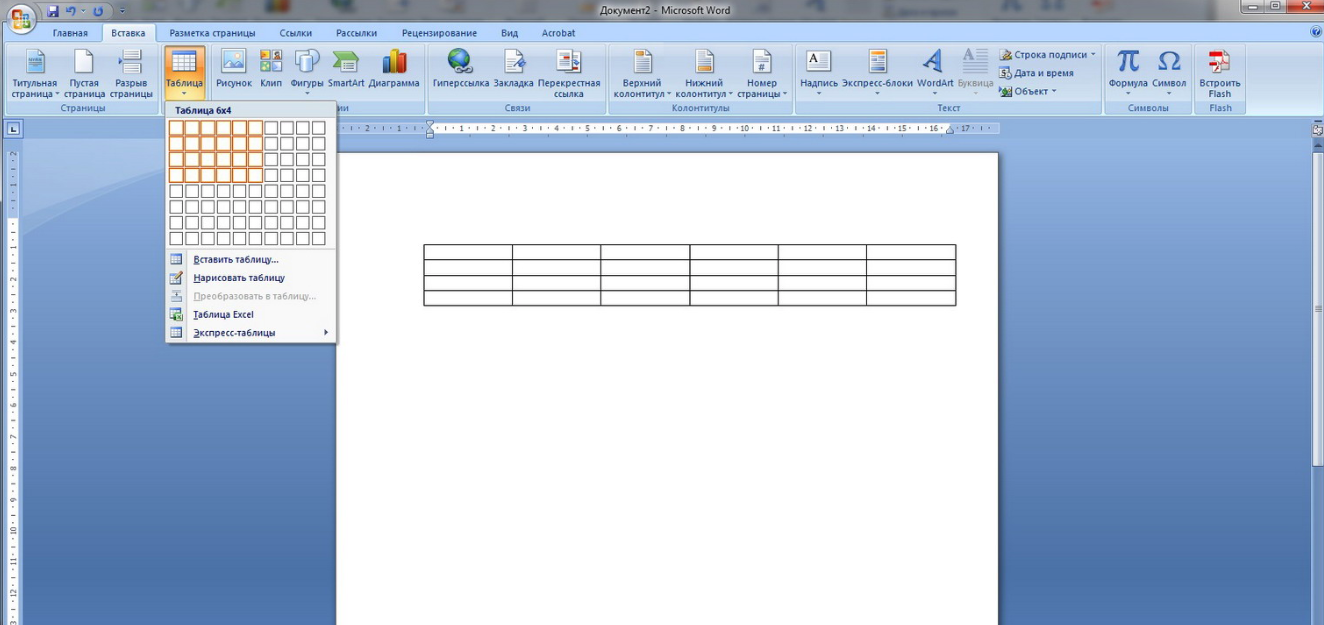
Шаг 2: Перейдите на нужную страницу или тот раздел, в котором хотите добавить стрелку. Найдите вкладку «Вставка» в верхней панели инструментов Word и нажмите на нее.
Шаг 3: Во вкладке «Вставка» вы найдете раздел «Фигуры». Нажмите на стрелку рядом с кнопкой «Фигуры», чтобы открыть меню с различными фигурами.
Шаг 4: В меню выберите «Стрелки». Откроется подменю со стрелками различных форм и направлений.
Шаг 5: Выберите нужную стрелку, кликнув на ее изображение. Стрелка автоматически отобразится в выбранном разделе документа.
Шаг 6: Чтобы настроить размер или поворот стрелки, кликните на нее и появится новая вкладка «Формат» в верхней панели инструментов Word.
Шаг 7: Во вкладке «Формат» вы найдете различные опции для изменения стрелки, такие как размер, поворот и цвет. Используйте эти функции, чтобы настроить стрелку по вашему вкусу.
Теперь, когда вы знаете, как сделать стрелку в Ворде, вы сможете использовать эту полезную функцию для создания профессиональных документов. Помните, что Microsoft Word предлагает множество других функций, которые могут помочь вам улучшить ваши документы, так что не стесняйтесь исследовать их.
Как создать стрелку в программе Microsoft Word: понятное руководство для новичков
Вот пошаговая инструкция о том, как создать стрелку в программе Microsoft Word:
Шаг 1: Откройте документ в Microsoft Word и установите курсор в то место, где вы хотите разместить стрелку.
Шаг 2: В верхней панели инструментов найдите вкладку «Вставка» и кликните на нее.
Шаг 3: Перейдите к разделу «Фигуры» и найдите иконку «Стрелки», которая выглядит как маленькая стрелка, указывающая вправо.
Шаг 4: Нажмите на иконку «Стрелки», чтобы открыть выпадающее меню с вариантами стрелок.
Шаг 5: Выберите нужную вам стрелку из предложенных вариантов. Вы можете выбрать стрелку, указывающую вправо, влево, вверх или вниз, в зависимости от ваших потребностей.
Шаг 6: После выбора стрелки, вернитесь в документ и щелкните и перетащите мышью в нужное место, чтобы нарисовать стрелку нужного размера.
Шаг 7: Если вы хотите изменить цвет или толщину стрелки, выделите ее и нажмите правую кнопку мыши. Выберите «Формат фигуры» из контекстного меню, чтобы открыть окно с настройками стрелки.
Шаг 8: В окне настроек вы можете изменить цвет стрелки, толщину линии, добавить эффекты или даже изменить форму стрелки.
Теперь вы знаете, как создать стрелку в программе Microsoft Word! Применяйте этот навык, чтобы сделать ваши документы более наглядными и информативными.
Шаг 1: Открытие документа
Чтобы начать создание стрелки в Microsoft Word, необходимо сначала открыть документ, в котором вы хотите разместить стрелку. Для этого выполните следующие шаги:
- Запустите Microsoft Word. Для этого вы можете дважды щелкнуть значок программы на рабочем столе или воспользоваться меню «Пуск».
- Откройте документ. На верхней панели инструментов Word выберите вкладку «Файл», затем нажмите «Открыть». В появившемся окне перейдите в папку, где находится ваш документ, выберите его и нажмите кнопку «Открыть». Ваш документ откроется в Word.
После открытия документа вы будете готовы к выполнению следующего шага — созданию стрелки в Ворде.
Откройте Microsoft Word
Для начала вам потребуется открыть программу Microsoft Word на вашем компьютере. Для этого вы можете найти ярлык программы на рабочем столе или в меню «Пуск». Если у вас установлен пакет Office, обычно Word доступен через него.
Когда вы найдете ярлык программы, щелкните по нему дважды, чтобы запустить Microsoft Word.
После запуска программы откроется окно Word с пустым документом. Готово! Вы теперь готовы начать работу с Вордом и создавать стрелки.
Создайте новый документ или выберите существующий
Чтобы создать стрелку в Ворде, вам сначала потребуется создать новый документ или выбрать существующий.
1. Запустите Microsoft Word и откройте программу.
2. Если вы хотите создать новый документ, выберите «Новый документ» из меню «Файл».
3. Выберите шаблон или пустой документ и нажмите «Создать».
4. Если у вас уже есть существующий документ, откройте его, выбрав «Открыть» из меню «Файл» и найдите нужный документ на вашем компьютере.
Теперь у вас есть новый документ или открытый существующий документ, в котором вы можете создать стрелку в Ворде.
Перейдите на нужную страницу для размещения стрелки

Чтобы разместить стрелку в Ворде, вам необходимо перейти на страницу, где хотите разместить стрелку. Для этого вы можете использовать функцию навигации в программе Word.
Если вы уже работаете над документом, просто прокрутите его вверх или вниз до страницы, на которую нужно добавить стрелку.
Если вы открываете новый документ, вы можете нажать на кнопку «Перейти на» на панели инструментов или выбрать пункт меню «Редактирование» и выбрать «Перейти на». В появившемся диалоговом окне вы можете выбрать «Страницы» и ввести номер страницы, на которую хотите перейти.
Когда вы находитесь на нужной странице, вы готовы разместить стрелку в вашем документе Word.
Шаг 2: Вставка стрелки
После того, как вы создали новый документ в Microsoft Word, перейдите на вкладку «Вставка» в верхнем меню.
Затем найдите группу инструментов «Формы» и выберите опцию «Стрелки».
Откроется выпадающее меню со списком доступных стрелок.
Выберите нужный вид стрелки, удостоверьтесь, что вариант «Стрелка без наконечника» выбран в выпадающем меню «Тип стрелки».
Теперь щелкните на странице Word там, где вы хотите вставить стрелку.
Удерживайте левую кнопку мыши и перетаскивайте курсор, чтобы нарисовать стрелку нужного размера.
Если вам необходимо изменить размер или форму стрелки, выделите ее и используйте инструменты форматирования, доступные во вкладке «Формат».
По окончании редактирования сохраните изменения и наслаждайтесь вашей новой стрелкой в документе Word!
Продолжайте чтение следующего шага и узнайте, как изменить цвет или стиль стрелки.
Выберите вкладку «Вставка» в верхней панели
Чтобы создать стрелку в Microsoft Word, вам необходимо выбрать вкладку «Вставка» в верхней панели программы.
Вкладка «Вставка» содержит множество инструментов для добавления различных объектов и элементов в ваш документ, включая стрелки.
Чтобы открыть вкладку «Вставка», выполните следующие действия:
- Откройте Microsoft Word и откройте документ, в который вы хотите вставить стрелку.
- В верхней части окна программы вы увидите панель с различными вкладками, такими как «Файл», «Вставка», «Макет страницы» и другие.
- Нажмите на вкладку «Вставка».
Теперь у вас открыта вкладка «Вставка», и вы можете приступить к созданию стрелки в вашем документе. В этой вкладке вы найдете различные инструменты и опции для редактирования и форматирования объектов и элементов вашего документа.
