Ты хочешь оживить свой рабочий стол и привнести свежий ветер перемен? Мы можем помочь! На нашем сайте ты найдешь огромное количество бесплатных тем для Windows, которые позволят тебе насладиться новым обликом своего компьютера.
Каждая тема разработана с любовью и заботой о пользователе. Мы отбираем только лучшие работы, чтобы удовлетворить даже самый взыскательный вкус. В любой теме ты найдешь гармоничное сочетание цветов, стильный дизайн и прекрасно подобранные иконки.
Скачивание и установка тем проходят быстро и просто. Как только тебе понравилась тема, тебе лишь нужно нажать на кнопку «Скачать» и следовать инструкциям. В течение нескольких минут ты сможешь наслаждаться новым видом своего рабочего стола и делать свою работу в уютной и стильной обстановке.
Не откладывай на потом, сейчас самое время обновить свой компьютер с помощью бесплатных тем для Windows на нашем сайте!
Самые популярные темы для Windows
Вот несколько самых популярных тем для Windows, доступных для бесплатной загрузки на сайте:
- Тема Windows 10: Тема Windows 10 предлагает современный и стильный дизайн, основанный на последней версии операционной системы от Microsoft. Она включает в себя яркие и цветные элементы, а также улучшенные значки и обои.
- Тема дизайна Dark: Если вы предпочитаете темную тему, тема дизайна Dark идеально подойдет для вас. Она предлагает темный фон с яркими элементами и значками, создавая элегантный и сбалансированный внешний вид.
- Тема пейзажей: Если вы любите природу и красивые пейзажи, тема пейзажей позволяет наслаждаться потрясающими фотографиями природы в качестве фоновых изображений. Она включает в себя различные пейзажи, от горных вершин до солнечных пляжей.
- Тема космоса: Тема космоса погружает вас в удивительную космическую атмосферу. Она предлагает футуристические обои с изображениями планет, звезд и галактик, создавая ощущение погружения в глубины вселенной.
- Тема животных: Эта тема создана для любителей животных. Она предлагает обои с прекрасными изображениями различных животных, от кошек и собак до диких животных и экзотических птиц.
Все эти темы и многие другие доступны для загрузки на сайте абсолютно бесплатно. Вы можете выбрать и скачать тему, которая лучше всего соответствует вашим предпочтениям и чтобы добавить новый облик и настроение на ваш компьютер.
Темы с яркими и красочными обоями
Если вы хотите придать своему компьютеру эффектный и яркий вид, то вам понадобятся темы с красочными обоями. Такие темы могут создать атмосферу праздника, поднять настроение и добавить энергии в вашу рабочую среду.
На нашем сайте вы можете бесплатно скачать темы для Windows, которые содержат яркие и красочные обои. Мы подобрали для вас большое разнообразие тем, чтобы каждый пользователь мог найти что-то по своему вкусу.
Чтобы скачать тему, просто выберите понравившуюся и нажмите на кнопку «Скачать». Вам будет предложено сохранить файл на свой компьютер. Затем, откройте скачанный файл и следуйте инструкциям по установке темы.
После установки темы, вы сможете наслаждаться яркими и красочными обоями на фоне вашего рабочего стола. Такая тема поможет вам ощутить атмосферу лета, праздника или природы даже в самый обычный рабочий день.
Не забудьте поделиться нашим сайтом с друзьями и коллегами, чтобы и они смогли оценить красоту и удобство наших тем для Windows.
Темы в стиле игр и фильмов
Если вы являетесь поклонником игр и фильмов, то мы рады предложить вам огромный выбор тем для Windows, выполненных в их стиле. Благодаря этим темам ваш рабочий стол станет настоящим праздником для глаз!
Вы можете выбрать темы, посвященные популярным компьютерным играм, таким как «World of Warcraft», «Call of Duty», «Assassin’s Creed» и многим другим. Они превратят ваш рабочий стол в виртуальную реальность вашей любимой игры.
Если вы больше увлечены миром кино, у нас также имеется широкий выбор тем, посвященных популярным фильмам. Вы сможете наслаждаться видом своих любимых актеров и сцен из фильмов, таких как «Звездные войны», «Мстители», «Гарри Поттер» и многих других.
Темы в стиле игр и фильмов позволяют вам погрузиться в уникальную атмосферу вашего любимого развлечения и сделать свой рабочий стол неповторимым. Выразите свою индивидуальность и стиль с помощью этих захватывающих тем, которые доступны для бесплатной загрузки на нашем сайте.
Темы в стиле игр и фильмов — отличный способ оживить ваш рабочий стол и превратить его в настоящую площадку для ваших любимых развлечений.
Как скачать и установить темы для Windows
Если вы захотели попробовать новый облик для вашей операционной системы Windows, вам необходимо скачать и установить тему. В данной статье мы расскажем вам о нескольких способах, которые помогут вам скачать и установить темы для Windows.
- Скачать тему с официального сайта Microsoft: Одним из самых надежных способов скачивания и установки тем для Windows является посещение официального сайта Microsoft. На этом сайте вы можете найти огромное количество различных тем, разработанных не только Microsoft, но и другими разработчиками. Просто посетите сайт, найдите нужную вам тему и скачайте ее на ваш компьютер. Затем запустите скачанный файл, который автоматически установит тему на вашей операционной системе Windows.
- Использовать сторонние сайты и ресурсы: Кроме официального сайта Microsoft, есть множество других сайтов, которые предлагают бесплатные темы для Windows. На таких сайтах вы можете найти самые разнообразные темы, включая и те, которые не доступны на официальном сайте. Просто найдите подходящий сайт, выберите нужную вам тему и скачайте ее на ваш компьютер. Затем установите тему, следуя инструкциям, предоставленным на сайте.
- Использовать приложение для скачивания и установки тем: На рынке существуют различные приложения, которые специально разработаны для скачивания и установки тем для Windows. Эти приложения облегчают процесс поиска, загрузки и установки тем на ваш компьютер. Просто установите одно из таких приложений, найдите нужную вам тему и нажмите на кнопку «Установить». Приложение самостоятельно загрузит и установит тему на вашей операционной системе Windows.
После того, как тема будет установлена на вашем компьютере, вы можете настроить ее и установить дополнительные элементы внешнего вида, если это предусмотрено выбранной темой. Возможности настройки тем могут варьироваться в зависимости от того, какой конкретно разработчик создал тему.
Так что, если вы хотите освежить внешний вид операционной системы Windows, просто скачайте и установите тему, которая вам понравилась. И не забывайте, что выбор темы для Windows – это забавный и интересный способ индивидуализировать свой компьютер!
Пошаговая инструкция по скачиванию и установке
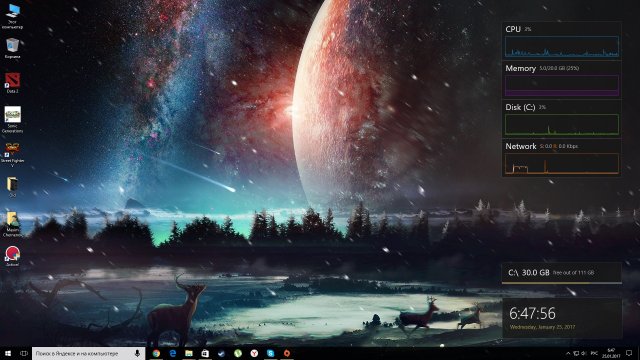
Чтобы скачать и установить темы для Windows, следуйте этим простым шагам:
| Шаг 1: Откройте веб-браузер и перейдите на сайт, где предлагаются бесплатные темы для Windows. Мы рекомендуем официальный сайт Microsoft, где вы можете найти огромное количество тем, разработанных специально для Windows операционных систем. |
| Шаг 2: На сайте найдите раздел или страницу с темами для Windows. Обычно он называется «Темы» или «Настройки внешнего вида». |
| Шаг 3: Пролистайте страницу или раздел с темами и выберите ту, которую вы хотите скачать. Обычно темы сопровождаются скриншотами, чтобы вы могли предварительно посмотреть, как будет выглядеть ваш рабочий стол с выбранной темой. |
| Шаг 4: Нажмите на кнопку «Скачать» или «Download», чтобы начать загрузку выбранной темы на ваш компьютер. Ожидайте, пока загрузка завершится. |
| Шаг 5: После загрузки темы найдите файл .theme или .themepack на вашем компьютере. Щелкните на нем правой кнопкой мыши и выберите «Установить». |
| Шаг 6: После установки темы Windows автоматически изменит внешний вид рабочего стола и окон в соответствии с выбранной темой. Наслаждайтесь новым оформлением! |
Теперь вы знаете, как скачать и установить темы для Windows. Поэкспериментируйте с различными темами, чтобы придать своему компьютеру уникальный вид!
Рекомендации по выбору и установке тем
Однако, перед тем как выбрать и установить тему, следует учесть несколько важных моментов. Во-первых, убедитесь, что тема совместима с вашей версией Windows. Некоторые темы могут работать только на определенных версиях операционной системы, поэтому внимательно проверьте эту информацию на сайте, где вы собираетесь скачать тему.
Во-вторых, обратите внимание на рейтинг и отзывы пользователей о теме. Это поможет вам избежать неработающих или низкокачественных тем, которые не соответствуют обещаниям. Чем выше рейтинг и больше положительных отзывов, тем выше вероятность, что тема будет хорошо работать и выглядеть на вашем компьютере.
Если вы сомневаетесь, какая тема подойдет вам больше всего, вы можете просмотреть скриншоты и обзоры тем на сайте, где вы планируете скачать их. Это позволит вам увидеть, как будет выглядеть ваш рабочий стол с установленной темой, и принять более обоснованное решение.
Если у вас есть любимые цвета, стили или тематики, вы можете их использовать в поиске темы. Множество сайтов предлагает фильтры, по которым вы можете отобрать темы по вашим предпочтениям. Например, вы можете выбрать тему с темным фоном или морскую тематику.
Когда вы выбрали подходящую тему, скачайте ее на ваш компьютер. Обычно это будет файл с расширением .theme или .themepack. Некоторые темы могут быть упакованы в zip-архивы, поэтому вам придется распаковать их перед установкой.
Чтобы установить тему, щелкните правой кнопкой мыши на скачанный файл и выберите опцию «Открыть с помощью». Затем выберите «Настроить тему» или «Применить» в контекстном меню.
После этого тема автоматически применится к вашему рабочему столу и окнам операционной системы. В случае, если вы захотите вернуться к предыдущей теме, вы можете сделать это в настройках персонализации Windows.
Не бойтесь экспериментировать и устанавливать новые темы на свой компьютер. Это отличный способ освежить вид рабочего стола и добавить индивидуальности в вашу работу или развлечения. Скачивайте темы с надежных источников, следуя рекомендациям и описанным выше советам, и наслаждайтесь уникальным внешним видом вашего Windows.
Как создать свою тему для Windows
Вот несколько простых шагов, которые помогут вам создать уникальную тему:
| Шаг 1: | Выберите цветовую схему |
| Шаг 2: | Выберите фоновое изображение |
| Шаг 3: | Настройте звуковые эффекты |
| Шаг 4: | Создайте новые иконки для рабочего стола |
| Шаг 5: | Настройте оформление окон и элементов управления |
После завершения всех этих шагов вы сможете экспортировать свою тему и установить ее на свой компьютер.
Если вы не знаете, с чего начать, вы можете воспользоваться специальными программами для создания тем, такими как «Windows Style Builder» или «Stardock WindowBlinds». Они предоставят вам больше возможностей для настройки внешнего вида Windows.
Не бойтесь экспериментировать и проявлять свою индивидуальность через свою тему для Windows! Удачи вам в создании уникального дизайна для своего компьютера!
Специальные программы для создания тем
Для создания уникальных и стильных тем для Windows пользователи могут воспользоваться специальными программами, которые предоставляют широкий выбор инструментов и функций. Эти программы позволяют легко изменять внешний вид операционной системы, в том числе рабочего стола, окон, значков и других элементов интерфейса.
Одной из наиболее популярных программ для создания тем является «Windows Style Builder». Это мощный инструмент, который позволяет изменять почти все аспекты оформления Windows, включая цвета, шрифты, иконки, кнопки и т.д. Программа имеет интуитивно понятный интерфейс и поддерживает различные версии операционной системы.
Еще одной популярной программой является «WindowBlinds». Она предлагает широкий выбор готовых тем и возможность создания собственных. Программа предоставляет инструменты для изменения цветовой палитры, стилей окон, анимации и прочих элементов интерфейса. «WindowBlinds» также поддерживает множество версий Windows.
Для пользователей, желающих создавать не только темы для Windows, но и для других операционных систем, существует программа «SkinStudio». Она позволяет создавать красивые и уникальные темы для Windows, а также для других популярных операционных систем, таких как Android, iOS и Mac OS. «SkinStudio» предоставляет широкий выбор инструментов для настройки внешнего вида и дизайна операционной системы.
Это лишь небольшой список программ, которые помогут вам создать оригинальные темы для Windows. Независимо от выбранной программы, важно помнить о четком соблюдении авторских прав и лицензионных условий использования.
Инструкция по созданию и настройке собственной темы
Шаг 1: Выбор элементов дизайна
Первым шагом в создании собственной темы для Windows является выбор элементов дизайна, которые вы хотите изменить. Можно выбрать такие элементы, как рабочий стол, окна, значки, звуки, заставка и другие.
Шаг 2: Поиск ресурсов
После выбора элементов дизайна вам нужно будет найти ресурсы, которые будут использоваться в вашей теме. Ресурсы могут быть изображениями, звуковыми файлами, шрифтами и другими файлами, которые вы хотите включить в свою тему. Вы можете найти бесплатные ресурсы в интернете или использовать свои собственные.
Шаг 3: Изменение ресурсов
После того, как вы собрали все необходимые ресурсы, вы можете приступить к их изменению. Например, вы можете редактировать изображения в графическом редакторе, настраивать звуки в аудио редакторе или изменять настройки шрифтов.
Шаг 4: Создание темы
После того, как вы изменили все нужные ресурсы, вы можете приступить к созданию самой темы. Для этого вам понадобится специальное программное обеспечение, которое позволяет создавать и настраивать темы для Windows.
Шаг 5: Настройка темы
После создания темы вы можете настроить ее параметры, такие как цвета, расположение и размер элементов, а также другие дизайнерские настройки. Это позволит вам создать уникальную тему, идеально соответствующую вашим предпочтениям.
Шаг 6: Установка темы
После завершения настройки темы вы можете установить ее на свой компьютер. Для этого просто дважды щелкните на файле темы, и Windows автоматически применит вашу тему.
Шаг 7: Пользовательские настройки
Если вы хотите настроить дополнительные параметры темы, вы можете воспользоваться настройками персонализации Windows. В этих настройках вы можете изменить цвета, звуки, заставку и другие элементы вашей темы.
Теперь, когда вы знакомы с основными шагами создания и настройки собственной темы, вы можете попробовать создать свою уникальную тему для Windows.
