
Wlanext.exe — это процесс, который отвечает за работу беспроводной сети в операционной системе Windows. Иногда пользователи сталкиваются с ситуацией, когда wlanext.exe потребляет слишком много ресурсов ЦП, что может существенно замедлить работу компьютера.
Если вы столкнулись с проблемой высокой загрузки процессора wlanext.exe, не отчаивайтесь! В этой статье мы рассмотрим несколько способов исправления этой проблемы и поможем вам вернуть нормальное функционирование вашей беспроводной сети.
Чтобы избавиться от высокой загрузки процессора wlanext.exe, вам потребуется выполнить определенные действия, такие как обновление драйверов, настройка сетевых параметров или запуск специальных утилит. В этой статье мы рассмотрим каждый из этих способов подробно и поможем вам выбрать наиболее подходящий вариант.
Методы Решения Проблем с Wlanext.exe High CPU Usage
Если вы столкнулись с высоким использованием процессора Wlanext.exe, вот несколько методов, которые могут помочь решить данную проблему:
| 1. Перезагрузка Компьютера | Иногда простая перезагрузка компьютера может помочь устранить проблему с Wlanext.exe high CPU usage. |
| 2. Обновление Драйверов Wi-Fi | Убедитесь, что у вас установлены последние версии драйверов Wi-Fi на вашем компьютере. Устаревшие драйверы могут вызывать проблемы с производительностью. |
| 3. Проверка на Вредоносное ПО | Проведите сканирование компьютера антивирусом, чтобы убедиться, что ваша система не заражена вредоносным ПО, которое может быть связано с Wlanext.exe. |
| 4. Отключение и Переустановка Wi-Fi Адаптера | Попробуйте отключить и заново установить Wi-Fi адаптер, чтобы перезагрузить его и возможно устранить проблему с высоким использованием процессора. |
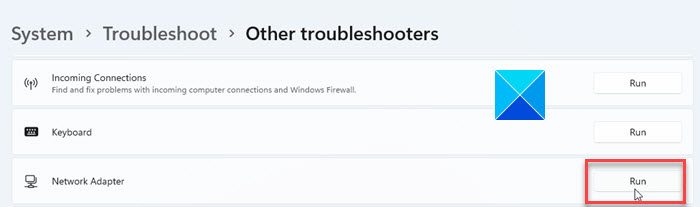
| 5. Запуск Диагностики Wi-Fi | Используйте инструменты диагностики Wi-Fi, чтобы проверить работу вашего Wi-Fi соединения и выявить возможные проблемы. |
Программные способы уменьшения нагрузки

1. Закройте все ненужные программы и процессы, которые потребляют большое количество ресурсов.
2. Перезагрузите компьютер, чтобы освободить оперативную память и перестроить систему.
3. Оптимизируйте автозагрузку, отключив ненужные приложения, запускающиеся вместе с Windows.
4. Обновите драйвера устройств, так как устаревшие драйверы могут приводить к высокому использованию ЦП.
5. Используйте антивирусное ПО для проверки системы на наличие вредоносных программ, которые могут быть причиной нагрузки ЦП.
Отключение Фоновых Процессов в Планировщике Задач
Помимо использования диспетчера задач для остановки процесса wlanext.exe, можно также попробовать отключить ненужные фоновые процессы в планировщике задач Windows.
Шаг 1: Нажмите Win + R, чтобы открыть окно «Выполнить».
Шаг 2: Введите команду «taskschd.msc» и нажмите Enter.
Шаг 3: В левой панели выберите «Библиотека планировщика задач» и найдите «Microsoft» -> «Windows» -> «Task Scheduler».
Шаг 4: В правой панели выберите задачи, связанные с WLAN (Wi-Fi), например, «Microsoft/Windows/WLAN-AutoConfig» и дважды щелкните по ней.
Шаг 5: В открывшемся окне перейдите на вкладку «Триггеры» и отключите все лишние триггеры, запускающие задачу.
Отключив лишние фоновые процессы в планировщике задач, можно снизить нагрузку на процессор и улучшить общую производительность системы.
Обновление Драйверов Wi-Fi Адаптера
Для решения проблем с высоким использованием ЦП Wlanext.exe часто рекомендуется обновить драйвера Wi-Fi адаптера. Вот несколько простых шагов для выполнения этой задачи:
- Найдите модель вашего Wi-Fi адаптера в меню «Устройства и принтеры».
- Посетите официальный сайт производителя адаптера и найдите раздел загрузок.
- Ищите последнюю версию драйвера для вашей модели адаптера и загрузите ее на компьютер.
- Запустите установочный файл драйвера и следуйте инструкциям на экране.
- Перезагрузите компьютер после завершения установки драйвера.
После обновления драйверов Wi-Fi адаптера перезапустите систему и проверьте, осталось ли проблемное использование ЦП Wlanext.exe. В большинстве случаев обновление драйверов может помочь в улучшении стабильности работы сетевого адаптера и снижении нагрузки на процессор.
Аппаратные Подходы к Устранению Проблемы
Если у вас продолжается проблема и Wlanext.exe продолжает использовать большое количество процессорного времени, возможно, стоит обратить внимание на аппаратные аспекты компьютера. Вот несколько советов, которые могут помочь вам устранить проблему:
1. Проверьте температуру процессора: Перегрев процессора может привести к увеличенной нагрузке на систему. Убедитесь, что система охлаждается должным образом, возможно, стоит установить дополнительные вентиляторы или провести чистку системы охлаждения.
2. Обновите драйвера: Убедитесь, что у вас установлены последние драйвера для вашего процессора и других устройств. Устаревшие драйвера могут вызывать конфликты и увеличенное использование ЦП.
3. Проверьте системную память: Недостаток оперативной памяти может привести к тому, что процессор будет перегружен постоянным обращением к жесткому диску. Добавление дополнительной оперативной памяти может помочь справиться с проблемой.
Проверка Термического Режима Компьютера
Чтобы убедиться, что высокая загрузка CPU от Wlanext.exe не вызвана перегревом компьютера, следует выполнить проверку термического режима. Начните с очистки вентиляторов и радиаторов от пыли, чтобы обеспечить нормальную теплоотдачу. Далее установите программу для мониторинга температуры процессора и проверьте, не превышает ли он оптимальных значений.
Очистка От Пыли и Излишнего Нагрева
Одной из причин возможного повышенного использования центрального процессора wlanext.exe может быть излишнее нагревание вашего устройства. Пыль и мусор могут скапливаться в системе охлаждения вашего компьютера, что приводит к перегреву и увеличенной нагрузке на CPU.
Чтобы избежать этой проблемы, рекомендуется регулярно очищать систему охлаждения от пыли. Выключите компьютер, отсоедините его от источника питания, откройте корпус и используйте компрессор воздуха или специально предназначенные инструменты для очистки от пыли. Обратите особое внимание на вентиляторы и радиаторы, которые отвечают за охлаждение CPU.
Помимо очистки от пыли, также стоит проверить правильное функционирование вентиляторов и системы охлаждения. Убедитесь, что вентиляторы работают исправно и не блокированы. При необходимости замените изношенные вентиляторы или улучшите систему охлаждения для более эффективного охлаждения вашего устройства.
Применение Техник Оптимизации Ресурсов
Для снижения использования CPU wlanext.exe рекомендуется применить следующие техники оптимизации:
- Выполнить анализ процессов в диспетчере задач и выявить программы, потребляющие много ресурсов.
- Обновить драйвера Wi-Fi и установить все доступные обновления операционной системы.
- Отключить автозапуск wlanext.exe: зайдите в службы (services.msc), найдите службу WLAN AutoConfig, откройте свойства и установите тип запуска «Отключен».
- Использовать антивирусное ПО для проверки наличия вредоносных программ.
- Оптимизировать запуск приложений и задач на компьютере.
После применения этих техник возможно значительное уменьшение использования CPU ресурсов wlanext.exe и повышение производительности системы в целом.
Изменение Параметров Энергосбережения
Для уменьшения загрузки процессора Wlanext.exe и повышения производительности компьютера, следует настроить параметры энергосбережения. Для этого:
- Откройте Панель управления.
- Выберите «Питание».
- Выберите «Выбрать действие кнопки питания».
- Настройте параметры для кнопок «Питание», так, чтобы ваш компьютер переходил в спящий режим при нажатии на кнопку.
- Выберите «Изменить план электропитания» и выберите режим «Сберегающий энергию».
- Настройте дополнительные параметры, такие как время до перехода в спящий режим.
