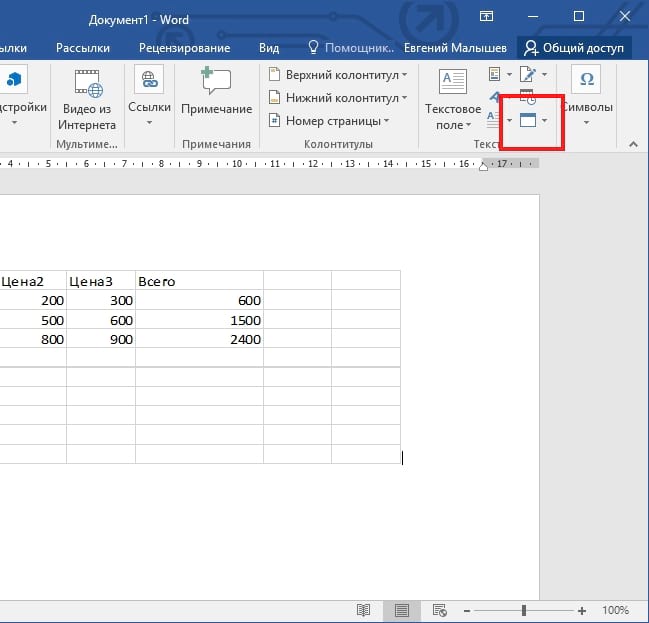
Microsoft Word является одним из самых популярных текстовых редакторов, который используется для создания и редактирования документов различного формата. Одной из важных функций Word является создание и форматирование таблиц, которые можно использовать для представления организованных данных. Когда таблица не помещается полностью на одну страницу, может возникнуть потребность в продолжении таблицы на следующей странице.
Существует несколько способов добавить продолжение таблицы в Microsoft Word. Один из способов — использование опции «Разделить таблицу». Для этого нужно выбрать последнюю ячейку таблицы, где нужно добавить продолжение, и нажать правой кнопкой мыши. Затем нужно выбрать в выпадающем меню «Разделить таблицу». Таблица будет разделена на две части, и продолжение будет добавлено на следующей странице.
Еще один способ — использование опции «Повторяющийся заголовок строк». Для этого нужно выделить первую строку таблицы, которую необходимо повторить на следующей странице. Затем нужно перейти во вкладку «Дизайн таблицы» на ленте меню и нажать на кнопку «Заголовок строк». Теперь при продолжении таблицы на следующей странице, первая строка будет автоматически повторяться.
Таким образом, добавление продолжения таблицы в Microsoft Word не представляет сложности и может быть осуществлено несколькими способами. Вы можете выбрать наиболее удобный для вас способ в зависимости от вашей задачи и предпочтений.
Поддержка продолжения таблиц в Microsoft Word
Для добавления продолжения таблицы вам понадобится следовать некоторым шагам:
| 1. | Выделите последнюю строку вашей таблицы, которую вы хотите продолжить на новой странице. |
| 2. | Перейдите на вкладку «Разметка страницы» в верхнем меню программы. |
| 3. | В разделе «Разрывы» нажмите на кнопку «Разрывы разделов». В появившемся меню выберите опцию «Следующая страница». |
| 4. | Теперь ваша таблица будет разделена на две части. Первая часть останется на текущей странице, а продолжение таблицы будет начато на новой странице. |
| 5. | Если необходимо добавить заголовок таблицы на каждой странице, выделите первую строку во второй части таблицы и на вкладке «Разметка страницы» в разделе «Заголовок строки» установите флажок. |
Теперь вы знаете, как добавить продолжение таблицы на новой странице в Microsoft Word. Это может быть полезным при создании документов, содержащих большие таблицы, и поможет вам более удобно оформить ваш документ.
Как разбить таблицу на несколько частей
Разбиение таблицы на несколько частей в Microsoft Word может быть полезным, когда необходимо отобразить большой объем данных или создать разделение для лучшей читабельности. Есть несколько способов разбить таблицу на несколько частей, которые мы рассмотрим ниже.
-
Использование разделителя строк. Самый простой способ разделить таблицу на несколько частей — это использовать разделитель строки. Чтобы это сделать, выделите строку, на которой хотите разделить таблицу, и щелкните правой кнопкой мыши, затем выберите «Разделить таблицу» из контекстного меню. В результате таблица будет разделена на две отдельные части.
-
Использование разделителя столбцов. Если нужно разделять таблицу по столбцам, вместо строк, выберите столбец, на котором хотите произвести разделение, и щелкните правой кнопкой мыши, затем выберите «Разделить ячейки» из контекстного меню. В результате таблица будет разделена на две независимые части по выбранному столбцу.
-
Вставка таблицы в таблицу. Еще один способ разделить таблицу на несколько частей — это вставить новую таблицу внутрь существующей. Для этого выделите ячейку, где хотите добавить новую таблицу, затем выберите вкладку «Вставка» в верхнем меню, и выберите «Таблица». Выберите нужные параметры для новой таблицы и нажмите «ОК». В результате появится новая вложенная таблица внутри выбранной ячейки.
-
Использование разделителя страниц. Иногда бывает удобно разделять таблицу на несколько частей по страницам. Чтобы это сделать, установите курсор в нужной ячейке и выберите вкладку «Разметка страницы» в верхнем меню, затем выберите «Разделить таблицу по страницам». В результате таблица будет разделена на несколько частей, каждая из которых будет отображаться на отдельной странице.
В завершение можно отметить, что разбиение таблицы на несколько частей может быть полезным инструментом для организации большого объема информации в Microsoft Word. Изучение этих методов поможет сделать таблицы более удобочитаемыми и позволит легко управлять содержимым таблицы.
Добавление пустой строки для разделения таблицы
Для создания разделения между таблицами в Microsoft Word можно использовать пустую строку. Это полезно, когда требуется добавить дополнительные строки или отделить различные секции таблицы.
Чтобы добавить пустую строку для разделения таблицы, выполните следующие шаги:
Шаг 1:
Разместите курсор в ячейке таблицы, где вы хотите добавить пустую строку.
Шаг 2:
Нажмите клавишу «Enter». В результате, в таблице будет добавлена новая строка с пустыми ячейками.
Примечание: Если таблица имеет рамки, вы можете также добавить пустую строку путем добавления новой строки с прозрачными границами.
Теперь у вас есть пустая строка для разделения таблицы. Вы можете продолжить заполнять ячейки этой строки или настроить форматирование таблицы по вашему усмотрению.
Использование разделителя вставки разрыва страницы

Чтобы вставить разделитель вставки разрыва страницы, следуйте указанным ниже инструкциям:
- Поместите курсор в том месте, где вы хотите вставить разрыв страницы.
- Выберите вкладку «Вставка» в верхней панели инструментов.
- Нажмите кнопку «Разрывы» в группе «Страницы».
- Выберите опцию «Следующая страница».
После выполнения данных действий в документе автоматически будет вставлен разрыв страницы. Весь текст, который будет располагаться после разрыва страницы, будет перенесен на новую страницу.
Разделитель вставки разрыва страницы также может быть полезен при создании различных разделов в документе, таких как заголовки, содержание, приложения и другие.
Использование разделителя вставки разрыва страницы поможет сделать ваш документ более удобочитаемым и логичным, разделяя его на части.
Использование команды «Разделить таблицу»
В Microsoft Word существует возможность разделить таблицу на две, добавляя продолжение таблицы в новом месте документа. Это может быть полезно, когда таблица занимает слишком много места на одной странице и не удается уместить все строки.
Чтобы разделить таблицу, следуйте этим шагам:
- Выделите таблицу, которую хотите разделить.
- На вкладке «Разметка» в группе «Объединение» нажмите на кнопку «Разделить таблицу».
После выполнения этих действий таблица разделится на две части. Вторая часть появится в новом месте документа.
Когда таблица разделена, вы можете редактировать каждую часть отдельно, добавлять новые строки и ячейки, форматировать текст и применять другие настройки таблицы.
Использование команды «Разделить таблицу» позволяет более гибко управлять местоположением и содержимым таблицы в документе.
Как добавить продолжение таблицы на следующую страницу
В Microsoft Word существует возможность разделить таблицу на несколько частей, расположенных на разных страницах. Это может быть полезно, если таблица не помещается на одной странице и ее продолжение требуется вывести на следующей.
Для добавления продолжения таблицы на следующую страницу необходимо выполнить несколько простых шагов:
- Выделите последнюю строку текущей таблицы, которую вы хотите перенести на следующую страницу.
- Откройте вкладку «Разметка страницы» в верхнем меню.
- В разделе «Разделы» нажмите кнопку «Разрывы» и выберите опцию «Следующая страница».
- Нажмите правой кнопкой мыши на выделенной строке и выберите опцию «Вырезать».
- Перейдите на следующую страницу, где вы хотите разместить продолжение таблицы.
- Щелкните правой кнопкой мыши в ячейке таблицы, где вы хотите вставить продолжение, и выберите опцию «Вставить».
- Теперь продолжение таблицы будет размещено на следующей странице.
Таким образом, вы можете легко добавить продолжение таблицы на следующую страницу в Microsoft Word. Обратите внимание, что предложенный способ работает в версиях Word 2013 и более поздних.
Использование разделителя вставки разрыва страницы перед таблицей
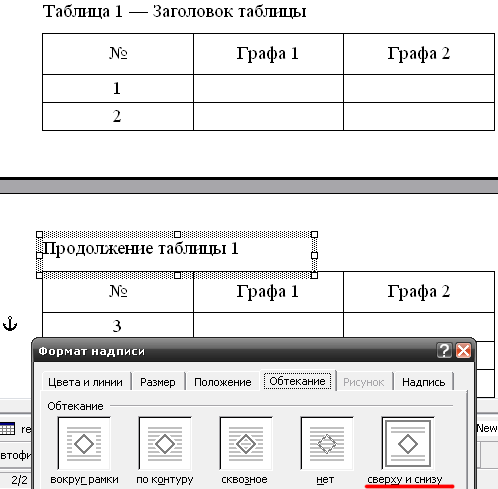
Чтобы добавить продолжение таблицы в Microsoft Word, можно использовать разделитель вставки разрыва страницы перед таблицей. Это очень удобная функция, которая позволяет разделить таблицу на несколько частей и продолжить ее на следующей странице.
Чтобы использовать разделитель вставки разрыва страницы перед таблицей, выполните следующие шаги:
- Выделите последнюю строку таблицы, на которой вы хотите добавить разрыв страницы.
- На панели инструментов выберите вкладку «Разметка страницы».
- Нажмите на кнопку «Разделители» и выберите «Вставить разделитель».
- В появившемся меню выберите «Разрыв страницы».
- После этого появится разделитель в виде пунктирной линии, обозначающий разрыв страницы перед таблицей.
- Теперь вы можете продолжить таблицу на следующей странице, добавив новые строки и данные.
Используя разделитель вставки разрыва страницы перед таблицей, вы можете создавать большие и сложные таблицы, разделяя их на несколько частей и продолжая их на следующих страницах. Это очень полезно, если вам нужно создать документ с большим объемом информации, представленной в табличной форме.
Установка параметров разделителя вставки разрыва страницы
В программе Microsoft Word существует возможность установить параметры разделителя для вставки разрыва страницы в таблицу. Это очень полезно, когда вам нужно добавить продолжение таблицы на следующей странице. Настройка разделителя позволяет сохранить логическое и визуальное объединение таблицы, даже если она разделена между страницами.
Чтобы установить параметры разделителя вставки разрыва страницы, выполните следующие шаги:
- Выделите последнюю строку таблицы перед местом, где вы хотите вставить разрыв страницы.
- На панели инструментов Word выберите вкладку «Разметка страницы».
- В группе «Разделы» нажмите на кнопку «Разрывы разделов» и выберите «Следующая страница».
После выполнения этих шагов, разделитель вставки разрыва страницы будет установлен в выбранном месте таблицы. Весь текст и форматирование после разрыва будут продолжены на новой странице, сохраняя связь с предыдущей частью таблицы.
Установка параметров разделителя вставки разрыва страницы является эффективным способом организации таблиц и улучшения их читаемости, особенно при работе с большими объемами данных. Используйте эту функцию, чтобы более эффективно управлять вашими таблицами в Microsoft Word.
