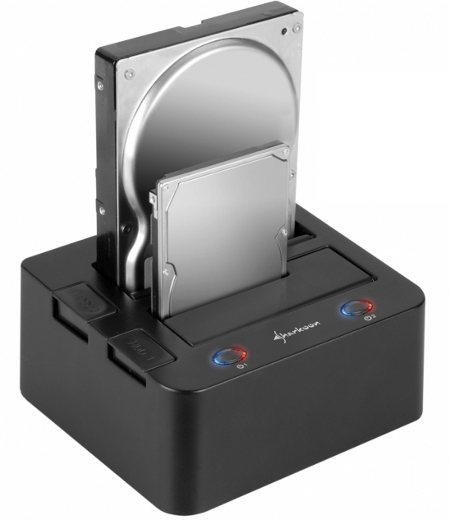
Внешние жесткие диски стали неотъемлемой частью нашей повседневной жизни. Они позволяют хранить и передавать большие объемы информации, поэтому их подключение через USB-порт на компьютере или ноутбуке может быть очень полезным.
Если вы раньше не сталкивались с процедурой подключения внешнего жесткого диска, не беспокойтесь — у нас есть для вас пошаговая инструкция.
Шаг 1: Первым делом, убедитесь, что ваш внешний жесткий диск полностью заряжен и надежно закреплен. Убедитесь, что USB-порт также исправен. Если у вас есть сомнения, попробуйте использовать другой порт или другой кабель USB.
Шаг 2: Подключите конец кабеля USB к внешнему жесткому диску. Затем вставьте другой конец кабеля в свободный порт USB на вашем компьютере или ноутбуке.
Шаг 3: Когда внешний жесткий диск подключен к компьютеру, вы увидите уведомление о его обнаружении. В некоторых случаях может потребоваться драйвер для правильной работы диска. Если это так, компьютер предложит вам установить драйвер. Следуйте указаниям на экране, чтобы завершить процесс установки.
Поздравляем! Теперь ваш внешний жесткий диск успешно подключен через USB и готов к использованию. Вы можете передавать, копировать и удалять файлы на нем так же, как и на обычном жестком диске вашего компьютера.
Шаг 1: Проверка совместимости устройств
Перед подключением внешнего жесткого диска через USB необходимо убедиться в совместимости устройств. Для этого выполните следующие шаги:
- Убедитесь, что ваш компьютер или ноутбук имеет свободный разъем USB. Обычно разъемы USB имеют вид прямоугольных портов.
- Уточните тип подключения вашего внешнего жесткого диска. Существуют разные типы интерфейсов, такие как USB 2.0, USB 3.0, USB-C и т.д. Убедитесь, что ваше устройство и компьютер поддерживают один и тот же тип интерфейса.
- Проверьте операционную систему вашего компьютера. Большинство внешних жестких дисков совместимы с операционными системами Windows, macOS и Linux. Убедитесь, что ваша операционная система совместима с выбранным жестким диском.
После выполнения этих шагов вы можете быть уверены в совместимости устройств и готовы приступить к следующему этапу — подключению внешнего жесткого диска через USB.
Проверьте наличие свободного USB-порта на компьютере

Перед тем как подключать внешний жесткий диск через USB к компьютеру, вам необходимо убедиться, что на вашем компьютере есть свободный USB-порт. USB-порты обычно имеют вид прямоугольных разъемов, в которые можно вставлять USB-кабель.
В большинстве случаев, USB-порты находятся на задней панели компьютера. Они могут быть также расположены на боковых или передних панелях, в зависимости от конструкции вашего компьютерного корпуса. Проверьте все доступные порты, чтобы найти свободный USB-порт.
| Пример вида USB-порта | Пример свободного USB-порта |
 |  |
Убедитесь, что внешний жесткий диск поддерживает подключение через USB
Перед тем, как подключить внешний жесткий диск через USB, необходимо убедиться в его совместимости с данной технологией. В большинстве случаев, новые модели внешних жестких дисков уже имеют возможность подключения через USB, но стоит проверить это в спецификациях диска или на его упаковке.
Чтобы узнать, поддерживает ли ваш внешний жесткий диск USB, следуйте этим шагам:
- Осмотрите заднюю панель жесткого диска и найдите разъем USB. Обычно это USB Type-A или USB Type-C. Если на задней панели вообще нет USB-портов, то скорее всего данный диск не поддерживает подключение через USB.
- Проверьте документацию к жесткому диску или посетите официальный веб-сайт производителя, чтобы узнать о поддержке USB.
- Если не удалось найти информацию о поддержке USB, обратитесь к специалистам магазина, где был приобретен диск, или свяжитесь с технической поддержкой производителя для получения дополнительной информации.
Удостоверившись, что ваш внешний жесткий диск поддерживает подключение через USB, вы можете приступить к его подключению и настройке.
Проверьте, что ваш компьютер обновлен и работает на актуальной операционной системе
Перед тем, как подключить внешний жесткий диск через USB, убедитесь, что ваш компьютер обновлен и работает на последней версии операционной системы. Наличие актуальной ОС позволит вам использовать все новейшие функции и драйверы, которые могут быть необходимы для корректной работы внешнего жесткого диска.
Выполните следующие действия:
- Проверьте, что ваш компьютер подключен к Интернету.
- Убедитесь, что на вашем компьютере установлены все обновления операционной системы. Для этого щелкните правой кнопкой мыши по значку «Пуск» в левом нижнем углу экрана, выберите «Настройки» и перейдите в раздел «Обновление и безопасность». Затем нажмите на кнопку «Проверить наличие обновлений» и дождитесь завершения процесса.
- Если обновления доступны, установите их, следуя инструкциям на экране. После завершения установки возможно понадобится перезагрузить компьютер.
После обновления операционной системы ваш компьютер будет готов к подключению внешнего жесткого диска через USB. Вы можете переходить к следующему шагу и продолжить установку и настройку вашего внешнего жесткого диска.
Шаг 2: Подключение внешнего жесткого диска
После того как вы выбрали подходящий внешний жесткий диск, приступайте к его подключению к компьютеру через USB.
Вот какие шаги вам придется выполнить:
- Найдите свободный USB-порт на вашем компьютере или ноутбуке. USB-порты обычно располагаются на задней панели системного блока или сбоку ноутбука.
- Возьмите USB-кабель из комплекта внешнего жесткого диска.
- Одним концом кабеля вставьте его в порт USB-компьютера или ноутбука.
- Другим концом кабеля подключите его к соответствующему порту на внешнем жестком диске.
- Убедитесь, что кабель надежно и плотно вставлен в оба порта.
- Включите внешний жесткий диск, нажав на кнопку питания.
- Если всё сделано правильно, компьютер должен распознать новое устройство и видеть его в списке дисков и устройств.
Вот и всё! Теперь ваш внешний жесткий диск готов к использованию.
Вставьте один конец USB-кабеля в порт на компьютере
Перед подключением внешнего жесткого диска через USB, убедитесь, что компьютер включен. Найдите порт USB на компьютере. Обычно он находится сзади или сбоку. Вставьте один конец USB-кабеля в соответствующий порт. Обратите внимание, что USB-кабель должен быть вставлен правильно и плотно, чтобы обеспечить стабильное и надежное соединение.
Вставьте другой конец USB-кабеля в соответствующий порт на внешнем жестком диске
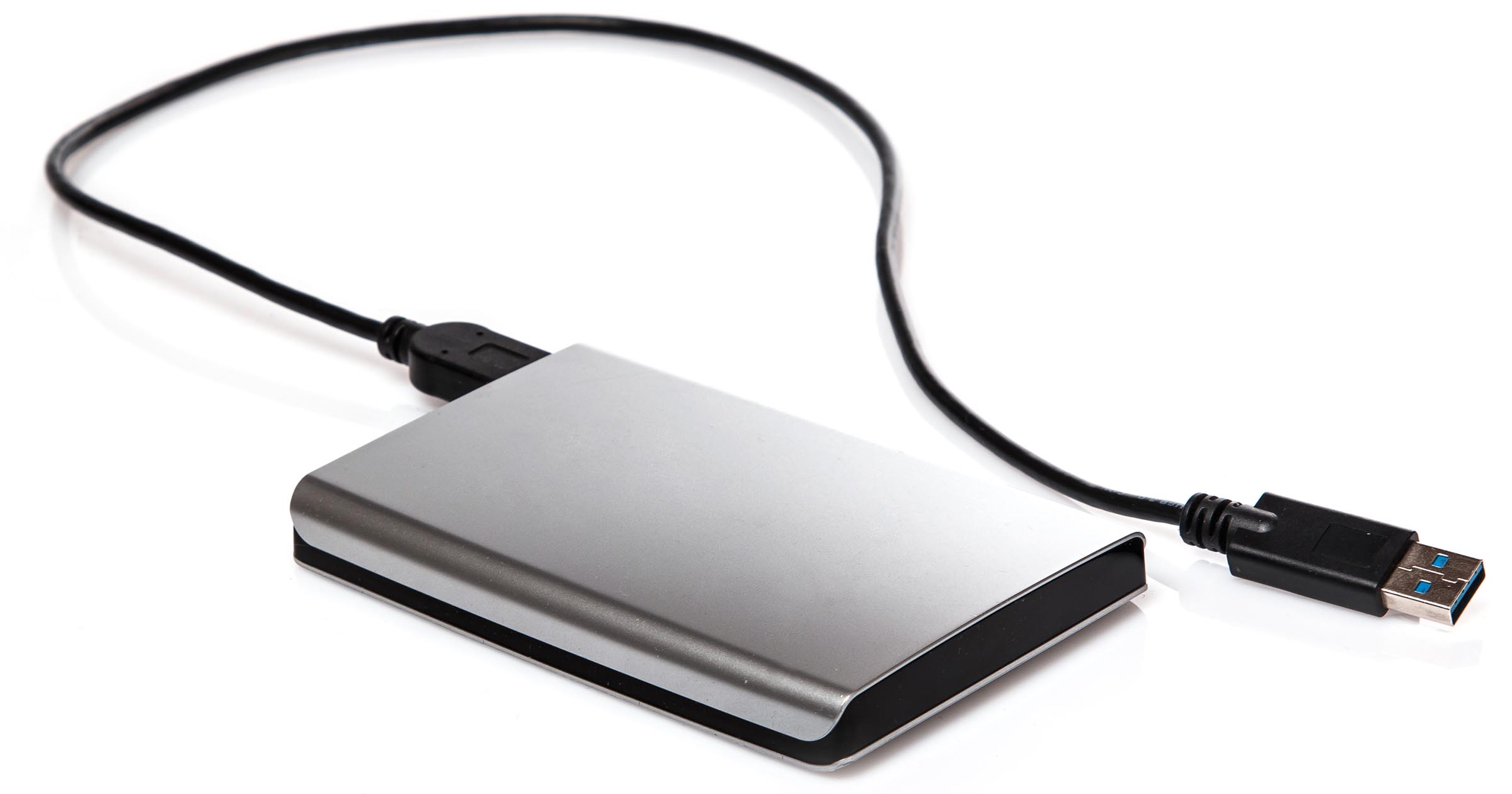
После того как вы успешно подключили один конец USB-кабеля к своему компьютеру, настало время приступить к следующему шагу. Вам необходимо вставить другой конец USB-кабеля в соответствующий порт на вашем внешнем жестком диске.
Осмотрите заднюю панель вашего внешнего жесткого диска и найдите порт, который имеет форму, совместимую с USB-кабелем. Обратите внимание, что порт может быть помечен символом USB или иметь соответствующую надпись.
Осторожно вставьте конец USB-кабеля в найденный порт на внешнем жестком диске. Убедитесь, что коннектор правильно входит в порт, и что он подключен надежно и плотно.
После вставки USB-кабеля в порт на внешнем жестком диске, вы будете готовы к следующему шагу в подключении внешнего жесткого диска через USB.
Дождитесь, пока компьютер распознает внешний жесткий диск и установит необходимые драйверы
После подключения внешнего жесткого диска через USB необходимо дождаться, пока компьютер определит его и установит соответствующие драйверы для его работы. Этот процесс может занять некоторое время, в зависимости от операционной системы и скорости вашего компьютера, поэтому будьте терпеливы.
Во время установки драйверов важно не отключать внешний жесткий диск и не выключать компьютер, так как это может привести к неполадкам или потере данных. Если компьютер запросит подтверждение на установку драйверов, следуйте указаниям на экране и разрешите процесс.
После успешной установки драйверов компьютер должен распознать внешний жесткий диск и отобразить его в операционной системе. Вы можете проверить этот факт, открыв «Проводник» или «Мой компьютер» в Windows или «Finder» в MacOS.
Если внешний жесткий диск не появляется в списке устройств или отображается как неизвестное устройство, возможно, требуется установить дополнительные драйверы. Вы можете найти соответствующую программу на сайте производителя внешнего жесткого диска или воспользоваться автоматическим поиском драйверов в операционной системе.
После успешного распознавания внешнего жесткого диска, вы можете начать использовать его для хранения и передачи данных. Обратите внимание, что для безопасного отключения внешнего жесткого диска необходимо использовать функцию «Безопасное извлечение» в операционной системе или кнопку отключения внешнего жесткого диска.
Шаг 3: Проверка подключения и использование внешнего жесткого диска

После успешного подключения внешнего жесткого диска через USB, вам необходимо проверить его работоспособность и начать использовать его в операционной системе.
Шаг 1: Откройте Проводник (в Windows) или Finder (на Mac) для просмотра доступных дисков и устройств.
Шаг 2: В списке устройств найдите ваш внешний жесткий диск. Он может быть обозначен именем производителя или маркой диска.
Шаг 3: Если ваш внешний жесткий диск отображается в списке, значит он успешно подключен к вашему компьютеру. Вы можете дважды щелкнуть на его названии, чтобы открыть его содержимое.
Шаг 4: Внутри внешнего жесткого диска вы можете создавать новые папки, копировать и перемещать файлы и пользоваться им так же, как и любым другим диском на вашем компьютере.
Шаг 5: После завершения работы с внешним жестким диском, не забудьте правильно его отключить. Воспользуйтесь функцией «Безопасно удалить» (в Windows) или перетащите значок диска в Корзину (на Mac), чтобы избежать потери данных и повреждения диска.
Подключение и использование внешнего жесткого диска через USB – это простой и удобный способ расширить хранение данных на вашем компьютере. Следуйте данной инструкции, чтобы с легкостью подключить и использовать внешний жесткий диск без проблем и неудобств.
