
Настройка сетевого подключения, обеспечивающего доступ компьютера в Интернет, является важной частью его использования. При этом, одной из основных характеристик настроек является внутренний IP адрес. Чтобы использовать различные сетевые услуги, а также общаться с другими компьютерами в локальной сети, необходимо знать свой внутренний IP.
Внутренний IP адрес является уникальным идентификатором для каждого компьютера в локальной сети. Обычно, он представляет собой набор четырех чисел, разделенных точками, например 192.168.0.1. Этот адрес используется для маршрутизации пакетов данных внутри локальной сети.
Существует несколько способов, с помощью которых можно узнать свой внутренний IP адрес. Один из самых простых способов — использовать командную строку. Для этого нужно открыть командную строку, набрать команду «ipconfig» и нажать Enter. В результате на экране появятся сведения о сетевом подключении, в том числе и внутренний IP адрес компьютера.
Раздел 1: Определение внутреннего IP адреса
Существует несколько способов определить внутренний IP адрес:
- Использование командной строки;
- Проверка настройки TCP/IP в системных настройках;
- Использование специальных программ для сканирования сети.
Каждый из этих способов имеет свои особенности и может быть применим в различных ситуациях. В следующих разделах мы рассмотрим каждый из них более подробно.
Настройки Windows
Для того чтобы узнать внутренний IP-адрес вашего компьютера в операционной системе Windows, вам потребуется выполнить несколько простых шагов:
- Откройте меню «Пуск» и выберите «Настройки».
- В открывшемся окне «Настройки» выберите пункт «Сеть и Интернет».
- Далее, выберите «Состояние» в левой колонке меню.
- В окне «Состояние сети» найдите раздел «Сведения о подключении» и нажмите на «Сведения».
- В открывшемся окне «Сведения о подключении» найдите строку «IPv4-адрес». Это и есть ваш внутренний IP-адрес компьютера в сети.
Теперь, зная свой внутренний IP-адрес, вы сможете настраивать сетевые соединения и выполнять другие операции в вашей сети.
Настройки Mac
Чтобы узнать внутренний IP-адрес вашего компьютера Mac, вам потребуется перейти в настройки сети. Для этого сделайте следующее:
1. Откройте меню «Apple» в верхнем левом углу экрана и выберите пункт «Настройки системы».
2. В открывшемся окне выберите пункт «Сеть».
3. В левой части окна выберите тип подключения, через который вы подключены к сети (например, Wi-Fi или Ethernet).
4. В правой части окна вы увидите раздел «Состояние», в котором вам нужно выбрать пункт «Производственный адрес».
5. После этого вам будет показано ваше внутреннее IP-значение в виде набора чисел и точек, например, «192.168.0.1». Это и есть внутренний IP-адрес вашего компьютера Mac.
Также вы можете узнать свой внутренний IP-адрес, открыв терминал на вашем компьютере и введя команду «ifconfig». В списке результатов поищите строку, начинающуюся с «inet», и ваш внутренний IP будет указан после нее.
Теперь вы знаете, как узнать внутренний IP-адрес вашего компьютера Mac и можете использовать эту информацию для настройки сетевых подключений или других настроек.
Настройки Linux
Чтобы узнать внутренний IP адрес компьютера в системе Linux, вы можете воспользоваться несколькими способами.
1. С помощью команды ifconfig. Откройте терминал и введите следующую команду:
ifconfig
Вы увидите список сетевых интерфейсов, каждый из которых будет иметь свой IP адрес. Внутренний IP адрес будет указан после ключевого слова «inet addr».
2. Используя команду ip addr. Откройте терминал и введите следующую команду:
ip addr
Вы получите аналогичный список сетевых интерфейсов, где внутренний IP адрес будет указан после ключевого слова «inet».
3. Зайти в настройки сети. В большинстве дистрибутивов Linux вы можете открыть меню сетевых настроек, которое находится в системных настройках. В этом меню вы сможете найти информацию о внутреннем IP адресе вашего компьютера. Обычно эта информация предоставляется в виде таблицы или списка доступных сетевых подключений.
Теперь вы знаете несколько способов, с помощью которых можно узнать внутренний IP адрес компьютера в системе Linux.
Раздел 2: Полезные советы по узнаванию внутреннего IP адреса
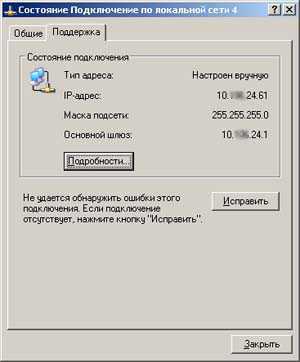
Узнание внутреннего IP адреса компьютера может быть полезным во многих случаях. Вот несколько полезных советов и инструкций:
- Используйте командную строку. Запустите командную строку, набрав «cmd» в строке поиска, и выполните команду «ipconfig». В результате будут выведены все настройки сетевых адаптеров, включая внутренний IP адрес компьютера.
- Проверьте настройки сетевого соединения. Откройте «Панель управления», выберите «Центр управления сетями и общим доступом» и найдите активное сетевое соединение. Щелкните правой кнопкой мыши на активном соединении, выберите «Состояние» и в открывшемся окне найдите раздел «Детали». В этом разделе будет отображено множество сведений, включая внутренний IP адрес.
- Воспользуйтесь системными утилитами. В операционных системах Windows и MacOS есть специальные системные утилиты, позволяющие просмотреть информацию о сетевых подключениях. В Windows это Network Connections, а в MacOS — Network Utility.
- Используйте сторонние программы. Существует множество программ, которые позволяют просматривать информацию о сетевом подключении и внутреннем IP адресе компьютера. Некоторые из них предоставляют дополнительные функции, например, возможность проанализировать сеть и обнаружить другие устройства.
Выберите подходящий для вас метод и узнайте внутренний IP адрес своего компьютера, чтобы легко настраивать сетевое подключение и обеспечивать безопасность своей сети.
Использование командной строки
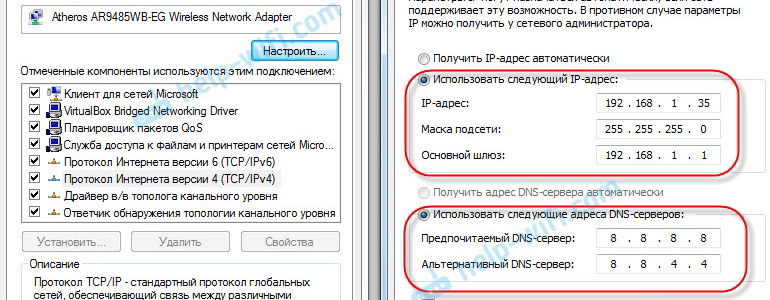
Если вы предпочитаете работать с командной строкой, то есть несколько способов узнать внутренний IP адрес компьютера.
1. Откройте командную строку. Для этого нажмите комбинацию клавиш «Win + R», введите «cmd» и нажмите Enter.
2. В командной строке введите команду «ipconfig» и нажмите Enter. Список сетевых интерфейсов и их параметров будет отображаться. Найти внутренний IP адрес можно среди информации, которая начинается с «IPv4-адрес».
4. Если вы ищете внутренний IP адрес удаленного компьютера в локальной сети, можете использовать команду «ping». В командной строке нужно ввести «ping» и IP адрес удаленного компьютера, например, «ping 192.168.0.1». В ответе на запрос будет указано имя хоста и его IP адрес.
Использование командной строки позволяет быстро получить нужную информацию о внутреннем IP адресе компьютера. Этот метод особенно полезен для тех, кто предпочитает работу в консоли и хочет получить информацию без использования графического интерфейса.
Использование сетевых утилит
Помимо стандартного способа проверки внутреннего IP адреса через командную строку, существуют различные сетевые утилиты, которые могут предоставить более подробную информацию о сетевых настройках вашего компьютера.
Одной из таких утилит является «ipconfig» в операционной системе Windows. Для ее использования необходимо выполнить следующие шаги:
- Откройте командную строку, нажав клавишу «Win + R» и введя команду «cmd».
- В командной строке введите команду «ipconfig» и нажмите клавишу «Enter».
- Появится список сетевых адаптеров, подключенных к вашему компьютеру. Информация о внутреннем IP адресе будет указана рядом с адаптером, который вы используете для подключения к сети.
Другой полезной утилитой является «ifconfig» в операционной системе Linux. Для ее использования выполните следующие действия:
- Откройте терминал.
- Введите команду «ifconfig» и нажмите клавишу «Enter».
- В результате на экране отобразится информация о сетевых интерфейсах, включая внутренние IP адреса.
Обратите внимание, что сетевые утилиты могут предоставить дополнительную информацию о сетевых настройках, такую как маска подсети, шлюз по умолчанию и DNS-серверы. Поэтому использование этих утилит может быть полезным при настройке сети или устранении проблем с подключением.
