Adobe Flash Player – это мощный инструмент, который позволяет просматривать мультимедийные контенты, включая анимации, видео и игры, на разных веб-сайтах. С его помощью вы можете наслаждаться интерактивными и динамическими элементами в Интернете. Если вы хотите использовать все возможности веб-серфинга в полной мере, вам понадобится установить и настроить Adobe Flash Player на вашем компьютере.
В этой статье мы расскажем вам, как скачать и установить последнюю версию Adobe Flash Player на вашем устройстве. Мы предоставим подробные инструкции, чтобы помочь вам процессе установки данной программы был максимально простым и безопасным.
Примечание: Adobe Flash Player поставляется в двух версиях: для веб-браузеров и для автономной установки. Веб-версия позволяет использовать программу прямо внутри вашего браузера, а автономная версия позволяет устанавливать и использовать Adobe Flash Player независимо от вашего браузера.
Шаг 1: Поиск официального сайта
Прежде чем скачать и установить программу Adobe Flash Player, нужно найти официальный сайт разработчика. Это гарантирует, что вы получите последнюю версию программы без вирусов и другого вредоносного ПО.
Есть несколько способов найти официальный сайт Adobe Flash Player:
| Метод 1: | Откройте любой поисковик (например, Google) и введите в строке поиска «Adobe Flash Player». |
| Метод 2: | Перейдите прямо к официальному сайту Adobe по адресу https://get.adobe.com/flashplayer/. |
| Метод 3: | Зайдите на сайт Adobe (www.adobe.com) и найдите раздел «Продукты». В поисковой строке введите «Flash Player». |
После выбора одного из методов, вы попадете на страницу скачивания Adobe Flash Player.
Откройте любой поисковик
Чтобы скачать и установить программу Adobe Flash Player, первым шагом откройте любой поисковик, такой как Google или Яндекс. Воспользуйтесь адресной строкой браузера для ввода названия поискового сервиса, например, www.google.com.
После того, как поисковик будет загружен, вам потребуется ввести в поисковую строку ключевые слова, связанные с программой Adobe Flash Player, например, «скачать Adobe Flash Player» или «Adobe Flash Player официальный сайт». Нажмите на кнопку «Поиск» или нажмите клавишу Enter, чтобы запустить поиск.
Поисковик выдаст вам список результатов, связанных с вашим запросом. Проверьте названия результатов и выберите ссылку, которая приведет вас на официальный сайт Adobe Flash Player или другой надежный источник для скачивания программного обеспечения.
После того, как вы перейдете на нужный сайт, найдите раздел, связанный с загрузкой Adobe Flash Player. Обычно он называется «Скачать» или «Загрузить». Щелкните по этой ссылке, чтобы начать загрузку.
В некоторых случаях посещение официального сайта Adobe Flash Player может быть заблокировано для вашего региона. В этом случае вам могут понадобиться прокси-серверы или специальные инструкции для обхода этой блокировки. Проверьте доступные варианты, чтобы быть уверенным, что загрузка программы будет доступна.
Введите запрос «официальный сайт Adobe Flash Player»

Чтобы найти официальный сайт Adobe Flash Player, откройте любой поисковик, такой как Google, Яндекс или Bing, и введите в поисковую строку запрос «официальный сайт Adobe Flash Player». После этого нажмите на кнопку поиска или клавишу «Enter», чтобы запустить поиск.
В результате поиска вы увидите список страниц, связанных с Adobe Flash Player. Один из первых результатов поиска обычно будет ссылкой на официальный сайт Adobe Flash Player. Можете кликнуть на эту ссылку, чтобы перейти на сайт Adobe.
На сайте Adobe вы сможете найти последнюю версию Adobe Flash Player и загрузить ее на свой компьютер. Обязательно убедитесь, что вы загружаете программу с официального сайта, чтобы быть уверенным в ее безопасности.
Откройте ссылку на официальный сайт
Для скачивания и установки программы Adobe Flash Player вам необходимо открыть официальный сайт компании Adobe. Для этого:
- Откройте веб-браузер.
- В адресной строке введите https://get.adobe.com/flashplayer/.
- Нажмите клавишу Enter или Return на клавиатуре.
Вы будете перенаправлены на страницу скачивания Adobe Flash Player на официальном сайте компании Adobe.
Примечание: Обратите внимание, что официальный сайт может измениться, поэтому рекомендуется использовать данную ссылку лишь в информационных целях. После открытия страницы скачивания, следуйте инструкциям на сайте для скачивания и установки программы.
Шаг 2: Выбор версии и загрузка
Перейдите на официальный сайт Adobe, чтобы скачать Adobe Flash Player. На основной странице вы найдете вкладку «Загрузка», где доступны все доступные версии программы.
Прежде чем выбрать версию Flash Player, убедитесь, что ваша операционная система и браузер совместимы. Для этого посмотрите на сайте Adobe системные требования к программе и проверьте их с вашей системой.
После того, как вы выбрали соответствующую версию, нажмите на ссылку «Загрузка» и дождитесь, пока файл загрузится на ваш компьютер. Размер файла и время загрузки могут варьироваться в зависимости от версии и скорости вашего интернет-соединения.
Найдите раздел «Загрузить»
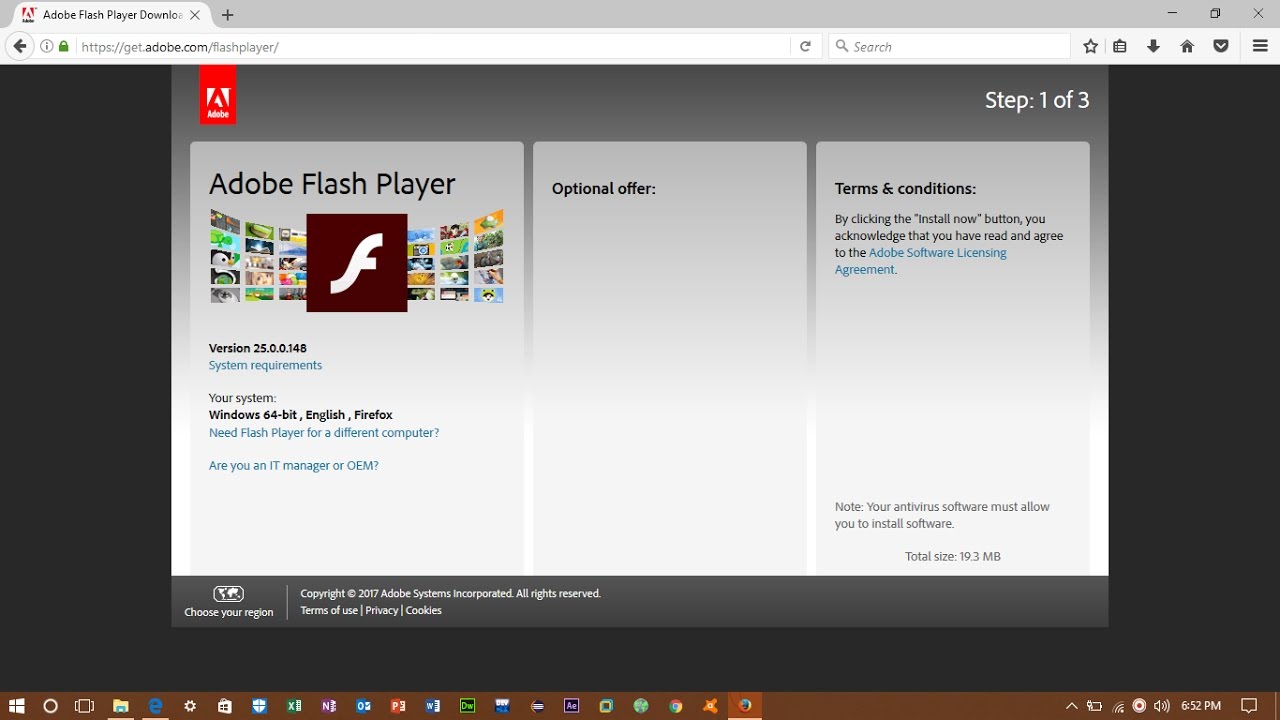
Чтобы скачать и установить программу Adobe Flash Player, первым делом необходимо перейти на официальный сайт компании Adobe.
На главной странице сайта вам понадобится найти раздел «Загрузить». Обычно он расположен неподалеку от верхнего края страницы и имеет яркую кнопку или ссылку.
Вы можете воспользоваться поиском на сайте, чтобы быстро найти нужный раздел. Обычно вводится ключевое слово «Flash Player» или «Загрузить».
После того, как вы нашли раздел «Загрузить», щелкните по кнопке или ссылке.
В результате откроется страница, на которой будут предложены варианты загрузки программы Adobe Flash Player для различных операционных систем и браузеров.
Выберите версию Flash Player, которая соответствует вашей операционной системе и браузеру. Если вы не знаете, какая версия вам нужна, можно воспользоваться функцией автоматической определения операционной системы и браузера на этой же странице.
После выбора версии нажмите на кнопку «Загрузить». Начнется загрузка установочного файла программы на ваш компьютер.
После того, как файл будет загружен, запустите его двойным щелчком мыши. Если у вас появится запрос на разрешение установки программы, подтвердите его.
Следуйте инструкциям на экране, чтобы завершить установку программы Adobe Flash Player.
После завершения установки, программа Flash Player будет готова к использованию на вашем компьютере. Поздравляем! Теперь вы можете наслаждаться просмотром контента, который использует технологию Flash.
Выберите операционную систему
Для того чтобы скачать и установить программу Adobe Flash Player, вам необходимо выбрать версию, совместимую с вашей операционной системой. Вот инструкции для самых популярных операционных систем:
- Если у вас Windows, перейдите по ссылке https://get.adobe.com/flashplayer/ и кликните на кнопку «Скачать сейчас». Затем запустите загруженный файл и следуйте инструкциям по установке.
- Если у вас macOS, откройте браузер Safari, перейдите по ссылке https://get.adobe.com/flashplayer/, выберите версию для Mac и кликните на кнопку «Скачать сейчас». Затем найдите скачанный файл в папке «Загрузки» и дважды кликните на нем, чтобы начать установку.
- Если у вас Linux, откройте загрузочный центр вашей дистрибутивы и воспользуйтесь поиском. Введите «Adobe Flash Player» и выберите результат, соответствующий вашей системе. Установите программу через центр приложений.
После установки Adobe Flash Player на вашу операционную систему, вы сможете запускать и пользоваться программой.
Нажмите на ссылку для загрузки выбранной версии
Чтобы скачать и установить программу Adobe Flash Player, следуйте указаниям ниже:
- Откройте веб-браузер и перейдите на официальный сайт Adobe Flash Player.
- На главной странице сайта найдите раздел «Скачать» или «Get Adobe Flash Player».
- Перед вами будет представлен выбор разных версий программы, оптимизированных для разных операционных систем и браузеров.
- Выберите подходящую версию и нажмите на ссылку с ее названием.
- Согласитесь с условиями использования, если будет необходимо.
- Начнется автоматическая загрузка файла установщика. Если загрузка не началась, нажмите на ссылку «Скачать» или «Download» на странице загрузки.
- После завершения загрузки откройте скачанный файл установщика Adobe Flash Player.
- Следуйте инструкциям на экране, чтобы завершить процесс установки.
- После успешной установки Adobe Flash Player перезапустите веб-браузер, чтобы изменения вступили в силу.
Теперь у вас есть Adobe Flash Player, который готов к использованию на вашем компьютере.
Шаг 3: Установка программы
После того, как загрузка программы Adobe Flash Player завершится, необходимо запустить установщик и следовать инструкциям на экране.
1. Найдите загруженный файл программы Adobe Flash Player на вашем компьютере. Обычно файл находится в папке «Загрузки».
2. Щелкните дважды по файлу, чтобы запустить установщик Adobe Flash Player.
3. В открывшемся окне установщика выберите язык, на котором вы хотите установить программу.
4. Нажмите кнопку «Далее».
5. Прочитайте и примите условия лицензионного соглашения Adobe Flash Player, выбрав соответствующую опцию.
6. Нажмите кнопку «Установить» и дождитесь окончания процесса установки.
7. После завершения установки закройте окно установщика.
Теперь Adobe Flash Player установлена и готова к использованию на вашем компьютере.
