Самораспаковывающийся exe архив — это удобное средство для сжатия и передачи файлов. Он представляет собой исполняемый файл, который содержит в себе также исходные файлы, необходимые для их распаковки. Такой архив может быть создан с помощью специальных программ и использоваться для упрощения передачи файлов другим пользователям без необходимости установки дополнительных программ.
Для создания самораспаковывающегося exe архива понадобится специальная утилита, такая как WinRAR или 7zip. В этой инструкции мы рассмотрим процесс создания самораспаковывающегося архива с использованием программы WinRAR.
Шаг 1: Установка программы WinRAR
Первым шагом необходимо установить программу WinRAR на свой компьютер, если она у вас еще не установлена. Вы можете скачать ее с официального сайта и следовать инструкциям установки.
Шаг 2: Выбор файлов для архивации
После установки откройте программу WinRAR. Нажмите правой кнопкой мыши на пустом месте в окне WinRAR и выберите «Добавить файлы» или «Добавить папку» в контекстном меню. Выберите файлы или папки, которые вы хотите архивировать и нажмите «ОК».
Шаг 3: Настройка параметров архива
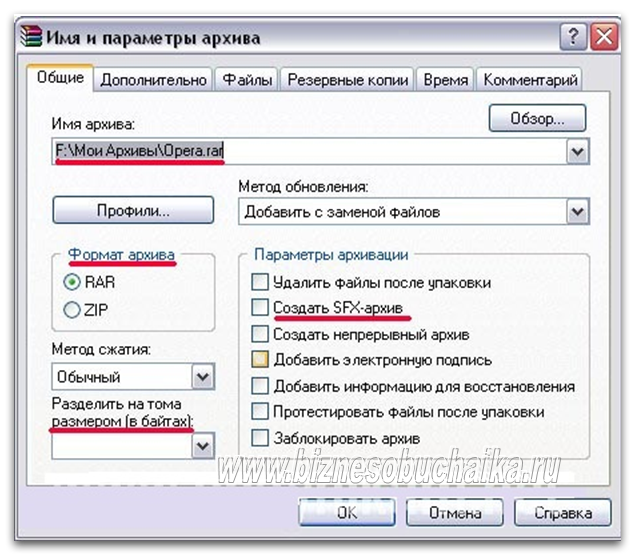
После выбора файлов или папок для архивации откройте окно создания архива в WinRAR. Установите желаемые параметры архива, такие как имя архива, метод сжатия и т. д. Особое внимание уделите параметрам «Внутренний и внешний приоритет» — выберите «Высокий» для создания самораспаковывающегося архива.
Шаг 4: Создание самораспаковывающегося архива
После настройки параметров архива нажмите кнопку «OK» для создания архива. WinRAR начнет процесс архивации файлов и создаст самораспаковывающийся exe архив. По завершении процесса создания вы получите готовый самораспаковывающийся архив, который можно использовать для передачи файлов другим пользователям.
Теперь вы знаете, как создать самораспаковывающийся exe архив с помощью программы WinRAR. Этот метод облегчит передачу файлов и позволит получателям распаковывать файлы без использования дополнительного программного обеспечения.
Удачи в создании самораспаковывающегося архива!
Шаг 1: Подготовка файлов
Прежде чем создавать самораспаковывающийся exe архив, необходимо подготовить все необходимые файлы. Вам потребуются:
| 1. | Исходные файлы, которые вы хотите упаковать в архив. Убедитесь, что все файлы, которые вы хотите добавить, находятся в одной папке. |
| 2. | 7-Zip — свободное программное обеспечение для сжатия файлов. Установите его на свой компьютер, если у вас его еще нет. |
| 3. | Текстовый редактор — для создания командного файла, который будет выполнять распаковку архива после его запуска. |
Убедитесь, что все файлы находятся в нужном формате и расположены в соответствующих папках перед переходом к следующему шагу.
Составление списка файлов
Существует несколько способов составления списка файлов:
- Вручную: Вы можете вручную просмотреть все папки и подпапки, где находятся нужные вам файлы, и записать их названия и пути в список. Этот способ может быть простым, если у вас небольшое количество файлов, однако, если файлов много или они разбросаны по разным папкам, это может занять много времени и быть довольно трудоемким.
- С помощью программного обеспечения: Существуют также специальные программы, которые помогают автоматизировать процесс составления списка файлов, например, Total Commander или WinRAR. Эти программы позволяют легко просматривать содержимое папок, фильтровать файлы по типу или расширению и экспортировать список в текстовый файл.
Независимо от выбранного метода, важно последовательно пройтись по всем папкам и записать все файлы, которые вы хотите включить в архив. Это поможет избежать ошибок и убедиться, что ничего не было упущено. Когда список файлов будет готов, вы можете переходить к следующему шагу — созданию самораспаковывающегося exe архива.
Подготовка иконки для архива
Для начала, выберите изображение, которое будет служить иконкой архива. Рекомендуется использовать изображение с разрешением не менее 256×256 пикселей, чтобы обеспечить хорошую четкость иконки на любом устройстве.
Затем, используйте специальное программное обеспечение, такое как Adobe Photoshop или GIMP, чтобы отредактировать выбранное изображение. Убедитесь, что иконка имеет прозрачный фон и соответствует требуемым размерам.
Сохраните иконку в формате ICO (иконка). Обратите внимание, что формат ICO поддерживает несколько размеров иконок в одном файле. Чтобы обеспечить правильное отображение иконки, сохраните ее в разных размерах (например, 16×16, 32×32, 64×64, 128×128 и 256×256 пикселей).
После создания всех необходимых размеров иконок, вы можете использовать специальные онлайн-сервисы или программы для объединения этих иконок в один файл ICO. Такой файл можно будет использовать при создании самораспаковывающегося exe архива.
Создание директории для хранения временных файлов
Перед созданием самораспаковывающегося exe архива необходимо создать директорию, которая будет использоваться для хранения временных файлов.
Эта директория будет использоваться во время процесса распаковки архива и должна быть доступна для записи и чтения. Желательно выбрать место на жестком диске, где у вас достаточно свободного места.
Чтобы создать директорию, следуйте этим шагам:
| Шаг | Действие |
| 1 | Откройте проводник файловой системы, щелкнув правой кнопкой мыши на значок «Пуск» и выбрав «Проводник». |
| 2 | Перейдите к месту, где вы хотите создать новую директорию. Можно выбрать любую доступную папку или создать новую папку в желаемом месте, щелкнув правой кнопкой мыши на пустом месте и выбрав пункт «Новый» > «Папка». |
| 3 | Щелкните правой кнопкой мыши на выбранной папке и выберите «Создать» > «Папка». |
| 4 | Введите имя для новой папки, которая будет использоваться для хранения временных файлов. |
| 5 | Нажмите клавишу «Enter», чтобы создать папку. |
После создания папки, не забудьте запомнить ее путь, так как вам потребуется использовать его позже при создании самораспаковывающегося exe архива. Теперь вы готовы перейти к следующему шагу — созданию самораспаковывающегося exe архива.
Шаг 2: Установка программы WinRAR
Следуйте этим простым инструкциям, чтобы установить WinRAR:
| Шаг 1 | Перейдите на официальный сайт WinRAR по адресу www.win-rar.com |
| Шаг 2 | На странице загрузки выберите соответствующую версию WinRAR для вашей операционной системы. Нажмите на кнопку «Скачать», чтобы начать загрузку |
| Шаг 3 | После завершения загрузки откройте установочный файл WinRAR |
| Шаг 4 | Следуйте инструкциям мастера установки WinRAR. Примите лицензионное соглашение и выберите путь установки программы |
| Шаг 5 | Нажмите на кнопку «Установить», чтобы начать процесс установки |
| Шаг 6 | После завершения установки нажмите на кнопку «Закрыть», чтобы закрыть мастер установки |
Поздравляю! Теперь у вас установлена программа WinRAR, и вы готовы перейти к следующему шагу создания самораспаковывающегося exe архива.
Загрузка WinRAR с официального сайта

Чтобы создать самораспаковывающийся EXE архив, вам понадобится установленный на компьютере архиватор WinRAR.
Чтобы скачать WinRAR с официального сайта, выполните следующие шаги:
- Откройте веб-браузер и перейдите на официальный сайт WinRAR.
- На главной странице сайта найдите раздел «Скачать» или «Download» и нажмите на него.
- Выберите версию WinRAR, соответствующую вашей операционной системе (например, Windows 10, 64-битная). Обратите внимание, что WinRAR доступен для различных платформ, включая Windows, macOS и Linux.
- Нажмите на кнопку «Скачать» или «Download», чтобы начать загрузку файла установщика.
После завершения загрузки запустите установщик WinRAR и следуйте инструкциям по его установке на ваш компьютер.
Теперь у вас есть все необходимое для создания самораспаковывающегося EXE архива с помощью WinRAR.
Установка WinRAR на компьютер
- Откройте браузер и перейдите на официальный сайт WinRAR по адресу www.rarlab.com.
- На главной странице сайта найдите ссылку для загрузки последней версии WinRAR и нажмите на нее.
- Выберите вариант загрузки, который соответствует операционной системе вашего компьютера (32-бит или 64-бит).
- Сохраните установочный файл на вашем компьютере.
- Запустите установочный файл, дважды кликнув по нему.
- В появившемся окне выберите язык программы и нажмите «OK».
- Прочитайте и примите условия лицензионного соглашения, отметив соответствующую опцию, и нажмите «Далее».
- Выберите папку, в которую вы хотите установить WinRAR, либо оставьте предложенный путь по умолчанию, и нажмите «Установить».
- После завершения установки вы можете запустить WinRAR, выбрав соответствующую опцию в окне установщика.
Теперь WinRAR установлен на вашем компьютере и готов к использованию. Вы можете создавать, открывать и распаковывать архивы в удобном интерфейсе программы.
Обратите внимание, что WinRAR является платным программным обеспечением, но вы можете воспользоваться пробной версией программы бесплатно в течение 40 дней.
Проверка работоспособности программы

После создания самораспаковывающегося exe архива важно убедиться в работоспособности и корректности вашей программы. Для этого следует выполнить несколько этапов проверки.
1. Запуск программы
Первым шагом является запуск самораспаковывающегося exe архива. Для этого достаточно дважды щелкнуть по файлу. Убедитесь, что программа успешно запускается без каких-либо ошибок или предупреждений.
2. Проверка основных функций
Далее необходимо проверить основные функции программы. Запустите различные команды и определите, выполняются ли они правильно.
Примеры проверки функций:
- Если ваша программа предназначена для сжатия файлов, выберите несколько файлов разных форматов и сжимайте их. Проверьте, сохраняется ли файл с нужным расширением и удалось ли его распаковать после этого.
- Если ваша программа предназначена для автоматической установки программ, выберите программу для установки и запустите процесс установки. Убедитесь, что программа устанавливается корректно и запускается без проблем.
- Если ваша программа предназначена для создания резервных копий, выберите несколько файлов или папок и создайте резервные копии. Проверьте, сохраняются ли копии файлов и можно ли успешно восстановить данные из них.
3. Проверка обработки ошибок
Чтобы убедиться, что ваша программа обрабатывает возможные ошибки, попробуйте выполнить неправильные действия и посмотреть, как программа реагирует на них.
Примеры проверки обработки ошибок:
- Попробуйте сжать файл, который уже является самораспаковывающимся архивом. Убедитесь, что программа выдает соответствующее сообщение об ошибке.
- Попробуйте установить программу, указав неверное место установки или путь к файлу. Убедитесь, что программа предоставляет информацию об ошибке и не приводит к сбою.
- Попробуйте восстановить файл из резервной копии, указав неверный файл для восстановления. Убедитесь, что программа предупреждает о неверно указанном файле и не повреждает существующие данные.
Проверив работоспособность программы на различных этапах, вы будете уверены, что самораспаковывающийся exe архив работает корректно и выполняет все необходимые функции.
Шаг 3: Создание самораспаковывающегося exe архива
После того, как вы подготовили все необходимые файлы, пришло время создать самораспаковывающийся exe архив. Для этого потребуется использовать специальное программное обеспечение, такое как WinRAR или 7-Zip.
1. Откройте программу WinRAR или 7-Zip и выберите опцию «Создать архив» или «Добавить в архив».
2. Укажите необходимые настройки архивирования, такие как формат архива, метод сжатия и пароль (если требуется).
3. Установите флажок «Создать самораспаковывающийся архив» или аналогичную опцию в настройках программы. Обычно это можно сделать во вкладке «Дополнительно» или «Настройки архиватора».
4. Укажите имя и расположение файла архива и нажмите «ОК» или «Создать».
5. Дождитесь завершения процесса создания архива.
6. Теперь ваш самораспаковывающийся exe архив готов к использованию! Вы можете передать его другим пользователям, которым необходимо распаковывать файлы без использования дополнительных программ.
Важно помнить, что самораспаковывающиеся exe архивы могут быть подвержены рискам безопасности, так что будьте внимательны при получении и открытии подобных файлов.
