Расшаривание папки в операционной системе Windows может быть очень полезным, особенно если вы работаете в сетевой среде или хотите предоставить другим пользователям доступ к определенным файлам и документам. Но как это сделать правильно? В этой статье мы расскажем вам о том, как расшарить папку в Windows и дадим несколько полезных советов по организации совместной работы с файлами и папками.
Шаг 1: Подготовка к расшариванию папки
Первым шагом перед началом расшаривания папки является ее выбор. Вы можете выбрать любую папку на вашем компьютере или создать новую. Важно помнить, что содержимое расшаренной папки будет доступно для просмотра и изменения другим пользователям, поэтому выбирайте папку соответствующим образом.
Совет: Рекомендуется создавать отдельную папку для расшаривания файлов, чтобы предотвратить случайное удаление или изменение важных данных.
Как расшарить папку в Windows
Хотите предоставить доступ к определенной папке на вашем компьютере другим пользователям в сети? Благодаря функции папок-сетевух в Windows вы можете легко расшарить папку и разрешить другим людям работать с ее содержимым. В этой статье мы расскажем, как это сделать.
1. Откройте свойства папки
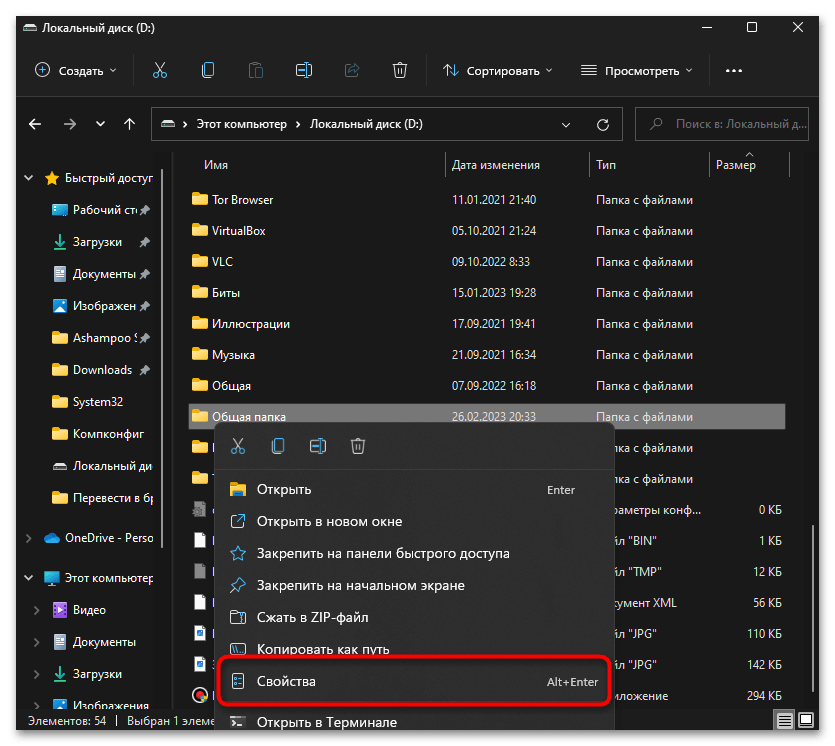
Щелкните правой кнопкой мыши по папке, которую хотите расшарить, и выберите в контекстном меню пункт «Свойства».
2. Откройте вкладку «Общий доступ»
В открывшемся окне свойств папки перейдите на вкладку «Общий доступ». Здесь вы увидите различные параметры и настройки, связанные с расшариванием папки.
3. Разрешите общий доступ
Установите флажок рядом с пунктом «Разрешить общий доступ к этой папке» и выберите нужные параметры доступа (чтение, запись и т.д.) для пользователей, которым вы хотите предоставить доступ к папке.
4. Настройте разрешения
Чтобы указать конкретных пользователей или группы пользователей, которым вы хотите предоставить доступ к папке, нажмите кнопку «Дополнительно». В открывшемся окне введите имена пользователей или групп и установите нужные разрешения для каждого.
5. Сохраните настройки
После того как вы настроите параметры доступа и разрешения, нажмите кнопку «ОК», чтобы сохранить изменения.
6. Проверьте доступ
Теперь другие пользователи смогут получить доступ к расшаренной папке из локальной сети. Они смогут просматривать ее содержимое, копировать файлы и папки, а также выполнять другие права доступа, которые вы предоставили.
Обратите внимание, что расшаривая папку, вы открываете ее для других пользователей, поэтому будьте осторожны и предоставляйте доступ только тем людям, которым доверяете.
Подробная инструкция

-
Откройте Проводник Windows, найдите папку, которую вы хотите расшарить.
-
Щелкните правой кнопкой мыши на папке и выберите «Свойства» в контекстном меню.
-
В открывшемся окне «Свойства» перейдите на вкладку «Общий».
-
В разделе «Доступ разрешен для» нажмите на кнопку «Дополнительно».
-
В окне «Выбор» нажмите кнопку «Поиск».
-
Введите имя пользователя или группы, которые должны иметь доступ к папке, и нажмите кнопку «Проверить имена».
-
Если имя пользователя или группы правильно определены, нажмите «ОК».
-
Выберите разрешения для выбранного имени пользователя или группы, установив флажки в соответствующих полях.
-
Нажмите кнопку «Применить» и затем «ОК», чтобы сохранить изменения.
-
Теперь папка будет расшарена и доступна для выбранных пользователей или групп.
Откройте свойства папки
Чтобы расшарить папку на вашем компьютере с операционной системой Windows, вы должны открыть свойства этой папки. Этот процесс займет всего несколько простых шагов:
- Щелкните правой кнопкой мыши на папке, которую вы хотите расшарить.
- В открывшемся контекстном меню выберите пункт «Свойства».
- В окне свойств папки перейдите на вкладку «Общие».
- На вкладке «Общие» найдите раздел «Расшаривание» и нажмите на кнопку «Расшарить».
- В появившемся окне выберите опцию «Доступ к этой папке» для разрешения доступа другим пользователям на чтение и/или запись.
- Кликните на кнопку «Применить», а затем на «OK», чтобы сохранить изменения.
Теперь папка будет расшарена на вашем компьютере, и вы сможете предоставить доступ к ней другим пользователям в сети.
Перейдите на вкладку «Общий доступ»
Чтобы расшарить папку в Windows, необходимо выполнить несколько простых шагов. После того, как вы открыли свойство папки, следующим шагом будет переход на вкладку «Общий доступ».
На вкладке «Общий доступ» вы найдете разные параметры и настройки, связанные с общим доступом к папке. Здесь вы сможете управлять разрешениями доступа для разных пользователей и групп, а также настроить сетевой путь для папки.
Раздел «Общий доступ» позволяет выбрать одну из опций доступа: «Не общий доступ», «Чтение» или «Чтение/запись». Вы можете выбрать наиболее подходящую опцию в зависимости от требуемого уровня доступа к папке.
После того, как вы выбрали необходимые настройки доступа, вы также можете нажать на кнопку «Дополнительно», чтобы получить доступ к более расширенным параметрам и настройкам общего доступа к папке.
На вкладке «Общий доступ» вы также найдете раздел «Общий доступ с веб-доступом», который позволяет предоставить доступ к папке через Интернет. Для этого необходимо установить и настроить службу удаленного доступа.
После того, как вы завершили настройку параметров общего доступа, не забудьте нажать кнопку «Применить», чтобы сохранить изменения.
Установите общий доступ к папке
Чтобы расшарить папку и предоставить общий доступ к ней, следуйте простым инструкциям:
Шаг 1: Щелкните правой кнопкой мыши на папке, которую вы хотите расшарить, и выберите «Свойства» в выпадающем меню.
Шаг 2: В открывшемся окне «Свойства» перейдите на вкладку «Общий доступ».
Шаг 3: Установите флажок рядом с опцией «Разрешить сетевым пользователям изменять мои файлы». Если вы также хотите предоставить только чтение, оставьте снятым флажок напротив этой опции.
Примечание: Если вы хотите ограничить доступ к папке паролем, выберите опцию «Индивидуальные настройки» и укажите пароль.
Шаг 4: Щелкните на кнопку «Применить» и затем на кнопку «ОК», чтобы сохранить изменения.
Теперь ваша папка доступна для общего использования через сеть. Другие пользователи смогут просматривать, изменять или копировать файлы в этой папке в зависимости от выбранной вами настройки доступа.
Советы
1. Используйте надежные пароли: при расшаривании папки важно выбрать достаточно сложный пароль, чтобы защитить ее от несанкционированного доступа.
2. Ограничьте доступ к папке: вместо открытого доступа к расшаренной папке, рекомендуется ограничить доступ только к нужным пользователям или группам.
3. Зашифруйте данные: для дополнительной безопасности можно использовать шифрование данных при расшаривании папки.
4. Проверьте доступность папки: после выполнения всех настроек убедитесь, что расшаренная папка доступна для других пользователей.
5. Обновляйте пароли регулярно: рекомендуется периодически менять пароли к расшаренным папкам, чтобы поддерживать высокий уровень безопасности.
Убедитесь, что ваше устройство подключено к сети
Перед тем как приступить к расшариванию папки в Windows, убедитесь, что ваше устройство подключено к сети. Для этого проверьте следующие моменты:
- Убедитесь, что ваш компьютер или ноутбук подключены к сетевому роутеру или модему. Вы можете проверить наличие подключения, открыв веб-браузер и попытавшись открыть любую веб-страницу.
- Проверьте, что ваше устройство имеет доступ к сети. Если вы используете WiFi-соединение, убедитесь, что сигнал от роутера достаточно сильный. Если вы подключены к сети через кабель, проверьте его целостность и правильность подключения.
- Если все вышеперечисленное не помогло вам установить соединение, попробуйте перезагрузить ваш роутер или модем. Иногда это может помочь устранить проблемы с сетью.
После того как вы убедились, что ваше устройство подключено к сети, вы можете переходить к следующему этапу — расшариванию папки в Windows.
