
В наше время Интернет является неотъемлемой частью нашей жизни, а подключение к Wi-Fi стало стандартом для большинства устройств. Если вы хотите настроить Wi-Fi на своем компьютере, но не знаете, с чего начать, эта инструкция поможет вам встать на путь к беспроводному подключению.
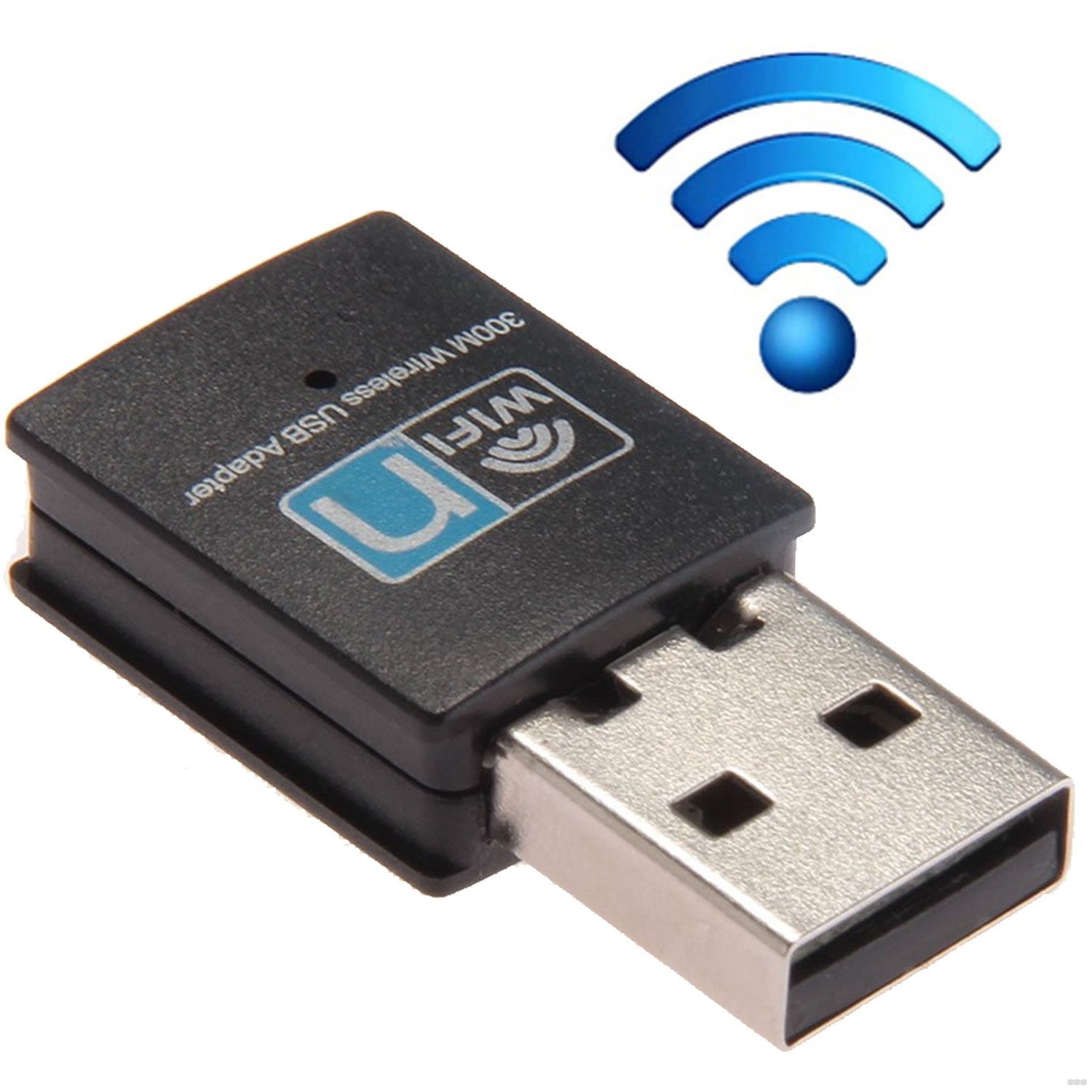
Первым шагом, чтобы настроить Wi-Fi на компьютере, вам необходимо установить специальное устройство, называемое Wi-Fi адаптером. Оно позволяет вашему компьютеру общаться с беспроводными сетями. Wi-Fi адаптеры бывают встроенные в ноутбуки и настольные компьютеры, а также внешние, которые можно приобрести отдельно.
После установки Wi-Fi адаптера следует проверить, что драйверы для него установлены и работают корректно. Для этого откройте «Диспетчер устройств» и убедитесь, что в разделе «Сетевые адаптеры» отображается ваш адаптер без значка ошибки. Если же устройство не обнаружено или у вас отсутствуют драйверы, необходимо установить нужные программы с сайта производителя адаптера.
После успешной установки адаптера и драйверов, вы можете начать процесс подключения к Wi-Fi. Для этого найдите в нижнем правом углу панели задач значок Wi-Fi и щелкните по нему правой кнопкой мыши. В открывшемся меню выберите пункт «Подключиться к сети».
Как только откроется окно с доступными Wi-Fi сетями, выберите из списка вашу сеть и нажмите кнопку «Подключиться». Затем, если ваша сеть защищена паролем, вам нужно будет ввести правильный пароль и нажать «Подключиться». После этого компьютер автоматически установит связь с Wi-Fi и вы сможете начать пользоваться Интернетом.
Основы подключения Wi-Fi на компьютере

- Убедитесь, что ваш компьютер поддерживает Wi-Fi. Откройте «Устройства и принтеры» в «Панели управления» и проверьте наличие устройства Wi-Fi.
- Подготовьте Wi-Fi адаптер. Если у вас нет встроенного Wi-Fi адаптера, приобретите внешний адаптер и правильно подключите его к компьютеру.
- Включите Wi-Fi. Обычно кнопка для включения Wi-Fi находится на клавиатуре или на корпусе компьютера. Нажмите ее, чтобы включить Wi-Fi.
- Настройте Wi-Fi соединение. Найдите значок Wi-Fi в системном трее и щелкните по нему дважды. В появившемся окне выберите доступную сеть Wi-Fi и введите пароль, если требуется.
- Подключение установлено. Когда вы видите, что компьютер успешно подключен к Wi-Fi сети, вы можете начать использовать интернет.
Не забывайте, что при подключении к общедоступным сетям Wi-Fi, таким как в кафе или аэропорте, следует быть осторожным с использованием личной информации. Рекомендуется подключаться только к надежным и защищенным сетям.
Выбор подходящего Wi-Fi адаптера

При выборе Wi-Fi адаптера для компьютера стоит обратить внимание на несколько важных факторов. Ниже представлены основные критерии, которые помогут вам определиться с выбором подходящего адаптера:
- Тип адаптера:
- USB Wi-Fi адаптеры: наиболее популярные и универсальные варианты, которые можно легко подключить к компьютеру через USB-порт;
- PCIe Wi-Fi адаптеры: предназначены для установки внутрь компьютера в свободный PCIe-слот;
- M.2 Wi-Fi адаптеры: устанавливаются в соответствующий слот на материнской плате.
- Скорость передачи данных:
- Стандарт Wi-Fi: рекомендуется выбирать адаптеры, поддерживающие последние версии стандарта Wi-Fi (например, 802.11ac или 802.11ax) для обеспечения высокой скорости передачи данных;
- Скорость передачи данных: обратите внимание на скорость передачи данных, которую может обеспечить адаптер (например, 300 Мбит/с, 600 Мбит/с, 1 Гбит/с и т.д.).
- Совместимость:
- Операционная система: проверьте, поддерживает ли адаптер вашу операционную систему;
- Драйверы: удостоверьтесь, что для адаптера существуют стабильные и обновляемые драйверы, которые можно загрузить с официального сайта производителя.
- Дополнительные функции:
- Антенны: обратите внимание на количество и тип антенн, которые могут повысить качество и дальность сигнала Wi-Fi;
- Bluetooth: если вам нужна возможность подключения к устройствам Bluetooth, выбирайте адаптеры с поддержкой этой функции.
Не забывайте также учитывать свои потребности и бюджет при выборе Wi-Fi адаптера. Надеюсь, что эта информация поможет вам сделать правильный выбор и наслаждаться быстрым и стабильным подключением Wi-Fi!
Подключение внешнего адаптера:

Если ваш компьютер не имеет встроенного Wi-Fi адаптера, вы можете использовать внешний адаптер для подключения к беспроводной сети.
1. В первую очередь, убедитесь, что ваш компьютер поддерживает использование внешнего адаптера. Обычно, это требование указано в спецификациях компьютера или на его официальном сайте.
2. Приобретите подходящий внешний адаптер. Существует множество моделей, поэтому выберите тот, который подходит вашим требованиям и бюджету.
3. Подключите адаптер к свободному USB-порту компьютера.
4. Дождитесь, пока операционная система обнаружит устройство и автоматически установит драйверы для него. Возможно, вам подскажут выполнить несколько дополнительных шагов, указанных на экране, для завершения установки.
5. Когда установка завершена, найдите значок Wi-Fi на панели задач или в системном лотке и щелкните по нему.
6. В открывшемся окне выберите имя вашей беспроводной сети из списка доступных сетей.
7. Если ваша сеть защищена паролем, вам может потребоваться ввести его для подключения. Убедитесь, что правильно вводите пароль, так как он чувствителен к регистру.
8. После успешного подключения к сети, значок Wi-Fi изменит свой вид, и вы сможете начать пользоваться беспроводным интернетом.
Теперь, используя внешний адаптер Wi-Fi, вы сможете наслаждаться скоростным интернетом и подключаться к сети отовсюду, где есть доступ к Wi-Fi.
Встроенные Wi-Fi адаптеры:
Встроенные Wi-Fi адаптеры в компьютере могут быть очень удобным и практичным решением для доступа к беспроводной сети. Они облегчают настройку и экономят место на рабочем столе, поскольку они не требуют дополнительных внешних устройств.
Чтобы подключиться к Wi-Fi с помощью встроенного Wi-Fi адаптера, необходимо выполнить следующие шаги:
- Убедитесь, что ваш компьютер имеет встроенный Wi-Fi адаптер. Обычно это указано в спецификациях вашего компьютера или можно найти в меню настроек системы.
- Включите Wi-Fi адаптер, если он не включен. Вы можете сделать это в меню настроек системы или с помощью соответствующей клавиши на клавиатуре вашего компьютера.
- Найдите доступные беспроводные сети в меню настроек Wi-Fi. Обычно эти сети отображаются в виде списка с названиями и сигналом силы сигнала.
- Выберите нужную беспроводную сеть и нажмите на нее. Если сеть защищена паролем, вам будет предложено ввести его.
- После успешной аутентификации, ваш компьютер будет подключен к выбранной беспроводной сети Wi-Fi.
Встроенные Wi-Fi адаптеры – удобный и надежный способ подключения к беспроводной сети Интернет. При правильной настройке и использовании, они предоставят вам стабильное и быстрое подключение.
Инструкция по подключению Wi-Fi на компьютере
Подключение Wi-Fi на компьютере может быть очень полезно, особенно если у вас есть доступ к интернету через беспроводную сеть. В этой инструкции вы найдете все необходимые шаги для настройки Wi-Fi на вашем компьютере.
- Убедитесь, что ваш компьютер оборудован Wi-Fi адаптером. Большинство современных ноутбуков и некоторые настольные компьютеры уже имеют встроенный Wi-Fi адаптер. Если ваш компьютер не имеет встроенного адаптера, вам понадобится Wi-Fi адаптер, который можно подключить через USB-порт.
- Убедитесь, что Wi-Fi роутер подключен к Интернету и работает должным образом. Проверьте, что индикаторы на роутере горят правильно и сигнал Wi-Fi доступен.
- Настройте Wi-Fi на компьютере:
- Откройте «Настройки» или «Панель управления» на вашем компьютере.
- В найдите раздел «Сеть и интернет» или «Сетевые соединения».
- Выберите Wi-Fi в списке доступных сетей и нажмите на кнопку «Подключиться».
- Если требуется, введите пароль Wi-Fi сети. Пароль обычно указан на задней панели роутера или предоставлен вам администратором сети.
- Подождите несколько секунд, пока компьютер подключится к Wi-Fi и установит соединение с Интернетом.
- Протестируйте соединение, открыв веб-браузер и перейдя на любой сайт. Если страница загружается без проблем, значит Wi-Fi подключение работает корректно.
Теперь вы можете наслаждаться беспроводным доступом к Интернету на вашем компьютере. Не забывайте проверять и обновлять настройки Wi-Fi, если у вас возникают проблемы с подключением.
Шаг 1: Проверка наличия Wi-Fi адаптера
Чтобы проверить наличие Wi-Fi адаптера, выполните следующие шаги:
- Нажмите на кнопку «Пуск» в левом нижнем углу экрана.
- Выберите пункт «Панель управления» в меню «Пуск».
- В открывшемся окне «Панель управления» найдите и нажмите на пункт «Сеть и Интернет».
- Затем выберите пункт «Центр управления сетями и общим доступом».
- В разделе «Изменение параметров адаптера» найдите иконку «Беспроводная сеть» или «Wi-Fi».
- Если вы видите иконку «Беспроводная сеть» или «Wi-Fi», значит у вас есть Wi-Fi адаптер.
Если вы не видите иконку «Беспроводная сеть» или «Wi-Fi», проверьте, что Wi-Fi адаптер установлен корректно. Для этого откройте корпус компьютера (если это настольный компьютер) или проверьте наличие встроенного Wi-Fi адаптера (если это ноутбук). Если Wi-Fi адаптер отсутствует, вам потребуется приобрести его и установить.
Проверка встроенного адаптера:
Перед началом установки Wi-Fi на компьютер необходимо убедиться, что встроенный адаптер работает корректно. Для проверки выполните следующие шаги:
| Шаг 1: | Откройте «Панель управления» на вашем компьютере. |
| Шаг 2: | Выберите раздел «Сеть и Интернет». |
| Шаг 3: | Откройте раздел «Центр управления сетями и общим доступом». |
| Шаг 4: | Нажмите на «Изменение параметров адаптера». |
| Шаг 5: | В открывшемся окне вы увидите список доступных сетевых подключений. Если у вас есть встроенный адаптер Wi-Fi, он должен быть отображен в этом списке. |
| Шаг 6: | Найдите адаптер Wi-Fi в списке и убедитесь, что он отмечен как «Включено» или «Работает». Если он отмечен как «Выключено» или «Отключено», значит адаптер не работает. |
Если встроенный адаптер Wi-Fi не работает, вам может потребоваться обратиться в сервисный центр для его ремонта или замены. В случае, если адаптер работает корректно, вы можете приступать к подключению Wi-Fi на компьютере.
Подключение внешнего адаптера:
Если встроенного Wi-Fi адаптера на вашем компьютере нет или он не работает должным образом, вы можете использовать внешний адаптер для подключения к беспроводной сети. Чтобы подключить внешний адаптер, выполните следующие шаги:
- Убедитесь, что ваш компьютер поддерживает подключение внешнего адаптера. Для этого проверьте наличие свободного USB-порта.
- Подключите внешний адаптер к свободному USB-порту на компьютере. Обычно, адаптеры имеют специальные разъемы, которые легко вставляются в порт.
- Драйверы для внешнего адаптера могут поставляться на отдельном диске или быть доступными для скачивания на сайте производителя. Подключите адаптер и запустите установку драйверов, следуя инструкциям производителя.
- После установки драйверов, новое сетевое подключение должно появиться в списке доступных сетей на вашем компьютере. Нажмите на иконку сети в панели задач и найдите свою беспроводную сеть.
- Выберите свою беспроводную сеть из списка и введите пароль, если он требуется. Если у вас нет пароля, вы сможете подключиться без ввода дополнительной информации.
- После ввода пароля, подключение к беспроводной сети должно установиться успешно. Вы можете проверить подключение, открыв веб-браузер и загрузив любую веб-страницу.
Теперь вы знаете, как подключить внешний Wi-Fi адаптер к вашему компьютеру. Следуя этим простым инструкциям, вы сможете наслаждаться беспроводным интернетом в любом удобном для вас месте.
