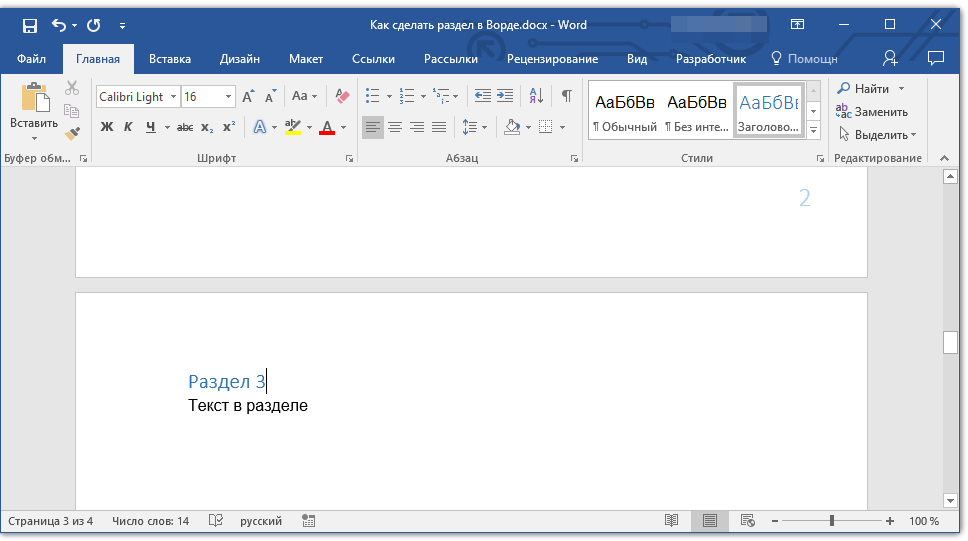
Microsoft Word – это один из самых популярных текстовых редакторов среди пользователей. Он обладает богатым функционалом, позволяющим создавать и форматировать документы любой сложности. Во время работы над документом иногда требуется удалить разделы, чтобы сделать текст более компактным и читабельным.
Удаление разделов в Microsoft Word может показаться сложной задачей, особенно для новичков. Однако, с помощью нескольких простых шагов можно освоить этот процесс. В данной статье мы предоставим Вам подробную инструкцию о том, как удалить разделы в Microsoft Word быстро и легко.
Перед тем как приступить к удалению разделов, важно знать, что разделы в Microsoft Word могут быть представлены различными элементами, такими как переносы страницы, разрывы разделов, или разрывы документа. Имейте в виду, что удаление разделов может изменить форматирование Вашего документа, поэтому рекомендуется сохранить резервную копию перед началом процедуры.
Удаление разделов в Microsoft Word
Microsoft Word предоставляет удобные инструменты для форматирования текста, включая возможность создания разделов. Однако, иногда может возникнуть необходимость удалить разделы из документа.
Что такое раздел в Microsoft Word? Раздел – это часть документа, которая может иметь свои собственные настройки форматирования, такие как размер шрифта, отступы, ориентация страницы и многое другое.
Для удаления разделов в Microsoft Word следуйте этим простым инструкциям:
- Откройте документ в Microsoft Word.
- Выделите текст, который находится внутри раздела, который вы хотите удалить.
- Нажмите на вкладку «Разметка страницы» в верхнем меню.
- В разделе «Разделы» найдите кнопку «Разделы» и нажмите на нее.
- В появившемся меню выберите «Удалить раздел».
Примечание: перед удалением раздела убедитесь, что вы выбрали правильный раздел, так как удаление раздела приведет к потере всех его настроек форматирования.
После выполнения этих действий раздел будет удален из вашего документа в Microsoft Word. Если вам нужно удалить несколько разделов, повторите процедуру для каждого раздела.
Теперь вы знаете, как удалить разделы в Microsoft Word и можете легко удалять ненужные разделы из своих документов.
Шаги для удаления разделов в Microsoft Word
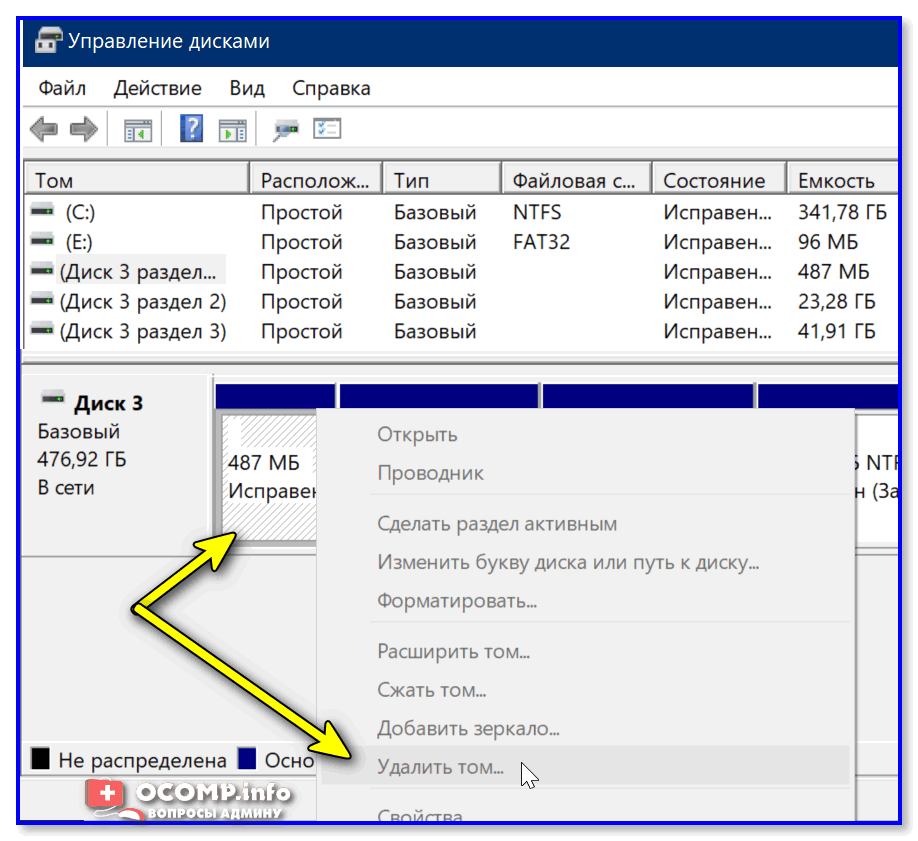
1. Откройте документ в Microsoft Word: Запустите приложение Microsoft Word и откройте документ, в котором вы хотите удалить разделы.
2. Найдите и выберите раздел: Используйте ленту инструментов или горячие клавиши, чтобы найти и выбрать раздел, который вы хотите удалить. Раздел может быть отмечен различными элементами, такими как заголовки, отступы или разделители страницы.
3. Удалите раздел: После того, как вы выбрали раздел, нажмите правой кнопкой мыши на него и выберите опцию «Удалить раздел» в контекстном меню. Вы также можете использовать комбинацию клавиш «Delete» или «Backspace» на клавиатуре для удаления раздела.
Примечание: Удаление раздела может изменить структуру документа и расположение текста, поэтому будьте осторожны и сохраните копию документа перед удалением раздела.
Теперь вы знаете основные шаги, чтобы удалить разделы в Microsoft Word. Следуя этим инструкциям, вы сможете легко изменять структуру вашего документа и достигать желаемого форматирования.
Как удалить разделы в Microsoft Word: подробное объяснение
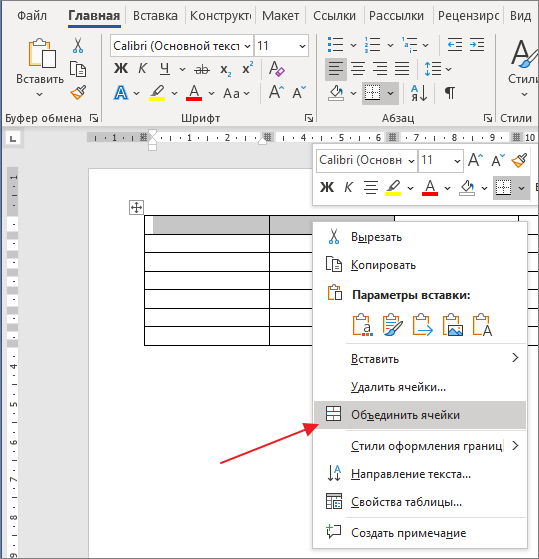
Microsoft Word предлагает множество возможностей для форматирования и разделения документов на разделы. Но что делать, если вам нужно удалить разделы и вернуть документ в предыдущем формате? В этой статье мы подробно расскажем о том, как удалить разделы в Microsoft Word.
Чтобы начать процесс удаления разделов, следуйте этапам:
- Откройте документ в Microsoft Word.
- Выделите весь текст, который находится после раздела, который вы хотите удалить.
- Нажмите правой кнопкой мыши на выделенный текст и выберите пункт «Параграф» в выпадающем меню.
- В появившемся окне «Параграф» найдите вкладку «Раздел».
- Снимите флажок с опции «Новая страница» и нажмите кнопку «ОК».
- Выделите весь текст, находящийся перед разделом, который вы хотите удалить.
- Кликните правой кнопкой мыши на выделенный текст и выберите пункт «Параграф» в выпадающем меню.
- В окне «Параграф» на вкладке «Раздел» снимите флажок с опции «Новая страница» и нажмите кнопку «ОК».
- Теперь, когда вы удалите разделы, весь текст будет отображаться как одна последовательность без разделения на страницы.
Важно помнить, что удаление разделов может изменить форматирование документа, особенно если в нем использовались различные шрифты, размеры и стили.
Теперь вы знаете, как удалить разделы в Microsoft Word и вернуть документ в оригинальное состояние. Следуйте этим простым шагам и получите желаемый результат!
Рекомендации по удалению разделов
При работе с документами в Microsoft Word иногда может возникать необходимость удалить разделы, чтобы сделать документ более компактным и удобным для чтения. Ниже приведены рекомендации по удалению разделов в Word.
| Шаг 1. | Откройте документ в Microsoft Word. Выберите раздел, который вы хотите удалить. Разделы могут быть выделены цветом фона или границей. |
| Шаг 2. | Нажмите правой кнопкой мыши на выбранный раздел и выберите «Удалить» в контекстном меню. Вы также можете воспользоваться комбинацией клавиш Ctrl+X для удаления раздела. |
| Шаг 3. | Проверьте документ после удаления раздела. Убедитесь, что форматирование и структура документа остались неповрежденными. |
| Шаг 4. | Сохраните изменения в документе. |
Следуя этим рекомендациям, вы сможете легко удалить ненужные разделы в документе Microsoft Word и сохранить его в более компактном виде.
Безопасное удаление разделов в Microsoft Word
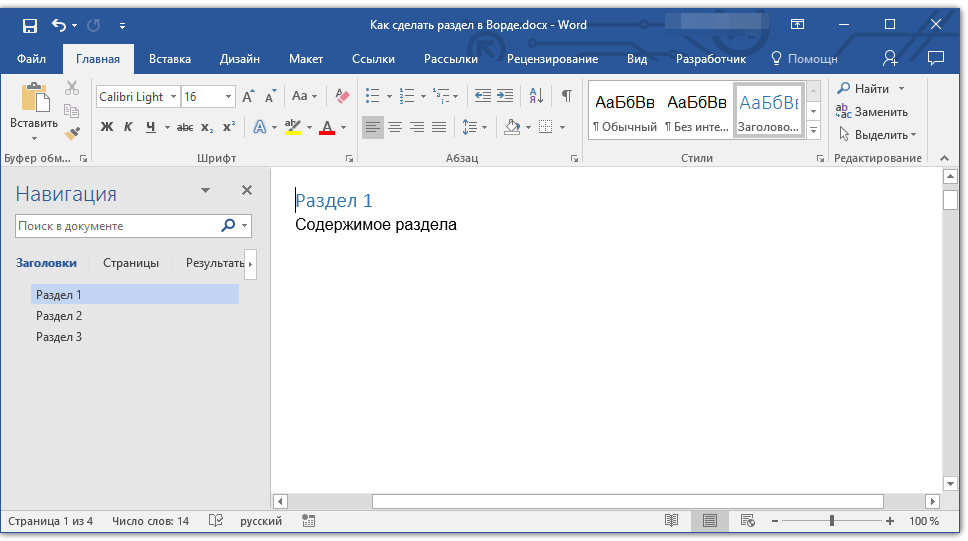
Удаление разделов в Microsoft Word может быть необходимо при редактировании документа или при создании шаблона. Однако, неосторожное удаление разделов может повлечь за собой потерю данных или искажение форматирования. Чтобы избежать подобных проблем, следуйте инструкциям ниже.
Шаг 1: Откройте документ в Microsoft Word и выделите раздел, который вы хотите удалить.
Шаг 2: Переходите на вкладку «Раздел» в верхней панели меню и нажмите на кнопку «Показать все разделы». Это позволит отобразить все разделы документа.
Шаг 3: Дважды щелкните на названии раздела, который вы хотите удалить. В появившемся окне «Раздел» установите курсор в начале раздела и нажмите клавишу «Delete» на клавиатуре.
Шаг 4: После удаления раздела, внимательно проверьте документ, чтобы убедиться, что форматирование не было исказено и данные не потеряны.
Помните, что удаление разделов в Microsoft Word может повлечь за собой изменение страниц и форматирования в документе. Поэтому, перед удалением раздела, рекомендуется создать резервную копию документа или сохранить его в другом формате.
Способы удаления разделов в Microsoft Word
Microsoft Word предоставляет несколько способов удаления разделов в документе. Вот несколько способов, которые помогут вам осуществить это удаление.
- Используйте команду «Удалить раздел» в меню «Макет страницы»:
- Откройте документ в Microsoft Word.
- Выберите вкладку «Макет страницы» в верхней части меню.
- В секции «Разделы» найдите кнопку «Удалить раздел».
- Щелкните на кнопку «Удалить раздел» и подтвердите свое решение.
- Используйте команду «Удалить раздел» в контекстном меню:
- Откройте документ в Microsoft Word.
- Щелкните правой кнопкой мыши на разделе, который хотите удалить.
- В контекстном меню выберите «Удалить раздел».
- Подтвердите удаление раздела.
- Используйте команду «Удалить раздел» в диалоговом окне «Разделы»:
- Откройте документ в Microsoft Word.
- Выберите вкладку «Макет страницы» в верхней части меню.
- В секции «Разделы» найдите кнопку «Разделы» и щелкните на нее.
- В открывшемся диалоговом окне выберите раздел, который хотите удалить.
- Щелкните на кнопку «Удалить» и подтвердите удаление раздела.
Следуя этим простым инструкциям, вы сможете легко удалить разделы в Microsoft Word и настроить свой документ по своему вкусу.
