
Темы для Windows – отличный способ изменить внешний вид своего компьютера, придать ему свежий и стильный облик. Если вам надоел стандартный дизайн Windows, тогда установка темы поможет вам изменить рабочий стол, окна, значки и другие элементы операционной системы. В этом удобном пошаговом руководстве мы объясним, как установить тему для Windows с помощью простых действий. В конце статьи вы также найдете видеоурок, который поможет вам понять процесс установки еще точнее.
Первый шаг – поиск и загрузка желаемой темы. Вам нужно найти тему, которая вам нравится и будет соответствовать вашим предпочтениям. Вы можете найти множество тем на официальном сайте Microsoft или на специализированных интернет-ресурсах. Обратите внимание на цветовую гамму, стиль и комплектацию темы – это поможет вам выбрать самую подходящую.
Второй шаг – установка темы. После загрузки темы на ваш компьютер вам необходимо установить ее. Этот процесс обычно происходит автоматически, поэтому достаточно дважды щелкнуть на файле темы. После этого Windows начнет устанавливать выбранную вами тему, применяя новый дизайн ко всем элементам операционной системы.
Следуя этому пошаговому руководству и просмотрев видеоурок, вы сможете с легкостью установить тему для Windows и преобразить свой компьютер в соответствии с вашими предпочтениями. Насладитесь свежим и стильным дизайном операционной системы Windows с помощью новой темы!
Выбор и загрузка темы
Установка новой темы для Windows позволяет изменить внешний вид операционной системы и добавить свежести в интерфейс. В этом разделе мы рассмотрим, как выбрать и загрузить тему на компьютер.
Шаг 1: Поиск темы
Первым шагом необходимо найти подходящую тему для Windows. Вы можете использовать поисковый движок для поиска тем, посетить сайты, посвященные темам для Windows, или воспользоваться специальными сайтами, предлагающими широкий выбор тем.
Шаг 2: Скачивание темы
После того, как вы найдете интересующую вас тему, вам нужно нажать на ссылку загрузки или кнопку «Скачать». Файл темы может иметь разные форматы, включая .theme, .themepack или .zip. Важно убедиться, что вы загружаете тему, совместимую с вашей версией ОС Windows.
Шаг 3: Распаковка и установка темы
Если файл темы был скачан в формате .zip, вам понадобится распаковать его. Для этого щелкните правой кнопкой мыши на скачанном файле и выберите «Извлечь все» или аналогичную опцию из контекстного меню. После распаковки вы получите файл темы в необходимом формате.
Далее, щелкните двойным щелчком мыши на файле темы, чтобы запустить процесс установки. Во время установки темы Windows автоматически изменит настройки внешнего вида, включая рабочий стол, окна и элементы управления.
Шаг 4: Персонализация дополнительных настроек
После установки темы вам может потребоваться настроить дополнительные параметры под свои предпочтения. Для этого на компьютере с Windows 10 или более поздней версией можно воспользоваться инструментами «Персонализация», доступными в «Настройках». В Windows 7 и Windows 8 доступны аналогичные настройки в контекстном меню рабочего стола.
Важно: перед установкой новой темы рекомендуется создать точку восстановления системы, чтобы в случае проблем можно было легко вернуться к предыдущему состоянию операционной системы.
Поиск подходящей темы в Интернете
Если вы хотите сменить тему своего Windows и вам не нравятся стандартные варианты, интернет предлагает огромный выбор различных тем для вашей операционной системы. Но как найти подходящую тему из такого множества вариантов? В этом разделе мы расскажем вам о нескольких способах поиска тем в Интернете.
Первый и наиболее очевидный способ — использовать поисковые системы. Просто введите ключевые слова, такие как «темы для Windows», «темы оформления Windows 10» и т.д., в поисковую строку и нажмите Enter. Вы получите множество результатов, содержащих ссылки на сайты, где вы можете найти и скачать темы для своей операционной системы.
Однако, поскольку количество предложений может быть огромным, для более точного и удобного поиска темы вы можете использовать специализированные сайты, посвященные темам для Windows. Их множество доступно в Интернете. Они предлагают удобные каталоги, где темы сгруппированы по различным категориям — цветам, стилю, популярности и т.д.
Одна из опций – это посетить официальный сайт Microsoft. На этом сайте можно найти множество тем, созданных разработчиками Windows, которые оптимизированы для вашей операционной системы и отвечают всем требованиям безопасности. Но помните, что выбор тем на этом сайте может быть ограничен и может не соответствовать вашим предпочтениям.
Если вы хотите найти уникальные и оригинальные темы, вы можете обратиться к форумам и сообществам пользователей Windows. Там вы найдете множество тем, созданных самими пользователями, а также ссылки на другие ресурсы, где вы сможете скачать темы. Такие форумы являются отличной возможностью поделиться своими впечатлениями и получить рекомендации от других пользователей.
| Важно помнить, что при поиске тем в Интернете также стоит обращать внимание на безопасность. Загружая и устанавливая темы с ненадежных и неизвестных источников, вы можете подвергать вашу систему риску заражения вредоносными программами. Поэтому всегда проверяйте рейтинг и отзывы других пользователей на сайтах, предлагающих темы, или лучше всего выбирайте официальные и авторизованные ресурсы. |
Переход на сайт, предлагающий скачать выбранную тему
После выбора и просмотра нужной вам темы для Windows, вы должны перейти на сайт, предлагающий скачать эту тему. Возможно, это будет официальный сайт разработчика темы или платформа, где пользователи делятся своими темами. В любом случае, перед скачиванием темы, убедитесь в том, что сайт надежный и безопасный.
Чтобы перейти на сайт, предлагающий скачать выбранную тему, просто кликните на ссылку, которая обычно находится под описанием темы. Она может быть выделена каким-то ярким цветом или быть подчеркнутой.
При переходе на сайт, вам могут потребоваться определенные действия, чтобы скачать тему. Например, вы можете быть попросены ввести свой адрес электронной почты или создать аккаунт на сайте. Постарайтесь следовать инструкциям и подтвердить все необходимые действия, чтобы скачать выбранную тему для Windows.
Обратите внимание, что некоторые сайты предлагают платные темы, в то время как другие предоставляют их бесплатно. Проверьте, есть ли какие-либо ограничения или дополнительные требования для скачивания и использования темы перед тем, как приступить к установке.
И помните, что безопасность вашего компьютера важна, поэтому убедитесь, что вы загружаете темы только с доверенных и проверенных источников.
Загрузка темы на компьютер
Перед тем, как установить тему для Windows, вам необходимо скачать ее на свой компьютер. Это можно сделать следующими способами:
- 1. Скачайте тему с официального сайта Windows. Для этого откройте браузер и перейдите на страницу с темами Windows. Нажмите на нужную вам тему, а затем на кнопку «Скачать». Тема будет загружена в виде файла .theme.
- 2. Используйте сторонние сайты. Существуют специализированные сайты, где пользователи могут делиться своими темами для Windows. Найдите надежный сайт, выберите понравившуюся тему и нажмите на кнопку «Скачать». Тема также будет загружена в виде файла .theme.
- 3. Создайте свою собственную тему. Если у вас есть определенные предпочтения и вы хотите создать уникальную тему для Windows, то вам потребуется специальный софт для создания тем. Найдите и установите программу для создания тем, а затем следуйте инструкциям по созданию и сохранению своей темы.
После того, как тема будет скачана на ваш компьютер, вы будете готовы к переходу к следующему шагу — установке темы для Windows.
Установка темы на компьютер
1. Установите скачанную тему
Первым шагом при установке темы для Windows является скачивание нужной темы с надежного сайта. После завершения загрузки, откройте папку скачанных файлов и запустите файл темы (.theme). Это автоматически откроет настройки темы ипредложит установить ее. Щелкните на кнопку «Установить» и подождите, пока установка не будет завершена.
2. Персонализация темы
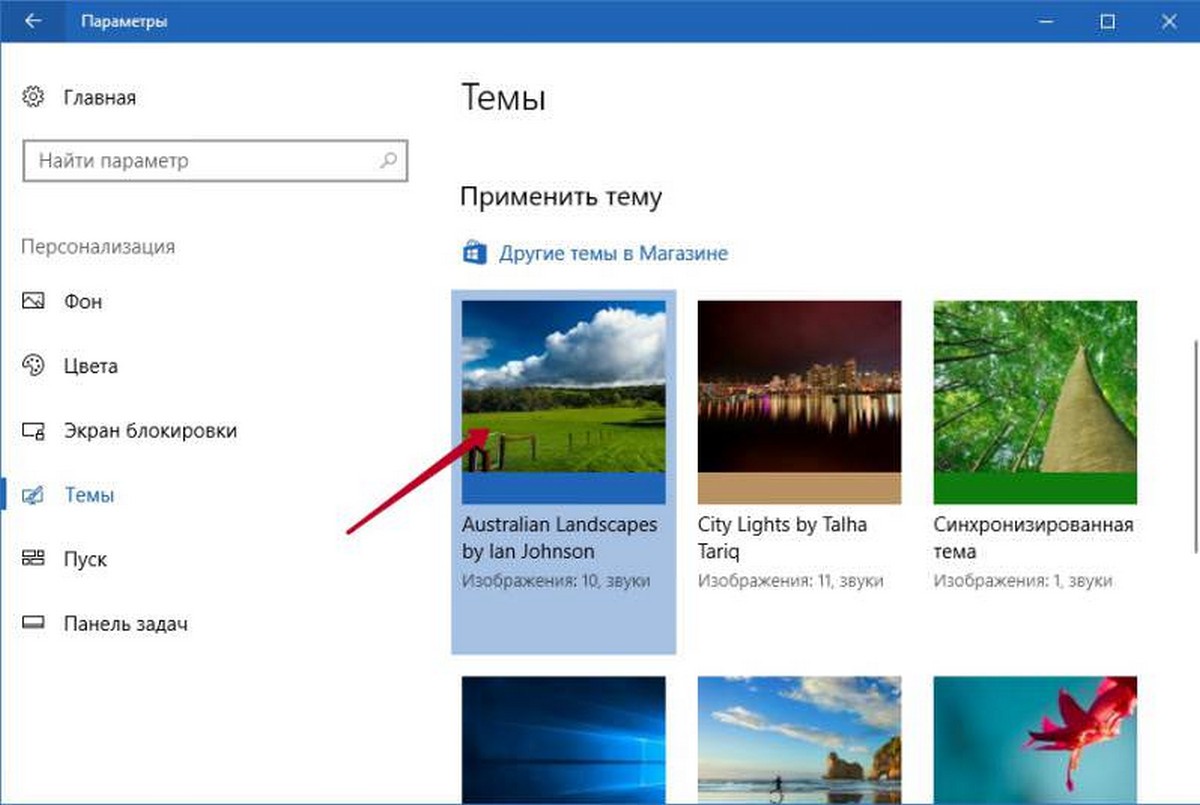
После установки темы, перейдите в настройки персонализации, щелкнув правой кнопкой мыши по рабочему столу и выбрав «Настройки персонализации» из контекстного меню. Затем выберите вкладку «Темы» и найдите установленную тему в разделе «Установленные темы». Щелкните на нее и нажмите «Применить», чтобы применить выбранную тему.
3. Дополнительная настройка темы
Часто темы могут иметь различные варианты цветовой схемы и настройки, которые можно изменить. Чтобы настроить тему, откройте настройки персонализации, щелкнув правой кнопкой мыши по рабочему столу и выбрав «Настройки персонализации» из контекстного меню. Затем выберите вкладку «Цвет» и настройте желаемые параметры темы, такие как основной цвет, акцентный цвет или прозрачность окон.
4. Пробный запуск
После настройки темы, рекомендуется сделать пробный запуск различных приложений и окон, чтобы проверить, как они выглядят с новой темой. Убедитесь, что все элементы интерфейса хорошо видны и что цвета и шрифты соответствуют вашим предпочтениям. Если возникнут проблемы, вы можете повторить предыдущие шаги и выбрать другую тему.
Открытие папки с загруженной темой
После загрузки темы для Windows на ваш компьютер вам может потребоваться открыть папку с этой темой, чтобы установить ее в операционной системе. Чтобы найти папку с загруженными темами, выполните следующие шаги:
- Откройте проводник, щелкнув на значок папки на панели задач или нажав комбинацию клавиш Windows + E.
- На боковой панели проводника найдите раздел «Пользовательские» и щелкните на нем.
- Выберите папку «Документы» и откройте ее.
- В папке «Документы» найдите папку «Темы» или «Themes» и откройте ее. Это место, где Windows обычно сохраняет загруженные темы.
Если вы не нашли папку «Темы» внутри папки «Документы», попробуйте выполнить следующие действия:
- Кликните правой кнопкой мыши на пустом месте в папке «Документы».
- В выпадающем меню выберите опцию «Создать новую папку».
- Назовите новую папку «Темы».
Теперь вы должны увидеть папку «Темы» внутри папки «Документы». Здесь вы можете найти и открыть папку с загруженной темой для Windows.
Открыв папку с загруженной темой, вы сможете установить эту тему в Windows, следуя дальнейшим инструкциям. Установленная тема изменит внешний вид вашего компьютера, добавив новые фоны рабочего стола, цветовые схемы и звуки.
Разархивирование темы, если она в формате ZIP
Если тема для Windows, которую вы скачали, находится в формате ZIP, вам потребуется разархивировать ее, прежде чем можно будет установить.
Вот пошаговое руководство о том, как разархивировать тему в формате ZIP:
- Найдите файл темы, который вы скачали. Обычно он будет иметь расширение .zip.
- Щелкните правой кнопкой мыши на файле темы.
- В контекстном меню выберите опцию «Извлечь все» или «Разархивировать».
- Укажите путь к папке, в которую вы хотите разархивировать тему. Вы также можете оставить текущий путь по умолчанию.
- Нажмите на кнопку «Извлечь» или «ОК», чтобы начать процесс разархивирования.
- Подождите, пока архив распакуется в указанную папку. Это может занять некоторое время в зависимости от размера и сложности темы.
После успешного разархивирования тема для Windows будет готова к установке. Вы можете перейти к следующему шагу в процессе установки темы.
