Услуга iCloud от Apple предоставляет удобный способ хранения и синхронизации данных между устройствами. Однако некоторые пользователи могут столкнуться с проблемой, когда фотографии из облачного хранилища не загружаются на компьютер. Это может быть вызвано различными причинами, но существуют способы решения этой проблемы.
В этой статье мы рассмотрим несколько методов, как исправить неполадку с загрузкой фотографий iCloud на ПК.
Будьте внимательны и следуйте нашим рекомендациям, чтобы быстро и эффективно решить проблему с загрузкой фотографий из облачного хранилища на компьютер.
Как исправить ошибку загрузки фото из iCloud на ПК? [Полное руководство]
Если у вас возникают проблемы с загрузкой фото из iCloud на компьютер, вот некоторые действия, которые можно предпринять для исправления этой ошибки:
| Шаг 1: | Проверьте подключение к Интернету и убедитесь, что ваш ПК имеет доступ к сети. |
| Шаг 2: | Убедитесь, что у вас установлено последнее обновление iCloud на компьютере. |
| Шаг 3: | Попробуйте перезапустить iCloud на компьютере и верифицировать свой аккаунт. |
| Шаг 4: | Проверьте настройки iCloud и убедитесь, что загрузка фото включена для всех устройств. |
| Шаг 5: | Возможно, необходимо обновить программу iCloud на компьютере. |
Если после выполнения этих действий проблема с загрузкой фото из iCloud на ПК не устраняется, рекомендуется связаться с технической поддержкой iCloud для дальнейшей помощи.
Проверьте настройки iCloud на вашем компьютере
Перед тем как приступать к поиску решения проблемы с загрузкой фотографий из iCloud, убедитесь, что настройки iCloud на вашем компьютере правильно сконфигурированы. Вот несколько шагов, которые вы можете выполнить, чтобы проверить настройки iCloud:
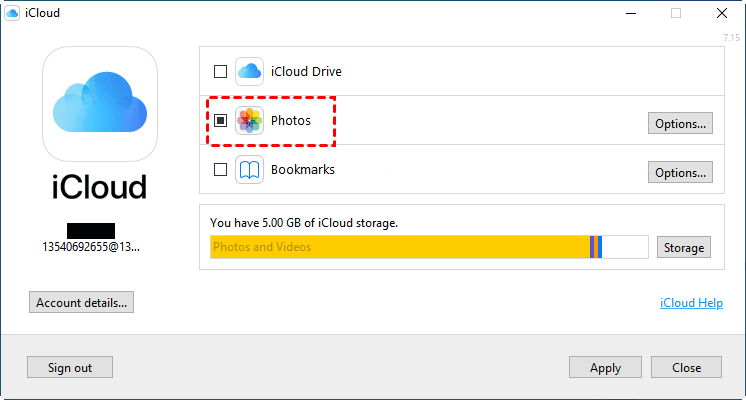
- Откройте приложение iCloud на своем компьютере и убедитесь, что вы вошли в свою учетную запись iCloud.
- Проверьте наличие активной подписки iCloud и достаточного пространства для хранения фотографий.
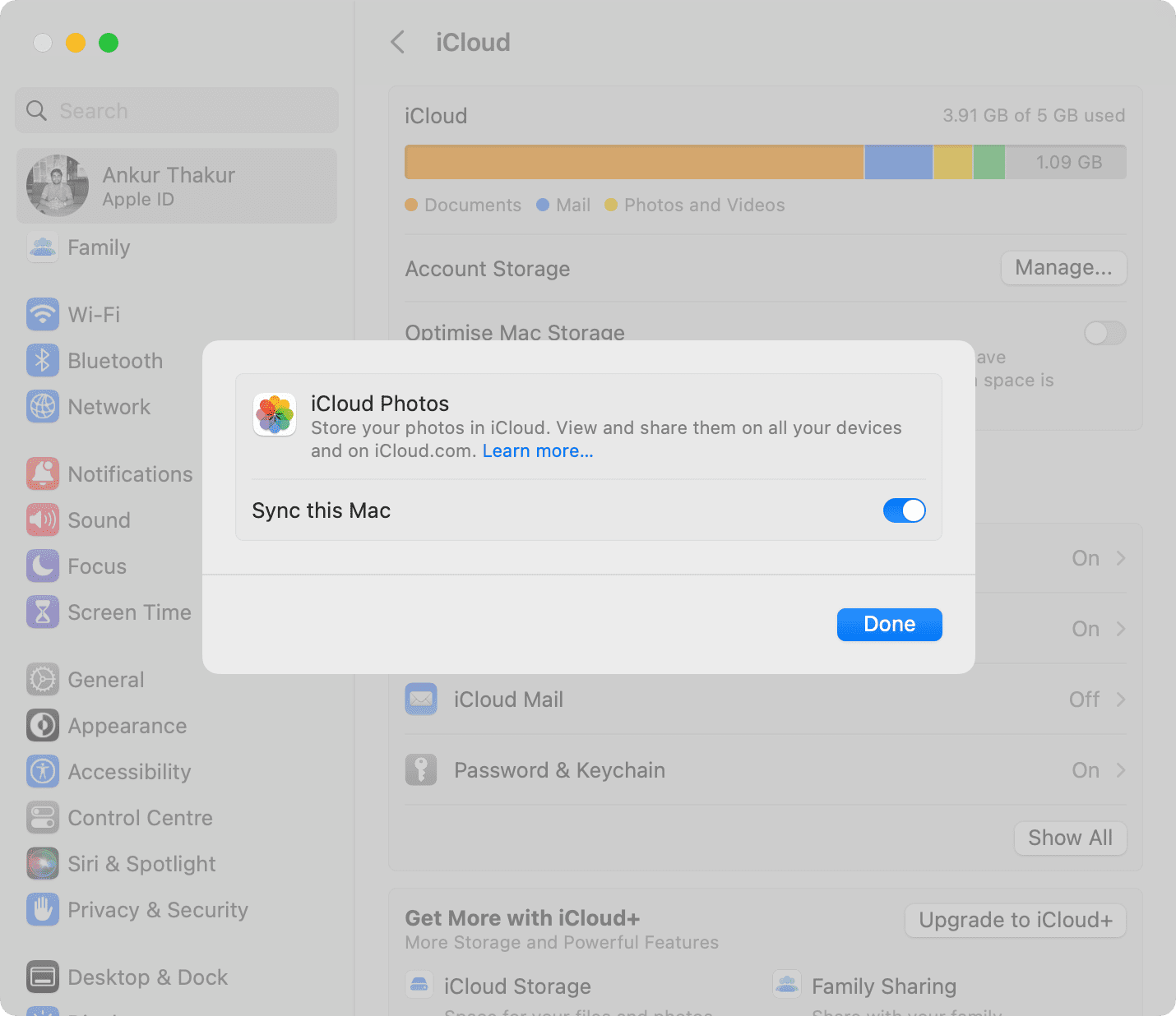
- Убедитесь, что в настройках iCloud включена синхронизация фотографий и что у вас есть доступ к интернету.
- Проверьте наличие обновлений для приложения iCloud на вашем компьютере и установите их при необходимости.
После выполнения этих шагов, попробуйте снова загрузить фотографии из iCloud и проверьте, исправилась ли проблема.
Проверьте подключение к сети Wi-Fi
1. Переключитесь на стабильное и быстрое подключение Wi-Fi.
Убедитесь, что ваш компьютер подключен к Wi-Fi с хорошим сигналом. Попробуйте перезагрузить маршрутизатор или повторно подключиться к сети Wi-Fi.
2. Проверьте скорость интернет-соединения.
Убедитесь, что скорость вашего интернет-соединения достаточна для загрузки фотографий из iCloud. Медленное соединение может привести к проблеме с загрузкой фотографий.
3. Отключите VPN или брандмауэр.
Если у вас установлен VPN или брандмауэр, попробуйте временно отключить их, так как они могут блокировать доступ к iCloud и предотвращать загрузку фотографий.
Убедитесь, что на вашем ПК установлен iTunes
Для правильной синхронизации фотографий с iCloud на ПК необходимо убедиться, что у вас установлен программный пакет iTunes от Apple. iTunes обеспечивает доступ к iCloud и позволяет загружать и синхронизировать фотографии и другие данные.
Проверьте, установлен ли iTunes на вашем ПК, и обновите его до последней версии, если это необходимо. После установки iTunes перезагрузите компьютер и попробуйте снова загрузить фотографии с iCloud. Это может решить проблему с загрузкой фотографий на ПК.
Проверьте доступ к вашему iCloud аккаунту
Прежде чем приступить к решению проблемы с загрузкой фотографий с iCloud на ПК, убедитесь, что у вас есть доступ к своему iCloud аккаунту и что он функционирует корректно.
1. Перейдите на официальный сайт iCloud и войдите в свой аккаунт, используя правильные учетные данные.
2. Убедитесь, что у вас подключен доступ к интернету, чтобы ваш компьютер мог загружать фотографии с облака.
3. Проверьте наличие свободного места в вашем iCloud хранилище, возможно, проблема связана с отсутствием свободного места для загрузки фотографий.
После того как вы проверили доступ к своему iCloud аккаунту, вы можете перейти к дальнейшим шагам по решению проблемы с загрузкой фотографий на ПК.
Войдите в iCloud с помощью Apple ID
Для начала исправления проблемы с загрузкой фотографий из iCloud на ПК вам необходимо войти в свою учетную запись iCloud с помощью своего Apple ID.
Для этого откройте веб-браузер и перейдите на сайт iCloud.com.
Введите свой Apple ID и пароль в соответствующие поля на странице входа.
После успешной аутентификации вы сможете получить доступ к своим фотографиям и другим данным, хранящимся в iCloud.
Проверьте доступ к фото в настройках iCloud
Для того, чтобы фотографии могли загружаться на ваш ПК, убедитесь, что у вас есть доступ к фото в настройках iCloud.
1. Откройте настройки iCloud на своем устройстве.
2. В разделе «Фото» убедитесь, что опция «iCloud Фото» включена.
3. Убедитесь, что вы выбрали «Скачать ихранить оригиналы» для загрузки фотографий в исходном разрешении.
4. Проверьте интернет-соединение и убедитесь, что iCloud работает без проблем.
После выполнения данных действий фотографии должны начать загружаться на ваш ПК без проблем.
Используйте альтернативные способы синхронизации фото
| 1. Используйте AirDrop для передачи фото с устройства на компьютер. Включите AirDrop на устройстве и компьютере, выберите фото и отправьте его через AirDrop. |
| 2. Используйте кабель Lightning или USB-C для подключения устройства к компьютеру и передачи фото напрямую без использования iCloud. |
| 3. Используйте сторонние программы для синхронизации фото, такие как Google Photos, Dropbox или Microsoft OneDrive, чтобы загружать фото с устройства на облачное хранилище и затем скачивать их на компьютер. |
Используйте приложение iCloud для Windows
Для исправления проблемы с загрузкой фотографий из iCloud на ПК, вы можете воспользоваться специальным приложением iCloud для Windows, которое позволяет синхронизировать фотографии и видео с вашего аккаунта iCloud на компьютер. Для этого вам нужно скачать и установить приложение iCloud для Windows на ваш ПК.
После установки приложения, войдите в свой аккаунт iCloud, выберите нужные опции синхронизации фотографий и видео, и дождитесь завершения процесса синхронизации. После этого ваши фотографии из iCloud должны появиться на вашем ПК и загружаться корректно.
