
Установка игр через программу DAEMON Tools может быть довольно простым процессом, если вы знаете несколько основ.
DAEMON Tools – это виртуальный привод для работы с образами дисков, что позволяет устанавливать игры без использования физических дисков.
В этой статье мы расскажем вам, как установить игру с помощью DAEMON Tools шаг за шагом без лишних сложностей.
Установка игры через DAEMON Tools
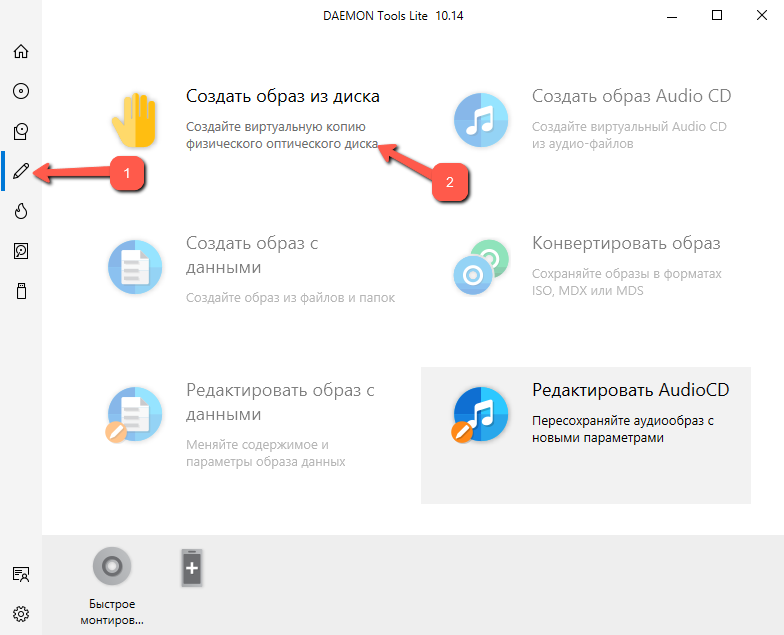
Чтобы установить игру через DAEMON Tools, выполните следующие шаги:
Шаг 1: Смонтируйте образ игры. Для этого откройте DAEMON Tools, выберите вкладку «Образы» и добавьте образ игры.
Шаг 2: После успешного монтирования образа, запустите установщик игры в виртуальном дисководе.
Шаг 3: Следуйте инструкциям установщика игры, выбирая необходимые параметры (язык установки, путь установки и т.д.).
Шаг 4: Дождитесь завершения процесса установки. После этого игра будет готова к запуску.
Теперь вы можете наслаждаться игрой, установленной через DAEMON Tools!
Как правильно установить игру через DAEMON Tools?
Для начала загрузите образ игры, представленный в формате .iso или другом поддерживаемом формате.
Запустите DAEMON Tools и выберите «Монтировать образ» или аналогичную опцию в меню программы.
Выберите загруженный образ игры и нажмите «Открыть».
После этого образ будет монтироваться как виртуальный диск.
Запустите установщик игры и следуйте инструкциям на экране для установки игры на ваш компьютер.
После завершения установки игры вам будет доступен доступ к запуску игры через иконку на рабочем столе или в меню Пуск.
Скачайте и установите DAEMON Tools
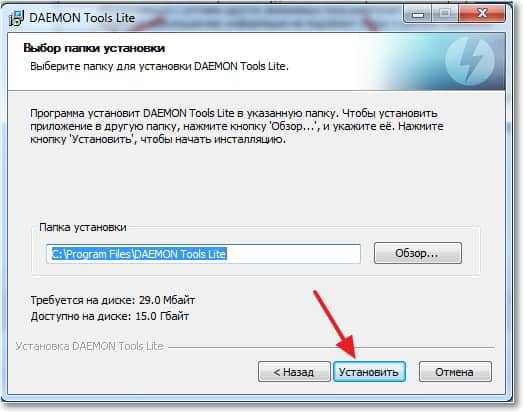
Для начала загрузите установочный файл DAEMON Tools с официального сайта разработчика.
Запустите загруженный файл и следуйте инструкциям мастера установки. Убедитесь, что выбраны нужные опции и дополнительные программы. Нажмите кнопку «Установить».
| После завершения установки | Продолжайте скачивание и установку через DAEMON Tools игру согласно инструкциям разработчика. |
Монтирование образа игры в DAEMON Tools
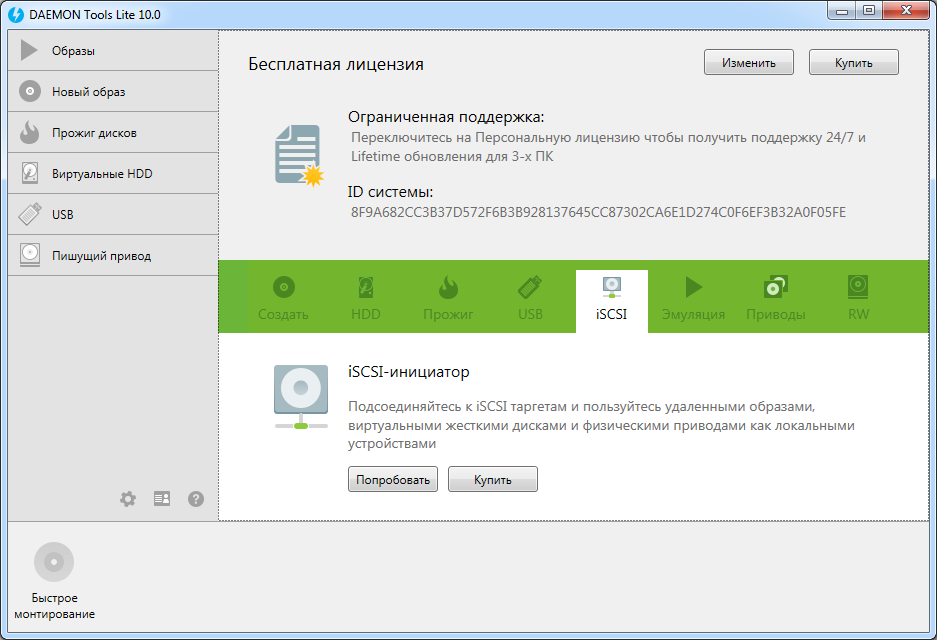
Чтобы установить игру через DAEMON Tools, нужно сначала смонтировать образ игры. Для этого сделайте следующее:
- Запустите DAEMON Tools.
- Выберите «Добавить образ» из меню.
- Найдите и выберите образ игры на вашем компьютере.
- Нажмите «Открыть», чтобы монтировать образ.
Образ игры будет монтироваться как виртуальный диск в DAEMON Tools. Теперь вы можете установить игру как обычно, открыв виртуальный диск и следуя инструкциям установщика.
Установка игры через виртуальный диск
Чтобы установить игру через DAEMON Tools, следуйте этим простым шагам:
- Создайте виртуальный диск: Запустите DAEMON Tools, выберите опцию «Добавить образ» и выберите файл образа игры.
- Монтируйте образ: После создания виртуального диска, выберите его в программе и нажмите «Монтировать».
- Запустите установку: Перейдите в виртуальный диск с игрой и запустите файл установки.
- Следуйте инструкциям: Далее следуйте инструкциям установщика игры, выбирайте параметры установки и дождитесь завершения процесса.
- Играйте: После установки игры, вы можете запустить ее через ярлык на рабочем столе и наслаждаться игрой!
Часто задаваемые вопросы по установке игры через DAEMON Tools
Вопрос: Как установить игру с помощью DAEMON Tools?
Ответ: Для установки игры через DAEMON Tools необходимо сначала создать виртуальный привод, затем загрузить образ игры в этот привод и запустить установку как обычно.
Вопрос: Могу ли я использовать DAEMON Tools для установки любых игр?
Ответ: DAEMON Tools поддерживает большинство форматов образов дисков, поэтому вы сможете установить практически любую игру.
Вопрос: Понадобится ли мне CD-ключ при установке через DAEMON Tools?
Ответ: Да, как и при установке с физического диска, вам потребуется указать CD-ключ для активации игры.
Вопрос: Могу ли я играть в установленную игру без виртуального привода?
Ответ: Да, после установки игры с помощью DAEMON Tools, вы можете играть в нее без виртуального привода, так как файлы игры будут находиться на вашем жестком диске.
Как выбрать оптимальные настройки при установке игры?
При установке игры через DAEMON Tools важно выбрать оптимальные настройки для обеспечения стабильной работы и минимальных проблем. Во-первых, убедитесь, что у вас достаточно свободного места на жестком диске для установки игры. Рекомендуется иметь как можно больше свободного места для избежания ошибок и замедления процесса.
Кроме того, в процессе установки обратите внимание на выбор папки для установки игры. Лучше использовать стандартные папки, чтобы избежать путаницы и проблем с поиском игры после установки.
Наконец, важно следить за настройками компьютера во время установки. Убедитесь, что на компьютере нет запущенных программ, которые могут мешать устанавливаемой игре. Также рекомендуется временно отключить антивирусное ПО, чтобы избежать блокировки установочных файлов.
Что делать, если игра не устанавливается через DAEMON Tools?
Если вы столкнулись с проблемой, когда игра не устанавливается через DAEMON Tools, следует попробовать несколько шагов для решения этой проблемы:
1. Проверьте правильность загруженного образа игры. Убедитесь, что образ скачан совершенно и не поврежден.
2. Убедитесь, что в соответствии с требованиями игры используется правильная версия DAEMON Tools.
3. Попробуйте повторно создать образ игры с помощью DAEMON Tools, удостоверившись в правильности процесса создания.
4. Запустите процесс установки от имени администратора, чтобы избежать возможных проблем с правами доступа.
5. Возможно, установка требует дополнительных настроек или установки дополнительных компонентов. Проверьте требования игры и удостоверьтесь, что все условия выполнены.
Следуя этим рекомендациям, вы сможете устранить проблемы с установкой игры через DAEMON Tools и начать наслаждаться игровым процессом.
