
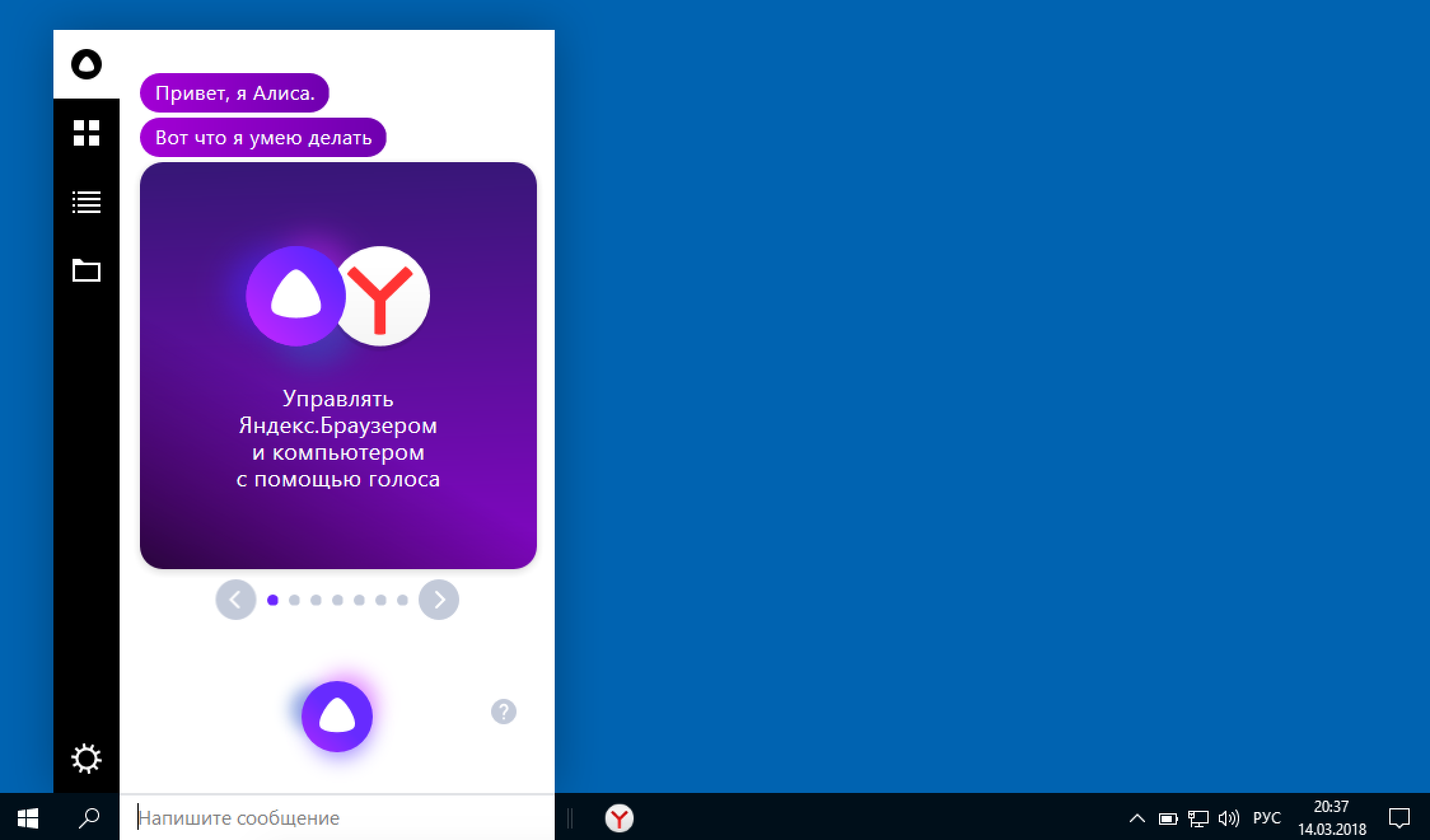
Алиса — это голосовой помощник от Яндекса, который может быть установлен на компьютер для выполнения различных задач. Однако, не всегда пользователи хотят использовать эту программу, и иногда возникает необходимость удалить её с устройства.
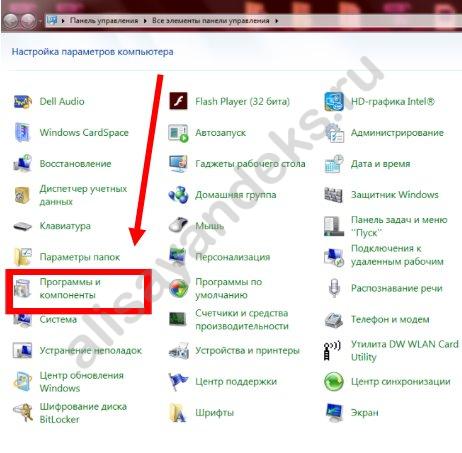
Существует несколько способов удалить Алису с компьютера. Один из них — это использование стандартного процесса удаления программ через Панель управления. Для этого необходимо зайти в раздел «Программы и компоненты», найти программу Алиса в списке установленных приложений и выбрать опцию «Удалить».
Если стандартный способ не работает, можно воспользоваться специальными утилитами по удалению программ, которые позволяют более глубоко очистить компьютер от остатков программы. Также можно обратиться к специалистам за помощью, если возникнут сложности при удалении Алисы.
Удаление Алисы с компьютера: что нужно знать
Удаление программы Алиса с компьютера может потребовать выполнения нескольких шагов. Прежде чем приступить к процессу удаления, важно знать, что необходимо удалить все связанные файлы и следить за правильностью процесса.
| 1 | Выполните деинсталляцию через панель управления |
| 2 | Проверьте наличие остатков программы в других директориях |
| 3 | Очистите реестр от записей, связанных с Алисой |
| 4 | Перезагрузите компьютер для завершения процесса удаления |
После выполнения этих шагов Алиса будет удалена с вашего компьютера.
Подготовительные шаги перед удалением Алисы
Перед тем как удалить программу Алиса с компьютера, следует выполнить несколько подготовительных шагов:
- Создайте точку восстановления системы. Это позволит вам вернуть систему к предыдущему состоянию, если что-то пойдет не так в процессе удаления Алисы.
- Закройте все другие программы и сохраните свои данные, чтобы избежать потери информации при удалении программы.
- Проверьте, нет ли у вас сохраненных диалогов или других данных, которые вам нужно сохранить перед удалением программы.
- Проверьте, нет ли установленных плагинов или расширений для программы Алиса, которые также нужно удалить.
Поиск установленных файлов и программ
Чтобы удалить программу или файлы, связанные с Алисой, нужно сначала найти их местоположение на компьютере. Для этого можно воспользоваться функцией поиска операционной системы.
Windows: Для поиска программ и файлов на компьютере с Windows можно воспользоваться командой поиска в Панели управления. Для этого нужно открыть поиск через «Пуск» и ввести название программы или файлов, связанных с Алисой.
Mac: На Mac можно воспользоваться функцией поиска Spotlight. Для этого нужно нажать комбинацию клавиш Command + Пробел и ввести название программы или файлов, связанных с Алисой.
Найденные файлы и программы можно удалить с помощью соответствующих инструкций операционной системы или специальных программ для удаления программ.
Резервное копирование важных данных
Для обеспечения безопасности важной информации на компьютере рекомендуется регулярно создавать резервные копии данных. Это поможет избежать потери информации в случае сбоев или атак зловредного ПО. Для создания резервной копии можно использовать специальное программное обеспечение или встроенные инструменты операционной системы. Важно выбирать надежные носители данных (внешние жесткие диски, облачное хранилище) и сохранять копии в отдельном месте от основного хранилища. Регулярно проверяйте сохраненные данные на целостность и доступность, чтобы быть уверенным в их сохранности.
Как удалить Алису с компьютера: методы и инструкции
- Откройте «Параметры» в меню Пуск.
- Выберите «Система» и перейдите в раздел «Приложения и функции».
- Найдите приложение «Алиса» в списке установленных приложений и нажмите на него.
- Нажмите «Удалить» и подтвердите действие.
После выполнения этих шагов Алиса будет удалена с вашего компьютера. Помните, что удаление программы может повлиять на функциональность вашей системы, так что будьте внимательны.
Использование Панели управления Windows
Для удаления программы Алиса с компьютера воспользуйтесь функцией «Установка или удаление программ» в Панели управления операционной системы Windows.
Шаг 1: Откройте Панель управления. Для этого нажмите на кнопку «Пуск» (левый нижний угол экрана) и выберите «Панель управления».
Шаг 2: В разделе «Программы» выберите «Установить программу».
Шаг 3: В списке установленных программ найдите Алису, выделите её и выберите опцию «Удалить» или «Изменить/Удалить».
Шаг 4: Следуйте инструкциям деинсталлятора для завершения процесса удаления Алисы с компьютера.
После завершения процесса удаления убедитесь, что Алиса полностью удалена и перезагрузите компьютер для применения изменений.
Использование специальных программ для удаления
Существуют специальные программы, которые помогают в удалении нежелательного программного обеспечения с компьютера. Некоторые из них предлагают функциональность очистки системы от ненужных файлов и программных аддонов. При выборе программы для удаления Алисы следует убедиться, что она поддерживает данное приложение и имеет репутацию надежного инструмента. Прежде чем использовать любую программу, рекомендуется сделать резервную копию важных данных, чтобы избежать потерь в случае ошибки.
Часто задаваемые вопросы об удалении Алисы с компьютера

Вот некоторые распространенные вопросы, связанные с удалением Алисы с компьютера:
- Как правильно удалить Алису с Windows?
- Можно ли удалить Алису без последствий для системы?
- Что делать, если деинсталлятор Алисы не работает?
- Какие файлы нужно удалить, чтобы полностью избавиться от Алисы?
- Есть ли специальные инструкции по удалению Алисы с MacOS?
Могут ли остаться следы Алисы после удаления?
После удаления Алисы с компьютера программные остатки могут оставаться в системе, так как некоторые файлы и записи могут остаться на диске. Это может включать конфигурационные файлы, данные о пользовательских настройках или временные файлы.
Чтобы полностью избавиться от следов Алисы, рекомендуется использовать утилиты удаления программ, которые не только удаляют основные файлы, но и сканируют систему на наличие остатков и удаляют их. Также рекомендуется очистить кэш и временные файлы после удаления программы.
