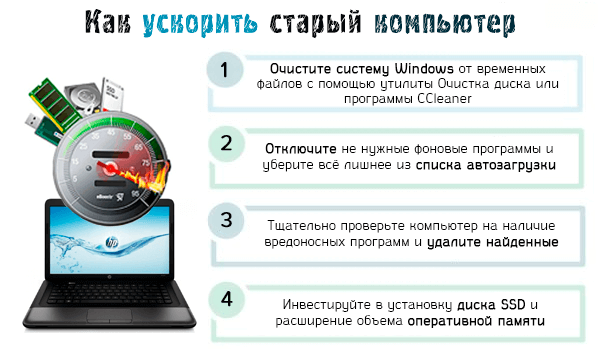
Старый ноутбук может работать медленно и вызывать раздражение. Однако техническая деградация не всегда означает, что его лучшие дни прошли. Существуют различные способы настройки и оптимизации устройства, которые помогут ускорить его работу без больших финансовых затрат.
В данной статье мы рассмотрим несколько простых и доступных каждому способов оптимизации работы старого ноутбука. Эти советы помогут вам вернуть устройству бодрость и эффективность, не потратив большие суммы на обновление или ремонт.
Как ускорить старый ноутбук
Если ваш старый ноутбук начал тормозить, не спешите приобретать новый. Существуют простые и доступные способы ускорить его работу и продлить срок службы.
- Очистка от лишних файлов. Удалите временные файлы, кэш браузера, старые программы и документы, которые больше не нужны. Это поможет освободить место на диске и улучшит производительность.
- Обновление операционной системы. Установите последние обновления Windows или другой операционной системы, которая используется на вашем ноутбуке. Это может исправить ошибки и улучшить работу устройства.
- Добавление оперативной памяти. Если у вас есть возможность, увеличьте объем оперативной памяти. Это поможет улучшить производительность и ускорить работу ноутбука.
- Очистка вентиляторов. Пыль и грязь могут забивать вентиляторы и приводить к перегреву ноутбука. Очистите вентиляторы регулярно, чтобы обеспечить нормальную температуру работы устройства.
Следуя этим простым советам, вы сможете ускорить работу своего старого ноутбука и продлить его срок службы, не тратя лишних денег на новое устройство.
Замена жесткого диска на SSD
Шаг 1: Выключите ноутбук, отсоедините его от сети и удалите батарею.
Шаг 2: Откройте крышку ноутбука, где расположен жесткий диск.
Шаг 3: Отсоедините жесткий диск от ноутбука, снимите его крепления.
Шаг 4: Установите SSD вместо старого жесткого диска, подключите его к материнской плате.
Шаг 5: Закройте крышку ноутбука, верните батарею на место.
Шаг 6: Включите ноутбук, убедитесь, что он видит новый SSD.
После замены жесткого диска на SSD вы заметите значительное ускорение работы ноутбука.
Увеличение скорости загрузки и работы программ
Для ускорения работы программ на старом ноутбуке можно начать с очистки жесткого диска от ненужных файлов и временных данных. Для этого используйте специальные программы для очистки диска, как CCleaner или Glary Utilities.
Также полезно оптимизировать автозагрузку программ: отключите неиспользуемые программы из автозагрузки для ускорения загрузки операционной системы. Для этого можно воспользоваться менеджером задач Windows или сторонними программами типа Autoruns.
Установите обновления для всех программ и операционной системы: актуальное программное обеспечение может работать эффективнее и быстрее, а также исправлять возможные уязвимости и ошибки.
Снижение времени доступа к файлам и данным
Для ускорения работы старого ноутбука необходимо оптимизировать доступ к файлам и данным. Важно периодически проводить дефрагментацию дискового пространства, чтобы файлы располагались более компактно и быстрее загружались. Также полезно очистить жесткий диск от ненужных файлов и программ, освободив место для работы операционной системы. Помимо этого, установка более быстрого жесткого диска или использование внешнего SSD-накопителя может значительно увеличить скорость доступа к данным.
Добавление оперативной памяти
Прежде чем приобретать новый модуль оперативной памяти, необходимо убедиться, что выбранный модуль совместим с вашим ноутбуком по типу и объему. Обычно информацию о совместимости можно найти на официальном сайте производителя.
Установка оперативной памяти обычно представляет собой довольно простую процедуру. Поднимите крышку для доступа к слотам памяти на ноутбуке, выставьте старый модуль (если это необходимо) и аккуратно вставьте новый модуль, после чего закрепите его на месте.
После установки нового модуля оперативной памяти включите ноутбук и убедитесь, что он его корректно определяет. При необходимости, для полноценной работы нового модуля может потребоваться обновление BIOS.
После установки дополнительной оперативной памяти ваш старый ноутбук должен показать повышение производительности, особенно в случае работы с большими объемами данных или многозадачности.
Увеличение производительности системы в целом
Для увеличения общей производительности старого ноутбука можно выполнить следующие действия:
1. Очистка от мусора: Удалите ненужные программы, временные файлы и кэш, освободите место на жестком диске.
2. Обновление драйверов: Установите последние версии драйверов для устройств ноутбука, чтобы повысить совместимость и производительность.
3. Оптимизация автозапуска: Отключите ненужные программы из автозапуска, чтобы снизить нагрузку на систему при запуске.
4. Увеличение оперативной памяти: Добавление дополнительных планок памяти поможет улучшить быстродействие и общую производительность ноутбука.
5. Дефрагментация диска: Регулярно проводите дефрагментацию жесткого диска для оптимизации доступа к данным и увеличения скорости работы системы.
Повышение быстродействия при многозадачной работе

При выполнении нескольких задач одновременно на старом ноутбуке можно повысить его быстродействие следующими способами:
- Добавить еще ОЗУ. Установка дополнительной оперативной памяти позволит ноутбуку более эффективно обрабатывать несколько задач.
- Оптимизировать автозапуск. Отключение ненужных программ из автозагрузки поможет освободить ресурсы системы.
- Очистить жесткий диск от ненужных файлов и программ. Чем меньше загружен диск, тем быстрее компьютер будет работать.
- Использовать браузерные расширения для управления открытыми вкладками. Так вы сможете более эффективно работать с несколькими окнами браузера одновременно.
