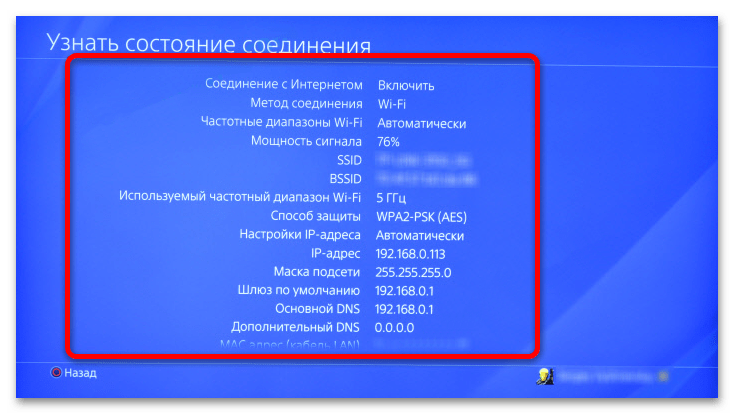
PlayStation 3 (PS3) — популярная игровая консоль, которая поддерживает онлайн-игры и множество других развлечений. Однако, чтобы играть в сети без проблем, важно правильно настроить режим NAT и использовать статический IP-адрес.
Режим NAT (Network Address Translation) определяет, насколько хорошо ваша консоль может общаться с другими устройствами в сети. Чтобы активировать режим NAT, необходимо внести определенные изменения в настройки маршрутизатора.
Настройка статического IP-адреса для PS3 обеспечивает стабильное подключение к сети. В отличие от динамического IP, который может меняться, статический IP остается постоянным, что упрощает процесс всего дополнительного оборудования в сети.
Как активировать режим NAT на PS3
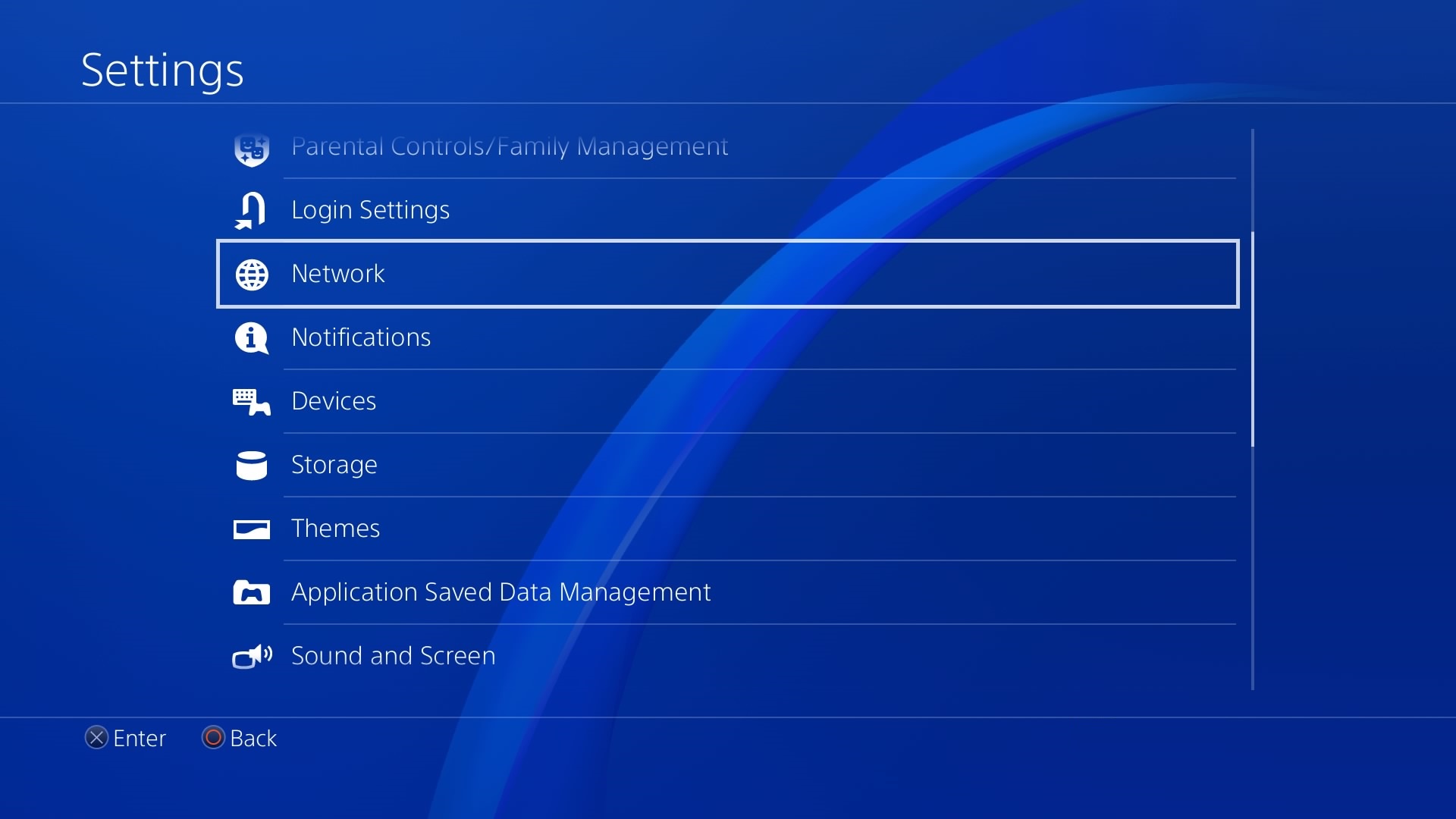
1. Включите PlayStation 3 и нажмите кнопку «Настройки» на главном экране.
2. Перейдите в раздел «Сеть» и выберите «Настройки сети».
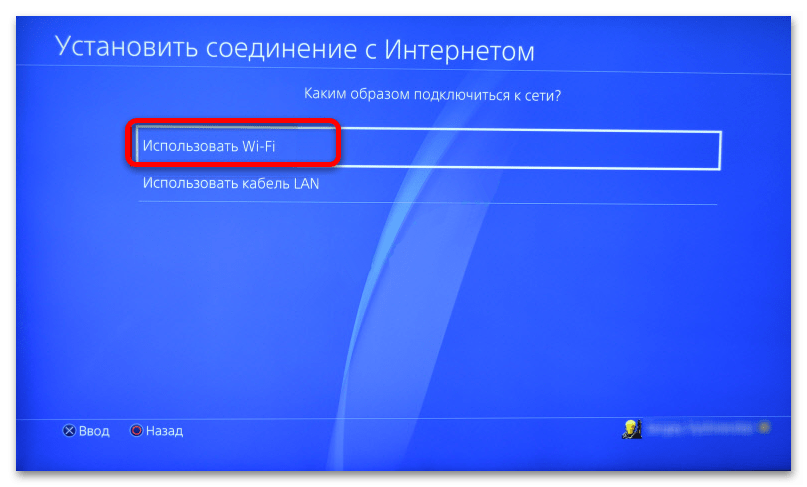
3. Выберите тип подключения, например, «Проводное» или «Беспроводное соединение».
4. Выберите «Параметры подключения к Интернету» и нажмите «Далее».
5. Выберите «Настройки роутера» и установите тип NAT на «Открытый» или «Тип 1».
6. Сохраните изменения и перезагрузите консоль для применения настроек.
Подготовка к настройке
Перед тем как приступить к настройке режима NAT и статического IP-адреса на PS3, убедитесь, что у вас есть следующие данные:
| 1. | Локальный IP-адрес вашего маршрутизатора (обычно 192.168.1.1) |
| 2. | Имя пользователя и пароль для доступа к настройкам маршрутизатора |
| 3. | Модель вашего маршрутизатора |
| 4. | Свободный статический IP-адрес, который вы хотите назначить для PS3 |
После того как вы подготовите все необходимые данные, вы будете готовы приступить к настройке режима NAT и статического IP-адреса на консоли PS3.
Проверка подключения к сети
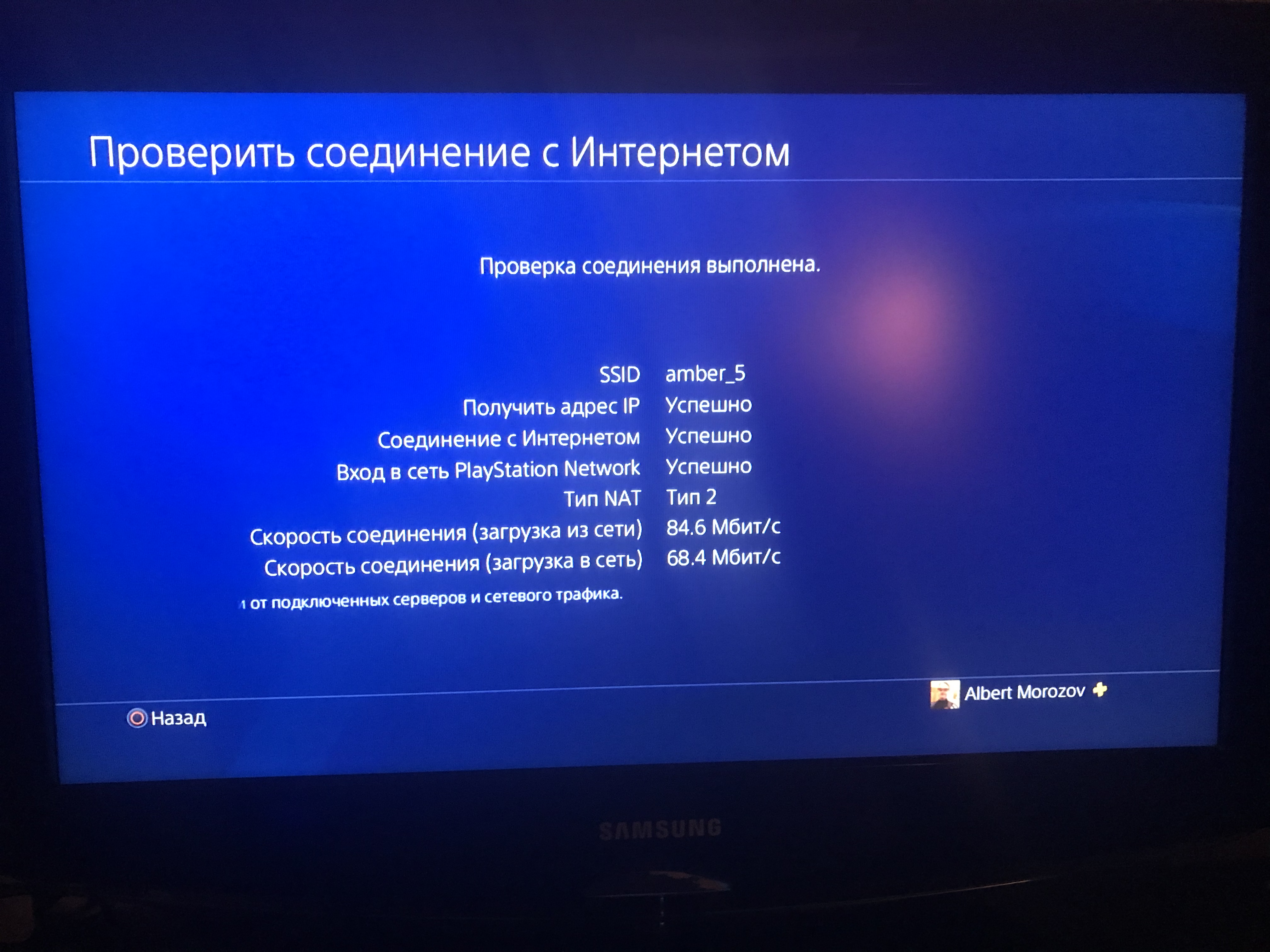
После настройки режима NAT и статического IP-адреса на PS3 необходимо убедиться, что подключение к сети работает корректно. Для этого выполните следующие шаги:
- Проверьте, что все соединения были настроены правильно в соответствии с предыдущими шагами.
- Запустите тест подключения в меню настроек сети PS3. Это позволит проверить статус подключения, IP-адрес, NAT тип и другие параметры.
- Проверьте скорость и стабильность подключения, проведя тест скорости с помощью специализированных сервисов или приложений.
Если все тесты проходят успешно, то ваше PS3 корректно настроено для работы с режимом NAT и статическим IP-адресом.
Активация режима NAT
Для активации режима NAT на консоли PS3 выполните следующие шаги:
| Шаг 1: | Зайдите в меню «Настройки» на консоли PS3. |
| Шаг 2: | Выберите «Сетевые настройки» и затем «Настроить подключение к Интернету». |
| Шаг 3: | Выберите метод подключения к сети (LAN или Wi-Fi) и нажмите «Далее». |
| Шаг 4: | Выберите «Ручные настройки» и введите IP-адрес, подсеть и шлюз. |
| Шаг 5: | В настройках NAT выберите «Активировать» |
| Шаг 6: | Сохраните все настройки и проведите тест подключения к Интернету для проверки работы режима NAT. |
Изменение настроек маршрутизатора

1. Войдите в панель управления маршрутизатором, введя IP-адрес маршрутизатора в адресной строке браузера (обычно 192.168.1.1 или 192.168.0.1) и введите имя пользователя и пароль, если они установлены.
2. Найдите раздел «Настройки сети» или «WAN» в меню маршрутизатора.
3. В разделе настроек сети найдите опцию «Статический IP» и убедитесь, что она включена.
4. Введите IP-адрес, подсеть, шлюз и DNS-сервер в соответствующие поля и сохраните изменения.
5. Найдите раздел «Правила NAT» в меню маршрутизатора и установите необходимые правила для сети PS3.
6. Перезагрузите маршрутизатор, чтобы применить изменения.
Настройка сетевых параметров PS3
Для активации режима NAT и установки статического IP-адреса на PS3, вам потребуется выполнить следующие шаги:
| 1. | В меню PS3 выберите «Настройки» и затем «Настройки сети». |
| 2. | Выберите «Подключение по Ethernet» или «Подключение по Wi-Fi», в зависимости от способа подключения. |
| 3. | Выберите «Способ подключения к Интернету» и затем «Настройка подключения». |
| 4. | Выберите «Пользовательская настройка» и введите IP-адрес, маску подсети, шлюз и DNS-серверы вручную. |
| 5. | Для активации режима NAT перейдите в меню «Настройки сети» и выберите «Настроить интернет-соединение». |
| 6. | Выберите «Вручную» и введите параметры подключения, включая IP-адрес, маску подсети, шлюз и DNS-серверы. |
