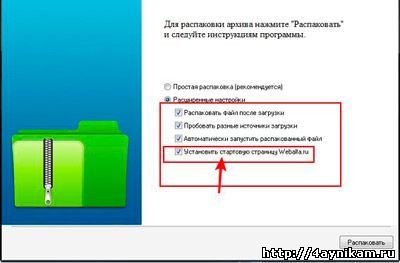
Webalta — это поисковый портал, который некоторые пользователи могут ненароком установить на свои компьютеры. Однако, если вы не планируете использовать этот поисковик и хотите избавиться от него, удалять Webalta из Windows 7 очень просто.
Перед тем, как начать процесс удаления, вам следует знать, что Webalta можно удалить как с помощью стандартного инструмента Windows, так и с помощью специальных программ для удаления нежелательного софта. Обе методы описаны ниже, пролистайте ниже, чтобы выбрать подходящий для вас вариант.
Метод 1: Удаление через «Добавление и удаление программ»
Самый простой способ удалить Webalta из Windows 7 — это воспользоваться встроенной функцией «Добавление и удаление программ».
Чтобы удалить Webalta следуйте этим шагам:
- Откройте меню «Пуск» и выберите «Панель управления».
- В панели управления выберите «Удаление программ».
- Найдите в списке программу «Webalta» и выберите ее.
- Нажмите на кнопку «Удалить» и следуйте инструкциям на экране, чтобы завершить процесс удаления.
Метод 2: Использование специальных программ для удаления
Если первый метод не сработал или вы предпочитаете использовать специальные программы для удаления нежелательного ПО, существует несколько бесплатных и надежных вариантов.
Вы можете воспользоваться программами, такими как AdwCleaner или Malwarebytes Anti-Malware, чтобы удалить Webalta с вашего компьютера. Эти программы специализируются на обнаружении и удалении потенциально нежелательного программного обеспечения.
Выберите способ, который вам наиболее подходит, и следуйте инструкциям, чтобы удалить Webalta из вашей операционной системы Windows 7. После завершения процесса удаления перезагрузите компьютер, чтобы изменения вступили в силу полностью.
Отключение автозагрузки
Чтобы полностью удалить Webalta из системы Windows 7, вы должны отключить его автозагрузку. Вот как это сделать:
- Нажмите комбинацию клавиш Win + R, чтобы открыть окно «Выполнить».
- В появившемся окне введите команду «msconfig» и нажмите кнопку «ОК».
- Откроется окно «Конфигурация системы». Перейдите на вкладку «Автозагрузка».
- В списке найдите запись, связанную с Webalta, и снимите галочку напротив нее.
- Нажмите кнопку «Применить» и затем «ОК», чтобы сохранить изменения.
Теперь Webalta больше не будет загружаться автоматически при старте системы. Вы сможете удалить его навсегда, следуя следующим инструкциям. Не забудьте перезагрузить компьютер, чтобы изменения вступили в силу.
Закрытие программы webalta
Чтобы полностью удалить webalta из операционной системы Windows 7, вам необходимо выполнить следующие шаги:
| Шаг 1: | Нажмите правой кнопкой мыши на значок webalta в системном трее (правом нижнем углу экрана). |
| Шаг 2: | В открытом меню выберите пункт «Выход» и нажмите на него левой кнопкой мыши. |
После выполнения этих шагов, программа webalta будет полностью закрыта и больше не будет работать на вашем компьютере.
Выключение защитных программ

Чтобы успешно удалить webalta из Windows 7, необходимо временно отключить все защитные программы, которые могут помешать процессу удаления.
Во-первых, закройте все активные программы и приложения на вашем компьютере, чтобы не было никаких конфликтов при удалении webalta.
Затем откройте «Панель управления», найдите раздел «Система и безопасность» и кликните на него.
Далее выберите раздел «Центр обновления Windows» и в меню слева найдите пункт «Изменение настроек защиты».
После этого снимите галочку с опции «Включить системную защиту» и нажмите «ОК», чтобы сохранить настройки.
Также рекомендуется отключить все антивирусные программы, брандмауэры и антишпионы, чтобы они не блокировали удаление webalta.
Для этого необходимо открыть соответствующую программу и временно отключить ее в настройках, либо просто выключить на некоторое время.
После завершения удаления webalta, не забудьте включить все ранее отключенные защитные программы, чтобы ваш компьютер оставался защищенным.
Помните, что отключение защитных программ может стать потенциальной угрозой для безопасности вашего компьютера,
поэтому рекомендуется проводить удаление webalta только в случае, если вы полностью уверены в его ненужности и нежелательности на вашем компьютере.
Удаление webalta из системы
Webalta, как и любая другая программа, может быть удалена из системы Windows 7. Ниже приведены простые инструкции, которые помогут вам удалить webalta:
| Шаг 1: | Откройте меню «Пуск» и выберите «Панель управления». |
| Шаг 2: | В панели управления выберите «Программы» и затем «Программы и компоненты». |
| Шаг 3: | В списке установленных программ найдите webalta и щелкните на нем правой кнопкой мыши. |
| Шаг 4: | В появившемся контекстном меню выберите «Удалить» и подтвердите удаление программы. |
| Шаг 5: | Дождитесь завершения процесса удаления webalta. |
| Шаг 6: | Перезагрузите компьютер, чтобы завершить удаление webalta. |
После выполнения указанных выше шагов webalta будет полностью удален из системы Windows 7. Если вы все-таки обнаружите остатки программы, вы можете попробовать использовать специальные программы для удаления нежелательного программного обеспечения.
Открытие панели управления
Для удаления программы Webalta с компьютера, необходимо открыть панель управления:
1. Нажмите кнопку «Пуск» в левом нижнем углу экрана.
2. В открывшемся меню выберите пункт «Панель управления».
3. Далее откроется окно «Панель управления», где можно управлять различными настройками компьютера.
4. В окне «Панель управления» найдите раздел «Программы» и кликните по нему.
5. Затем выберите пункт «Удалить программу».
6. В открывшемся списке программ найдите Webalta и кликните правой кнопкой мыши по нему.
7. Из контекстного меню выберите «Удалить».
8. Подтвердите удаление программы, следуя инструкциям на экране.
После выполнения этих действий программа Webalta будет удалена с вашего компьютера.
Переход в раздел «Программы и компоненты»
Чтобы удалить webalta из операционной системы Windows 7, вам понадобится открыть раздел «Программы и компоненты». В этом разделе можно управлять установленными программами и удалить те, которые вам больше не нужны.
Для перехода в раздел «Программы и компоненты» выполните следующие действия:
- Кликните на кнопку «Пуск» в левом нижнем углу экрана. Откроется меню «Пуск».
- Выберите пункт «Панель управления» из меню «Пуск».
- Откроется окно «Панель управления».
- В окне «Панель управления» найдите иконку «Программы» и кликните на нее. Откроется раздел «Программы и компоненты».
Теперь вы можете приступить к удалению webalta из вашей операционной системы Windows 7, следуя инструкциям в других разделах статьи.
Выбор webalta в списке программ

Если вы хотите удалить программу webalta с вашего компьютера, сначала вам нужно найти ее в списке установленных программ.
Процедура поиска и удаления программ может отличаться в зависимости от версии операционной системы Windows 7. Вот несколько шагов, которые помогут вам найти и удалить webalta:
|
После завершения процесса удаления webalta, рекомендуется перезагрузить компьютер, чтобы убедиться в полной успешности удаления программы.
Теперь у вас должна быть представлена простая инструкция по удалению webalta из операционной системы Windows 7.
