Микрофон — это важное устройство для записи звука на компьютере. Но иногда пользователи сталкиваются с проблемами в его настройке. Однако не беспокойтесь, мы проведем вас через каждый шаг процедуры настройки микрофона в Windows 7, чтобы вы могли наслаждаться кристально чистым звуком.
Первым шагом является проверка подключения микрофона к компьютеру. Убедитесь, что микрофон правильно вставлен в разъем микрофона. Затем перейдите к Панели управления и выберите «Аппаратное оборудование и звук».
Далее найдите раздел «Звук» в меню и откройте его. Вы должны увидеть вкладку «Запись». Нажмите на нее, чтобы открыть список доступных микрофонов. Если ваш микрофон не отображается, возможно, он не правильно подключен или не распознается операционной системой.
Выберите свой микрофон из списка и нажмите на кнопку «Свойства». В окне свойств микрофона перейдите на вкладку «Уровень» и убедитесь, что ползунок уровня громкости установлен на максимальное значение. Затем перейдите на вкладку «Устройства» и убедитесь, что микрофон выбран как устройство записи по умолчанию.
Проверка подключения микрофона

Перед настройкой микрофона необходимо убедиться, что он был правильно подключен к компьютеру. Следуйте этим шагам для проверки подключения:
- Проверьте, что микрофон правильно вставлен в разъем компьютера или адаптера.
- Убедитесь, что провод микрофона надежно подключен и не поврежден.
- Проверьте, что микрофон включен и не находится в режиме беззвучия.
- Убедитесь, что громкость микрофона находится на нормальном уровне и не отключена.
Если микрофон был правильно подключен, но все равно не работает, попробуйте подключить его к другому порту на компьютере или использовать другой микрофон для проверки. Если проблема не решается, возможно, потребуется проверка настройки микрофона в операционной системе Windows 7.
Проверьте физическое подключение микрофона
Перед настройкой микрофона на Windows 7 необходимо убедиться в правильном физическом подключении устройства. Вот некоторые шаги, которые помогут вам проверить подключение микрофона:
Шаг 1: Убедитесь, что микрофон правильно подключен к соответствующему аудиоразъему на вашем компьютере. Обычно аудиоразъем имеет розовый цвет и помечен значком микрофона.
Шаг 2: Проверьте, что микрофон надежно вставлен в разъем. Если устройство подключено неправильно или недостаточно глубоко, звук может быть искажен или вообще не передаваться.
Шаг 3: Проверьте, что микрофон не поврежден. При неисправности устройства звук может быть сильно искажен или не передаваться вовсе. Осмотрите микрофон на наличие трещин или повреждений, а также убедитесь, что все разъемы и кабели целые.
Шаг 4: Проверьте, что уровень громкости микрофона установлен на правильном уровне. Это можно сделать, щелкнув правой кнопкой мыши на значке громкости в трее, выбрав «Записывающие устройства» и проверив уровень громкости для вашего микрофона. Убедитесь, что громкость не установлена на минимум и не отключена.
После проверки физического подключения микрофона вы можете переходить к настройке микрофона на Windows 7.
Проверьте, что микрофон включен и не отключен в настройках Windows
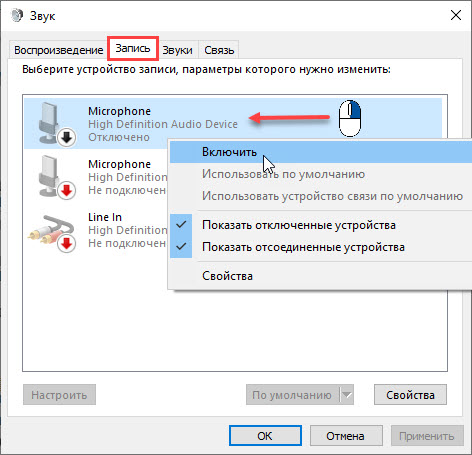
Перед тем, как настраивать микрофон на Windows 7, убедитесь, что он включен и не отключен в настройках операционной системы.
Для этого выполните следующие шаги:
- Щелкните правой кнопкой мыши по иконке динамика в правом нижнем углу экрана, возле системного трея.
- Из открывшегося контекстного меню выберите пункт «Записывающие устройства».
- Откроется окно с настройками микрофона. Удостоверьтесь, что микрофон, который вы хотите использовать, выбран в списке и установлен по умолчанию. Если он не выбран, щелкните на нем правой кнопкой мыши и выберите пункт «Установить по умолчанию».
- При необходимости включите микрофон. Проверьте, что переключатель рядом с выбранным микрофоном находится в положении «Включено». Если он выключен, щелкните по нему левой кнопкой мыши, чтобы включить микрофон.
После выполнения указанных действий микрофон должен быть включен и готов к использованию на Windows 7.
Проверка наличия и обновления драйверов микрофона
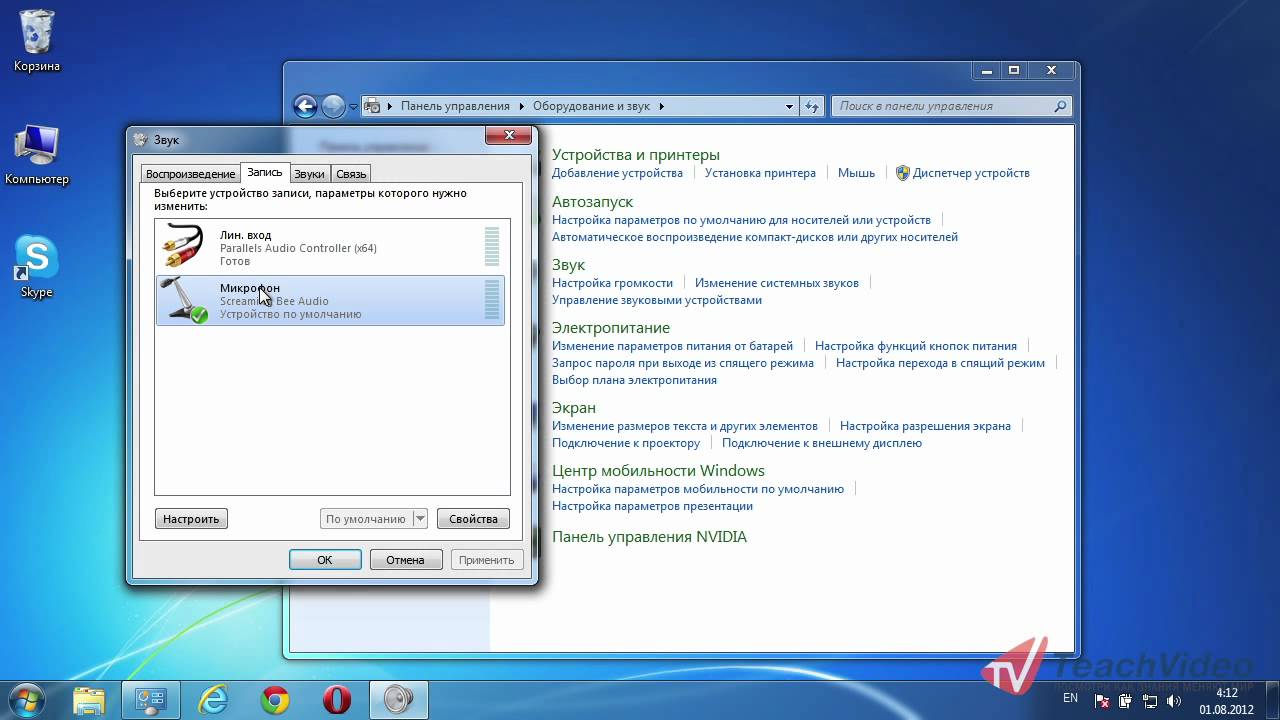
Чтобы проверить наличие драйверов микрофона, выполните следующие действия:
- Нажмите кнопку «Пуск» и выберите «Панель управления».
- В открывшемся окне «Панель управления» найдите раздел «Система и безопасность» и выберите «Управление устройствами».
- В открывшемся окне «Управление устройствами» найдите раздел «Аудиоустройства» и раскройте его.
- Если в списке устройств виден микрофон, значит драйверы для него уже установлены и наличие драйверов не является проблемой.
- Если микрофон не отображается в списке устройств, это может значить, что драйверы не установлены или устарели. В таком случае, необходимо установить или обновить драйверы.
Чтобы обновить драйверы микрофона, можно воспользоваться следующими способами:
- Загрузить драйверы с официального веб-сайта производителя микрофона или звуковой карты. На сайте производителя обычно имеются разделы загрузок или поддержка, где можно найти и скачать соответствующие драйверы для вашего устройства.
- Воспользоваться встроенным инструментом «Обновление драйверов». Для этого снова перейдите в раздел «Управление устройствами», найдите микрофон, щелкните правой кнопкой мыши и выберите пункт «Обновить драйвер». Операционная система автоматически выполнит поиск и установку подходящих драйверов.
После установки или обновления драйверов микрофон должен заработать и быть готовым к использованию на компьютере под управлением Windows 7.
Проверьте наличие драйверов микрофона в системе
Чтобы проверить наличие драйверов микрофона, следуйте следующим шагам:
1. Откройте меню «Пуск» и выберите «Панель управления». В открывшемся окне выберите «Система и безопасность» и затем «Управление устройствами».
2. В окне «Управление устройствами» найдите раздел «Звук, видео и игры» и раскройте его.
3. Найдите в списке устройство микрофона и щелкните правой кнопкой мыши на его названии. В появившемся контекстном меню выберите «Свойства».
4. В открывшемся окне перейдите на вкладку «Драйвер». Здесь вы сможете увидеть информацию о драйвере микрофона, а также проверить его статус и версию.
Если драйвер микрофона отсутствует или устарел, вам следует его обновить или установить с помощью диска с драйверами, поставляемого вместе с микрофоном. Если для микрофона нет отдельных драйверов, вам может потребоваться обновить драйверы аудиокарты, с которой микрофон работает.
Убедитесь, что драйверы микрофона находятся в рабочем состоянии, прежде чем продолжать настройку микрофона на Windows 7. Если у вас возникли проблемы с драйверами, рекомендуется обратиться к производителю микрофона или посетить его веб-сайт для получения дополнительной информации и поддержки.
Обновите драйверы микрофона до последней версии
Для того чтобы ваш микрофон работал корректно на операционной системе Windows 7, рекомендуется установить последние версии драйверов. Обновление драйверов позволяет исправить ошибки, улучшить совместимость с программным обеспечением и обеспечить наилучшую производительность устройства.
Существует несколько способов обновления драйверов микрофона на Windows 7:
- Автоматическое обновление через Центр обновления Windows.
- Ручное обновление через диспетчер устройств.
- Скачивание драйверов с официального сайта производителя.
Популярная и простая в использовании опция. Центр обновления Windows автоматически ищет новые версии драйверов для вашего устройства и предлагает их установить. Для запуска Центра обновления Windows, щелкните на кнопке «Пуск» и введите в поисковой строке «Центр обновления Windows».
Для того чтобы обновить драйверы микрофона вручную, откройте диспетчер устройств. Найдите в списке «Аудио-, видео- и игровые контроллеры» ваш микрофон, щелкните правой кнопкой мыши и выберите «Обновить драйвер». Затем выберите «Автоматический поиск обновленного программного обеспечения» и следуйте инструкциям на экране.
Иногда драйверы микрофона можно скачать непосредственно с официального сайта производителя устройства. Для этого нужно знать точную модель вашего микрофона и зайти на сайт производителя. Найдите раздел «Поддержка» или «Загрузки» и найдите там нужные драйверы. Скачайте их на компьютер, а затем установите, следуя инструкциям производителя.
После обновления драйверов микрофона, перезагрузите компьютер, чтобы изменения вступили в силу. Проверьте работу микрофона, чтобы убедиться, что все настроено правильно и устройство работает без проблем.
Обновление драйверов микрофона до последней версии может быть ключевым фактором для гарантированной и качественной работы микрофона на операционной системе Windows 7.
Настройка микрофона в настройках звука Windows
Настраивать микрофон на компьютере с операционной системой Windows 7 можно с помощью встроенных инструментов управления звуком. Эта функция позволяет настроить уровень записи, проверить работу микрофона и настроить его на оптимальные параметры для вашего использования.
Для начала настройки микрофона вам понадобится открыть панель управления звуком. Для этого нажмите правой кнопкой мыши на значок динамика в системном трее (рядом с часами) и выберите пункт «Звуковые параметры». В открывшемся окне перейдите на вкладку «Запись».
На вкладке «Запись» отобразятся все устройства записи, подключенные к вашему компьютеру, включая микрофоны. Если ваш микрофон не отображается в списке, убедитесь, что он подключен к компьютеру и работает корректно.
Выберите микрофон, который вы хотите настроить, и щелкните на нем правой кнопкой мыши. В контекстном меню выберите пункт «Свойства». В открывшемся окне перейдите на вкладку «Уровни».
На вкладке «Уровни» вы можете изменить уровень записи для микрофона, перемещая ползунок выше или ниже. Обратите внимание, что уровень записи должен быть достаточно высоким, чтобы микрофон хорошо слышался, но при этом не искажал звук.
В случае, если вы испытываете проблемы с качеством звука или наличием шума на записи, вы можете настроить параметры микрофона на вкладке «Дополнительно». Здесь вы можете включить шумоподавление, регулировать громкость звука и фоновый шум, а также активировать эффекты звука.
После настройки всех параметров микрофона нажмите кнопку «ОК», чтобы сохранить изменения. Теперь микрофон настроен в соответствии с вашими потребностями и готов к использованию.
В случае, если вам потребуется повторно настроить микрофон или изменить параметры записи, вы можете повторить описанные выше шаги. Не забывайте, что настройка микрофона может значительно повлиять на качество записи звука, поэтому регулярно проверяйте его работу и проводите необходимые корректировки.
Откройте настройки звука Windows
Для того чтобы настроить микрофон на Windows 7, необходимо открыть настройки звука. Для этого выполните следующие действия:
| Шаг 1: | Кликните правой кнопкой мыши на иконке громкости в правом нижнем углу экрана, рядом с часами. В открывшемся контекстном меню выберите «Звуковые настройки». |
| Шаг 2: | В открывшемся окне «Звук» перейдите на вкладку «Запись». Здесь отображается список доступных аудиоустройств. |
| Шаг 3: | Найдите в списке свой микрофон и кликните на него правой кнопкой мыши. В контекстном меню выберите опцию «Установить по умолчанию». |
| Шаг 4: | Далее кликните на кнопку «Свойства» и откройте вкладку «Уровни». Здесь можно настроить уровень громкости микрофона и уровень усиления. |
| Шаг 5: | После того как завершите настройку, нажмите кнопку «ОК», чтобы сохранить изменения. |
Теперь ваш микрофон настроен и готов к использованию на Windows 7! Если у вас остались вопросы или возникли проблемы, вы можете обратиться к документации вашего микрофона или связаться с технической поддержкой.
