Точки восстановления в Windows 7 — это особые моменты времени, сохраненные операционной системой для возможности восстановления системы, если что-то пойдет не так. Они могут занимать большое количество места на жестком диске и увеличивать время, необходимое для выполнения резервных копий операционной системы. В этой статье мы рассмотрим, как удалить точки восстановления в Windows 7, поэтапно объяснив каждую процедуру.
Шаг 1. Откройте «Панель управления». Чтобы начать процесс удаления точек восстановления, откройте «Панель управления» в Windows 7. Для этого щелкните правой кнопкой мыши по кнопке «Пуск» в левом нижнем углу экрана и выберите «Панель управления» в контекстном меню.
Шаг 2. Перейдите в раздел «Система и безопасность». В «Панели управления» найдите и выберите раздел «Система и безопасность». Здесь вы найдете различные параметры, связанные с безопасностью и обслуживанием вашей операционной системы.
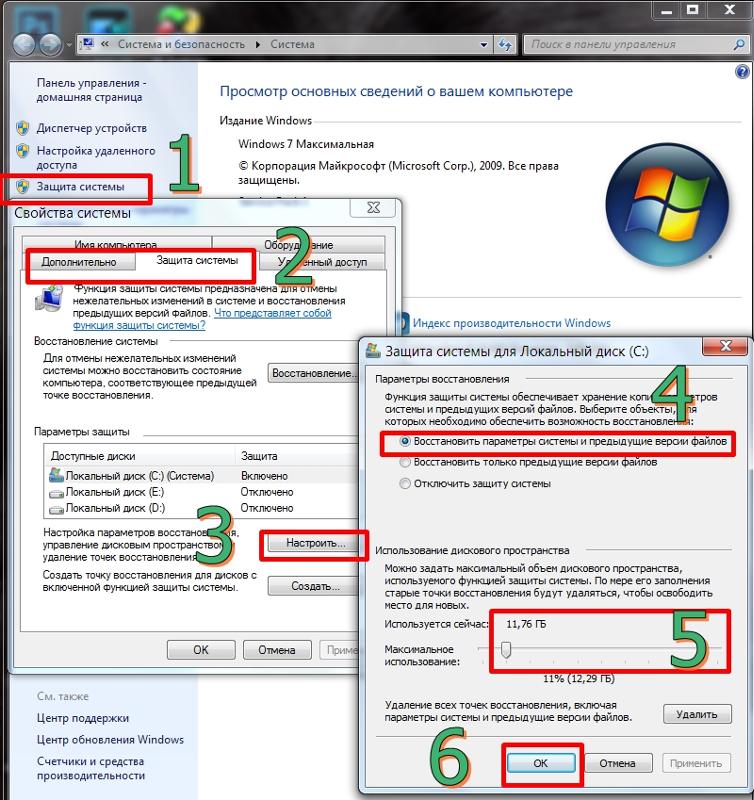
Шаг 3. Откройте «Систему». Внутри раздела «Система и безопасность» найдите и выберите параметр «Система». Этот параметр позволяет вам управлять различными параметрами операционной системы, включая точки восстановления.
Шаг 4. Настройте параметры восстановления системы. В разделе «Система» найдите вкладку «Защита системы» и щелкните по ней. Затем выберите жесткий диск, на котором хранятся точки восстановления, и щелкните по кнопке «Настроить», расположенной рядом с ним.
Шаг 5. Удалите точки восстановления. В открывшемся окне «Настройка защиты» вы увидите список доступных точек восстановления. Щелкните по кнопке «Удалить», чтобы удалить выбранную точку восстановления, или щелкните по кнопке «Удалить все», чтобы удалить все точки восстановления на данном диске.
Примечание: После удаления точек восстановления вы больше не сможете использовать систему восстановления для восстановления вашей операционной системы до этих моментов времени. Убедитесь, что вы удаляете точки восстановления только в случае необходимости, и что у вас есть другие средства резервного копирования данных.
Пошаговая инструкция по удалению точек восстановления в Windows 7
Шаг 1: Откройте меню «Пуск» и выберите «Панель управления».
Шаг 2: В окне «Панель управления» найдите и выберите раздел «Система и безопасность».
Шаг 3: В разделе «Система и безопасность» найдите и выберите «Система».
Шаг 4: В окне «Система» выберите «Защита системы» в левой части.
Шаг 5: В открывшемся окне «Свойства системы» найдите раздел «Защита системы» и нажмите на кнопку «Настроить».
Шаг 6: В следующем окне выберите вкладку «Удаление» и нажмите на кнопку «Удалить».
Шаг 7: В появившемся окне подтвердите свое действие, нажав на кнопку «Применить».
Шаг 8: Дождитесь завершения процесса удаления точек восстановления.
Шаг 9: После завершения процесса удаления нажмите на кнопку «ОК» для закрытия окна «Свойства системы».
Шаг 10: Теперь все точки восстановления в Windows 7 удалены.
Обратите внимание: после удаления точек восстановления вы больше не сможете восстановить систему до предыдущих состояний.
Откройте «Панель управления»
Перед тем как удалить точки восстановления в Windows 7, вам необходимо открыть «Панель управления», где находится соответствующий инструмент.
Для этого выполните следующие шаги:
- Кликните на кнопку «Пуск» в левом нижнем углу экрана.
- В открывшемся меню выберите пункт «Панель управления».
- После этого откроется окно «Панель управления» с различными категориями настроек.
Теперь вы готовы приступить к удалению точек восстановления в Windows 7.
Щелкните на кнопке «Пуск»
Для начала процесса удаления точек восстановления в Windows 7, вам необходимо открыть главное меню операционной системы. Для этого щелкните на кнопке «Пуск» в нижнем левом углу рабочего стола.
Выберите «Панель управления» из списка
Чтобы удалить точки восстановления в Windows 7, вам нужно сначала открыть «Панель управления».
Для этого выполните следующие шаги:
- Нажмите на кнопку «Пуск», которая находится в левом нижнем углу экрана.
- В открывшемся меню выберите «Панель управления».
После этого откроется окно «Панель управления», где вы сможете управлять различными настройками вашей операционной системы.
Переход к «Системе и безопасности»
Чтобы удалить точки восстановления в Windows 7, первым шагом необходимо перейти к разделу «Система и безопасность» в настройках компьютера. Для этого выполните следующие действия:
- Нажмите на кнопку «Пуск» в левом нижнем углу экрана.
- Откройте меню «Панель управления».
- В появившемся окне выберите раздел «Система и безопасность».
Вероятно, вам потребуется выполнить дополнительные действия для доступа к разделу «Система и безопасность». Например, вам может понадобиться выбрать «Больше параметров» или «Другие параметры», чтобы раскрыть дополнительные варианты настроек.
Опция «Система и безопасность» предоставляет доступ к различным функциям и инструментам, связанным с безопасностью компьютера. Отсюда, вы сможете перейти к разделу «Администрирование компьютера», где можно найти опцию «Система» и выполнить удаление точек восстановления.
Откройте категорию «Система и безопасность»
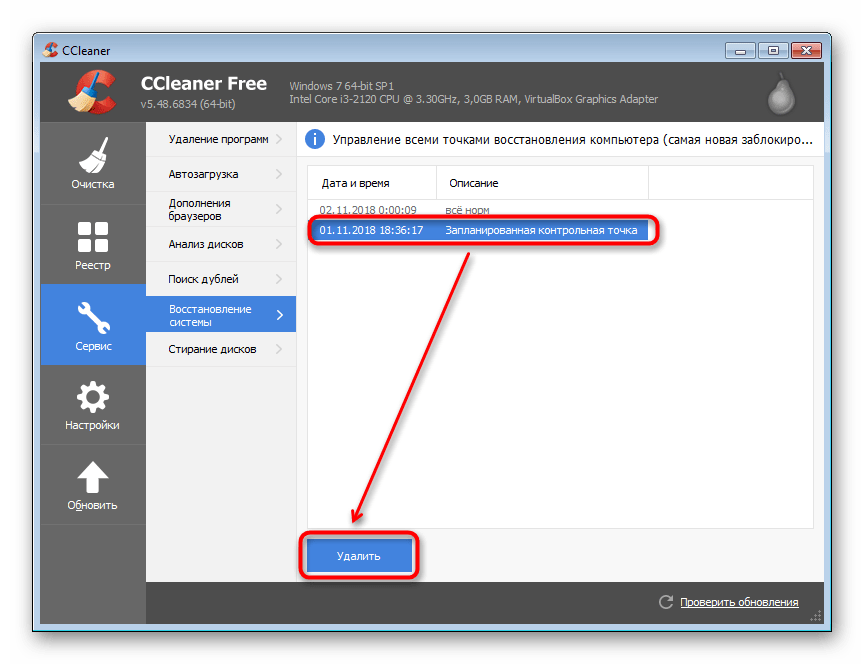
Чтобы удалить точки восстановления в Windows 7, вам необходимо сначала открыть категорию «Система и безопасность» в панели управления.
Для этого следуйте следующим шагам:
- Кликните на кнопку «Пуск» в левом нижнем углу экрана.
- Выберите «Панель управления» в меню «Пуск».
- В появившемся окне «Панель управления» найдите категорию «Система и безопасность» и кликните на ней.
Открыв категорию «Система и безопасность», вы сможете просмотреть и управлять различными настройками и функциями вашей системы, включая удаление точек восстановления.
Примечание:
Наименования и расположение опций может незначительно отличаться в зависимости от версии Windows 7 и индивидуальных настроек вашего компьютера.
Выберите «Система»

Чтобы удалить точки восстановления в Windows 7, первым шагом выберите «Система» в меню «Пуск». Этот шаг позволит вам открыть окно «Свойства системы», где вы сможете управлять настройками системы и точками восстановления.
Для удобства вы также можете использовать комбинацию клавиш «Win» + «Pause/Break» на клавиатуре, чтобы быстро открыть окно «Свойства системы».
Когда окно «Свойства системы» откроется, выберите вкладку «Защита системы». Здесь вы увидите список доступных дисков и их текущее состояние защиты.
Для каждого диска, на котором включена защита системы, нажмите на названии диска и выберите кнопку «Настроить».
После этого появится окно «Настройка защиты системы». Здесь вы увидите список доступных точек восстановления и сможете выбрать одну или несколько точек для удаления. Чтобы удалить все точки восстановления, выберите опцию «Удалить».
Нажмите «ОК», чтобы сохранить изменения и удалить выбранные точки восстановления. Подтвердите свое действие в появившемся предупреждающем окне, если требуется.
После завершения удаления точек восстановления, вы можете закрыть все открытые окна и продолжить работу на компьютере с обновленными настройками системы.
Отключите точки восстановления
Если вы решили полностью отключить функцию точек восстановления в Windows 7, выполните следующие действия:
- Щелкните правой кнопкой мыши на значок «Мой компьютер» на рабочем столе и выберите «Свойства».
- В левой части окна выберите «Защита системы».
- В разделе «Защита системы» выберите жесткий диск, для которого вы хотите отключить точки восстановления, и нажмите кнопку «Настроить».
- В открывшемся окне снимите флажок с пункта «Включить системную защиту» и нажмите «ОК».
- Подтвердите свой выбор в появившемся диалоговом окне и нажмите «ОК».
Теперь точки восстановления будут отключены для выбранного жесткого диска. Учтите, что отключение точек восстановления может повлиять на возможность восстановления системы в случае неполадок или ошибок, поэтому будьте осторожны при выполнении данной операции.
