
Закрытие зависших программ может оказаться непростой задачей, особенно если вы только начинаете использовать операционную систему Windows. Как правило, зависание программы происходит в самый неподходящий момент, когда у вас есть срочные дела или вы находитесь в процессе важной работы. В таких случаях важно знать, как быстро и безопасно закрыть зависшую программу, чтобы не потерять сохраненные данные и избежать возможных проблем с системой.
Наиболее распространенными причинами зависания программы являются неправильное использование памяти, конфликты с другими программами или драйверами, а также ошибки программирования. К счастью, существует несколько способов быстро и безопасно закрыть зависшую программу в Windows.
Первый способ заключается в использовании диспетчера задач. Чтобы открыть диспетчер задач, нажмите комбинацию клавиш Ctrl + Shift + Esc или Ctrl + Alt + Del и выберите «Диспетчер задач». В открывшемся окне выберите зависшую программу и нажмите кнопку «Завершить задачу». Если программа не реагирует, возможно потребуется нажать кнопку «Завершить процесс». Но будьте осторожны, так как завершение процесса может привести к потере данных или неполадкам в системе.
Как избавиться от зависшей программы в Windows
1. Используйте комбинацию клавиш Ctrl+Alt+Delete, а затем выберите диспетчер задач. В окне диспетчера задач найдите зависшую программу, щелкните на нее правой кнопкой мыши и выберите «Завершить задачу». Этот метод работает всегда и позволяет закрыть неотзывчивую программу.
2. Используйте сочетание клавиш Alt+F4, чтобы закрыть текущее активное окно. Если программа зависла полностью, это может не сработать. В таком случае, перейдите к следующему методу.
3. Если программа не отвечает на клавиатурные команды, попробуйте закрыть ее через диспетчер задач с помощью комбинации клавиш Ctrl+Shift+Esc. Когда открывается диспетчер задач, найдите зависшую программу, щелкните на нее правой кнопкой мыши и выберите «Завершить задачу».
4. Если предыдущие методы не работают, можно попробовать перезагрузить компьютер. Для этого нажмите и удерживайте кнопку питания на корпусе компьютера, пока он не выключится полностью. Затем включите компьютер снова.
Теперь вы знаете несколько методов, как быстро и безопасно закрыть зависшую программу в Windows. Используйте их по мере необходимости, чтобы избежать потери данных и продолжить свою работу без проблем.
Остановка зависшей программы через диспетчер задач
- Откройте диспетчер задач, нажав комбинацию клавиш Ctrl+Shift+Esc или Ctrl+Alt+Delete. В Windows 10 дополнительно откроется окно «Безопасность Windows».
- В открывшемся окне диспетчера задач перейдите на вкладку Приложения.
- Найдите в списке зависшую программу, щелкните на нее правой кнопкой мыши и выберите пункт меню Завершить задачу.
- Если программа по-прежнему не закрывается, перейдите на вкладку Процессы и найдите процесс, соответствующий зависшей программе.
- Щелкните на процессе правой кнопкой мыши и выберите пункт меню Завершить задачу или Завершить процесс.
После выполнения этих шагов зависшая программа должна быть полностью закрыта. Помните, что остановка зависшей программы через диспетчер задач может привести к потере несохраненных данных, поэтому старайтесь всегда сохранять свою работу, чтобы избежать возможных проблем.
Открываем диспетчер задач
Чтобы открыть диспетчер задач, можно воспользоваться различными способами:
- Комбинация клавиш Ctrl+Shift+Esc – это самый быстрый способ вызвать диспетчер задач. Просто нажмите эти три клавиши одновременно, и окно диспетчера задач откроется мгновенно.
- Правый клик по панели задач и выбор пункта «Диспетчер задач» – если панель задач отображается на экране, просто щелкните правой кнопкой мыши по свободной области панели задач и выберите пункт «Диспетчер задач» в контекстном меню.
- Через меню Пуск – нажмите на кнопку «Пуск» в левом нижнем углу экрана, далее выберите «Диспетчер задач» в меню. Обратите внимание, что в разных версиях Windows могут быть некоторые отличия в расположении пункта «Диспетчер задач» в меню Пуск.
После того, как диспетчер задач открыт, вы увидите список активных процессов. Чтобы закрыть зависшую программу, найдите ее в списке и щелкните правой кнопкой мыши по ней. В контекстном меню выберите пункт «Завершить задачу» или «Завершить процесс», и программа должна закрыться безопасно.
Использование диспетчера задач поможет вам быстро и эффективно закрыть зависшую программу, а также контролировать активные процессы на вашем компьютере.
Находим зависшую программу
Если программа в Windows перестала отвечать и не реагирует на ваши действия, то она можно считать зависшей. Чтобы найти зависшую программу и закрыть её, выполните следующие действия:
1. Нажмите клавиши «Ctrl + Shift + Esc» одновременно, чтобы открыть диспетчер задач.
2. Во вкладке «Приложения» найдите неотвечающую программу. Обычно в столбце «Статус» она будет помечена как «Не отвечает».
3. Щёлкните правой кнопкой мыши на названии программы и выберите «Завершить задачу».
4. Появится окно подтверждения. Щёлкните на кнопку «Завершить задачу».
Теперь зависшая программа должна быть закрыта. Если закрытие не произошло или проблема продолжается, вам может потребоваться перезагрузка компьютера.
Завершаем процесс программы
Если программа зависла и не реагирует на команды, то можно попробовать завершить ее процесс. Для этого необходимо выполнить следующие шаги:
1. Откройте Диспетчер задач.
Для этого можно воспользоваться несколькими способами:
— Нажать клавишу Ctrl+Shift+Esc одновременно.
— Правой кнопкой мыши щелкнуть на панели задач и выбрать пункт «Диспетчер задач».
— Нажать клавишу Ctrl+Alt+Delete и выбрать пункт «Диспетчер задач».
2. Найдите программу в списке активных процессов.
В разделе «Приложения» вы можете найти название программы. Если ее там нет, перейдите на вкладку «Процессы» и найдите процесс, связанный с данной программой.
3. Выберите процесс и нажмите кнопку «Завершить задачу».
Если программа не реагирует на команду «Завершить задачу», попробуйте нажать кнопку «Дерево процессов» и повторить попытку.
После завершения процесса программа должна закрыться. Если это не происходит, то, возможно, стоит попробовать перезагрузить компьютер.
Закрытие зависшей программы через командную строку
Когда программа в Windows зависает и у вас нет возможности закрыть ее с помощью обычных способов, таких как щелчок по кнопке «Закрыть» или использование комбинации клавиш Ctrl + Alt + Delete, можно попробовать закрыть зависшую программу через командную строку.
Для этого необходимо выполнить следующие шаги:
| 1. | Откройте командную строку. Для этого нажмите клавишу Win + R, введите «cmd» и нажмите Enter. |
| 2. | В командной строке введите команду «tasklist» без кавычек и нажмите Enter. Эта команда позволит вам посмотреть список всех запущенных процессов на вашем компьютере. |
| 3. | Найдите название зависшей программы в списке процессов и запомните идентификатор процесса (PID). |
| 4. | Теперь введите команду «taskkill /f /pid <значение_PID>«, где «<значение_PID>» замените на ранее запомненный идентификатор процесса, и нажмите Enter. Эта команда принудительно закроет зависшую программу. |
После выполнения этих шагов зависшая программа должна быть закрыта. Однако, будьте осторожны при использовании команды taskkill, так как она может привести к потере несохраненной работы. Поэтому перед использованием команды убедитесь, что вы сохранили все важные данные.
Запускаем командную строку
1. Откройте меню «Пуск». Для этого нажмите на кнопку «Пуск» в левом нижнем углу экрана или нажмите клавишу с логотипом Windows на клавиатуре.
2. Введите «cmd». В поле поиска введите слово «cmd». Появится результат поиска «cmd.exe».
3. Запустите командную строку. Чтобы открыть командную строку, щелкните по результату поиска «cmd.exe» правой кнопкой мыши и выберите «Запуск от имени администратора».
Примечание: Если у вас нет прав администратора, вы можете запустить командную строку обычным способом. Для этого следуйте тем же двум шагам, но выбирайте «cmd.exe» без опции «Запуск от имени администратора».
После выполнения этих шагов командная строка будет запущена и готова к использованию. Вы можете вводить команды и получать результаты прямо в окне командной строки.
Находим PID зависшей программы
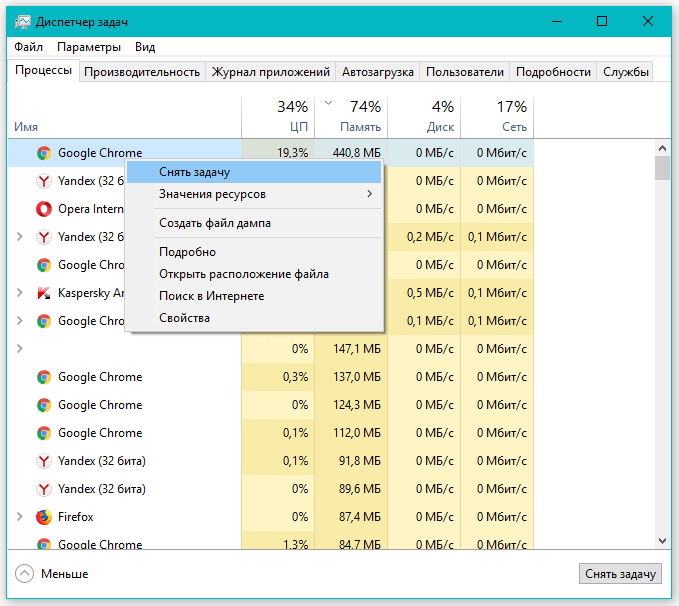
Зависшая программа может занимать значительные ресурсы системы и взаимодействие с ней может быть невозможно. Чтобы ее закрыть, нам понадобится знать уникальный идентификатор процесса (PID), чтобы правильно указать команду для завершения работы программы.
Для поиска PID зависшей программы нам понадобится диспетчер задач Windows. Есть несколько способов открыть диспетчер задач:
-
Нажмите комбинацию клавиш Ctrl + Shift + Esc на клавиатуре.
-
Удерживайте клавишу Ctrl и щелкните правой кнопкой мыши на панели задач Windows, затем выберите «Диспетчер задач».
-
Для Windows 10 и более поздних версий нажмите Правый Ctrl + Shift + Esc на клавиатуре.
-
При использовании предыдущей версии Windows (например, Windows 7) вы можете нажать комбинацию клавиш Ctrl + Alt + Del, выбрать «Диспетчер задач» и перейти к шагу 4
В открывшемся окне диспетчера задач перейдите на вкладку «Процессы». Здесь вы увидите список всех активных процессов на вашем компьютере. Чтобы найти зависшую программу в списке, посмотрите названия процессов и найдите ту, которая связана с неработающей программой.
После того как вы нашли зависшую программу, обратите внимание на столбец «PID». Это уникальный номер, который идентифицирует процесс и поможет нам закрыть его.
Теперь у вас есть PID зависшей программы, и вы готовы перейти к следующему шагу — закрытию программы с использованием командной строки или других инструментов.
