Проблемы с жестким диском Seagate могут быть пугающими, особенно когда индикатор на диске светится, но компьютер не обнаруживает его. Нет необходимости паниковать – в большинстве случаев это может быть разрешено с помощью нескольких простых шагов. Проверьте эти решения, чтобы вернуть функциональность к вашему диску.
Жесткие диски Seagate широко используются в компьютерах по всему миру, их надежность известна. Однако временами могут возникнуть проблемы. Этот гид предоставит вам 5 лучших решений для случая, когда индикатор на диске Seagate горит, но он не обнаруживается компьютером. Следуйте этим рекомендациям, чтобы быстро исправить проблему.
Проблема: свет индикатора HDD включен, но диск не обнаружен
Если свет индикатора на вашем жестком диске Seagate горит, но диск не обнаруживается, возможно, есть проблема, которую следует решить. Вот некоторые решения для данной проблемы:
- Проверьте кабель: убедитесь, что кабель, подключенный к жесткому диску, не поврежден или несоответствует. Попробуйте использовать другой кабель и проверьте, обнаруживается ли диск.
- Подключите к другому порту: попробуйте подключить жесткий диск к другому порту на компьютере или к другому устройству, чтобы исключить проблемы с портом.
- Обновите драйверы: убедитесь, что драйверы для вашего устройства обновлены. Переустановите драйверы и проверьте, помогло ли это обнаружить диск.
- Попробуйте другой компьютер: если возможно, подключите жесткий диск к другому компьютеру, чтобы исключить проблемы с вашим текущим устройством.
- Проверьте сбои диска: воспользуйтесь программным обеспечением для проверки состояния диска и исправления ошибок, если таковые имеются.
Проверьте подключение кабеля
Первым делом следует убедиться, что кабель жесткого диска Seagate правильно подключен к компьютеру. Проверьте, что разъемы кабеля и порта на компьютере и жестком диске надежно соединены и не разъедены. Попробуйте подключить кабель к другому порту на компьютере или использовать замену кабеля для исключения возможных проблем с неисправным кабелем.
а) Проверьте качество подключения
Первым делом убедитесь, что кабель USB или питания надежно подключен к вашему жесткому диску Seagate и компьютеру. Попробуйте использовать другой кабель или разъем USB на компьютере. Проверьте, не поврежден ли кабель или разъем.
Также убедитесь, что вы используете правильный порт USB на компьютере. Иногда устройства могут быть неправильно подключены из-за использования неподходящего порта. Попробуйте подключить жесткий диск к другому порту USB на компьютере.
б) Используйте другой кабель
Иногда проблема с жестким диском Seagate может быть связана с дефектным кабелем. Попробуйте подключить жесткий диск к компьютеру с помощью другого USB-кабеля, убедившись, что кабель соответствует спецификациям и в рабочем состоянии. Это поможет исключить возможность неисправности кабеля как причину невозможности обнаружения жесткого диска.
Перезапустите компьютер и диск
Перезапуск компьютера и жесткого диска может помочь исправить некоторые проблемы, связанные с тем, что свет индикатора HDD горит, но диск не обнаруживается. Первым делом попробуйте перезагрузить компьютер и диск, чтобы обновить связь и возможно решить проблему.
а) Перезагрузите компьютер
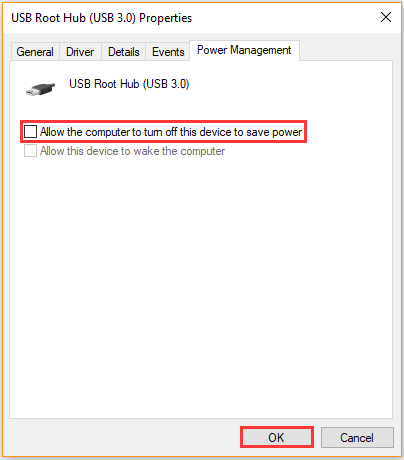
Попробуйте перезагрузить компьютер, чтобы устранить возможные проблемы с обнаружением жесткого диска Seagate. Перезагрузка может помочь восстановить связь между диском и компьютером. Убедитесь, что все данные сохранены перед перезагрузкой. После перезагрузки проверьте, удалось ли обнаружить жесткий диск Seagate.
Отключите и снова подключите жесткий диск
Если индикатор на вашем жестком диске горит, но устройство не обнаруживается, попробуйте отключить его от компьютера или ноутбука. Подождите несколько секунд и затем снова подключите его к USB-порту. Убедитесь, что соединение кабеля надежно. Повторное подключение может помочь перезагрузить устройство и заставить систему обнаружить жесткий диск. Если жесткий диск все еще не обнаруживается, перейдите к следующему решению.
Проверьте настройки диска и драйвера
Если ваш жесткий диск Seagate не распознается, важно проверить настройки диска и драйвера. Убедитесь, что диск отображается в Диспетчере устройств. Для этого выполните следующие шаги:
1. Перейдите в Диспетчер устройств. Нажмите Правую кнопку мыши на значке Пуск, выберите Диспетчер устройств.
2. Проверьте раздел «Диски». Просмотрите раздел «Диски» в Диспетчере устройств и убедитесь, что ваш жесткий диск Seagate отображается там без ошибок.
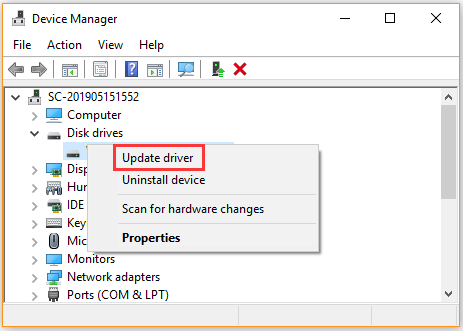
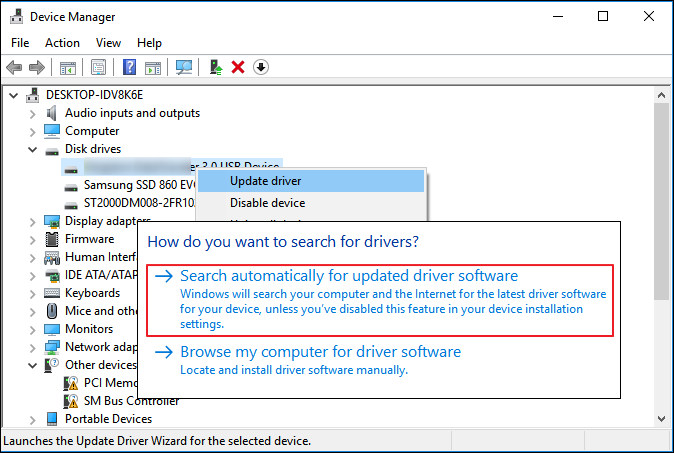
3. Обновите драйверы диска. Если устройство не работает правильно, попробуйте обновить драйверы диска. Щелкните Правой кнопкой мыши на устройстве, выберите «Обновить драйвер».
4. Проверьте настройки диска. Убедитесь, что ваш диск Seagate правильно подключен и правильно настроен в системе. Проверьте соединения и возможные конфликты.
5. Перезагрузите компьютер. Иногда простая перезагрузка компьютера может помочь восстановить работоспособность диска Seagate. Попробуйте перезагрузить систему и проверьте, работает ли диск после этого.
