
Screencast-O-Matic — это мощная и простая в использовании программа, которая предоставляет уникальное решение для создания видеоуроков и записи экрана.
Если вы педагог, тренер или просто хотите поделиться своими знаниями или опытом с другими людьми, то Screencast-O-Matic станет вашим незаменимым помощником. С ее помощью вы сможете записать экран своего компьютера, добавить комментарии, аннотации и даже веб-камеру, чтобы сделать уроки более понятными и интерактивными.
Создание видеоуроков с помощью Screencast-O-Matic — это легко и удобно. Программа предоставляет все необходимые инструменты для записи экрана, редактирования видео и экспорта в различные форматы, такие как MP4, AVI, FLV и др. Вы можете настроить размер экрана и частоту кадров, добавить профессиональные эффекты и переходы, а также вставить надписи и подписи для лучшего понимания материала.
Кроме того, Screencast-O-Matic позволяет вам загружать и хранить свои видео на платформе, а также делиться ими с другими пользователями. Вы можете использовать записанные видео в различных целях: обучение, вебинары, демонстрация программного обеспечения и многое другое.
Программа Screencast-O-Matic: создание видеоуроков и запись экрана
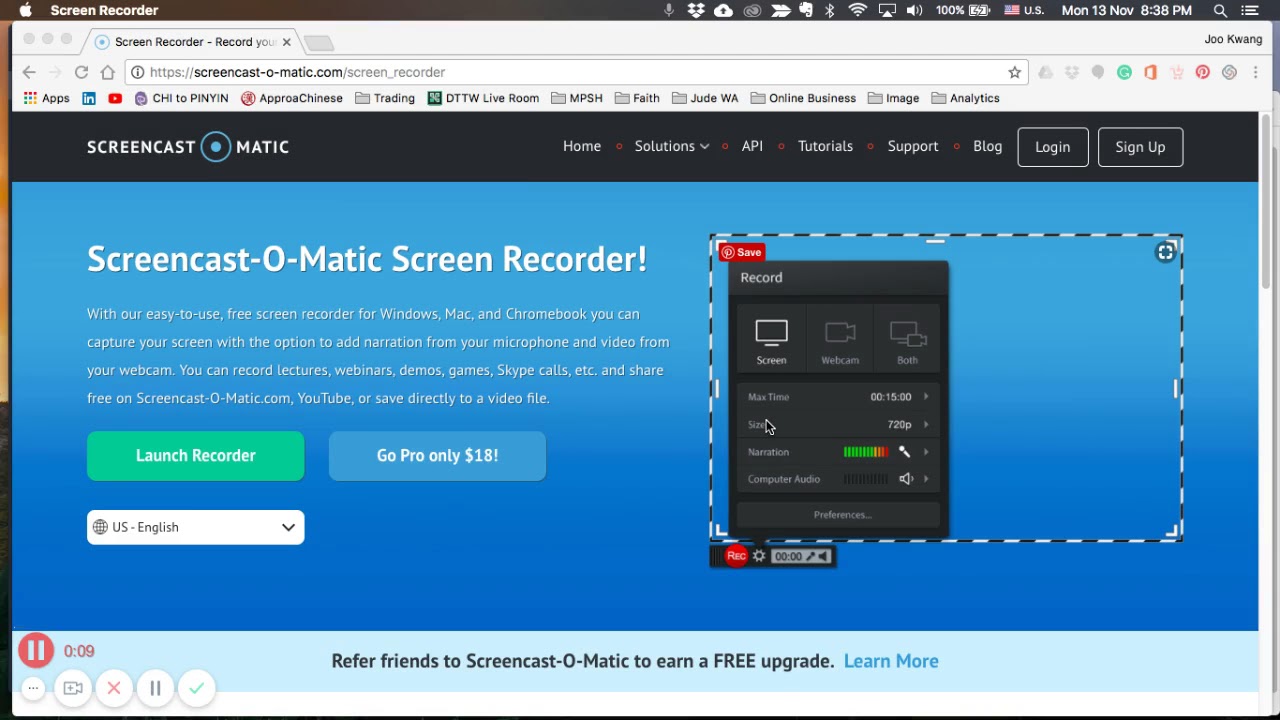
С использованием Screencast-O-Matic вы можете создавать профессионально выглядящие видеоуроки, в которых можно показывать процессы, объяснять шаги и подсвечивать важные области экрана. Вы также можете добавлять аннотации, заголовки и другие элементы дизайна, чтобы сделать свои видеоуроки более понятными и увлекательными.
Программа Screencast-O-Matic предлагает простой и интуитивно понятный интерфейс, позволяющий быстро начать запись и редактирование видео. Вы можете выбрать область экрана, которую хотите записать, добавить аудио-комментарии и управлять скоростью воспроизведения видео.
С помощью Screencast-O-Matic вы можете не только записывать видеоуроки, но и стримить свое содержимое в режиме реального времени. Это идеальное решение для тех, кто хочет вести онлайн-обучение или показывать свои процессы демонстрации в прямом эфире.
Кроме того, Screencast-O-Matic предлагает возможность сохранять видео в популярных форматах, таких как MP4, AVI, FLV и других. Вы также можете загружать видео на платформы обмена видео, такие как YouTube и Vimeo, а также сохранять видео на локальном диске.
В целом, программа Screencast-O-Matic является отличным выбором для создания видеоуроков и записи экрана. Ее простой и интуитивно понятный интерфейс, а также многочисленные функции дают вам полный контроль над процессом создания и редактирования видеоуроков.
Удобный инструмент для обучения и демонстрации
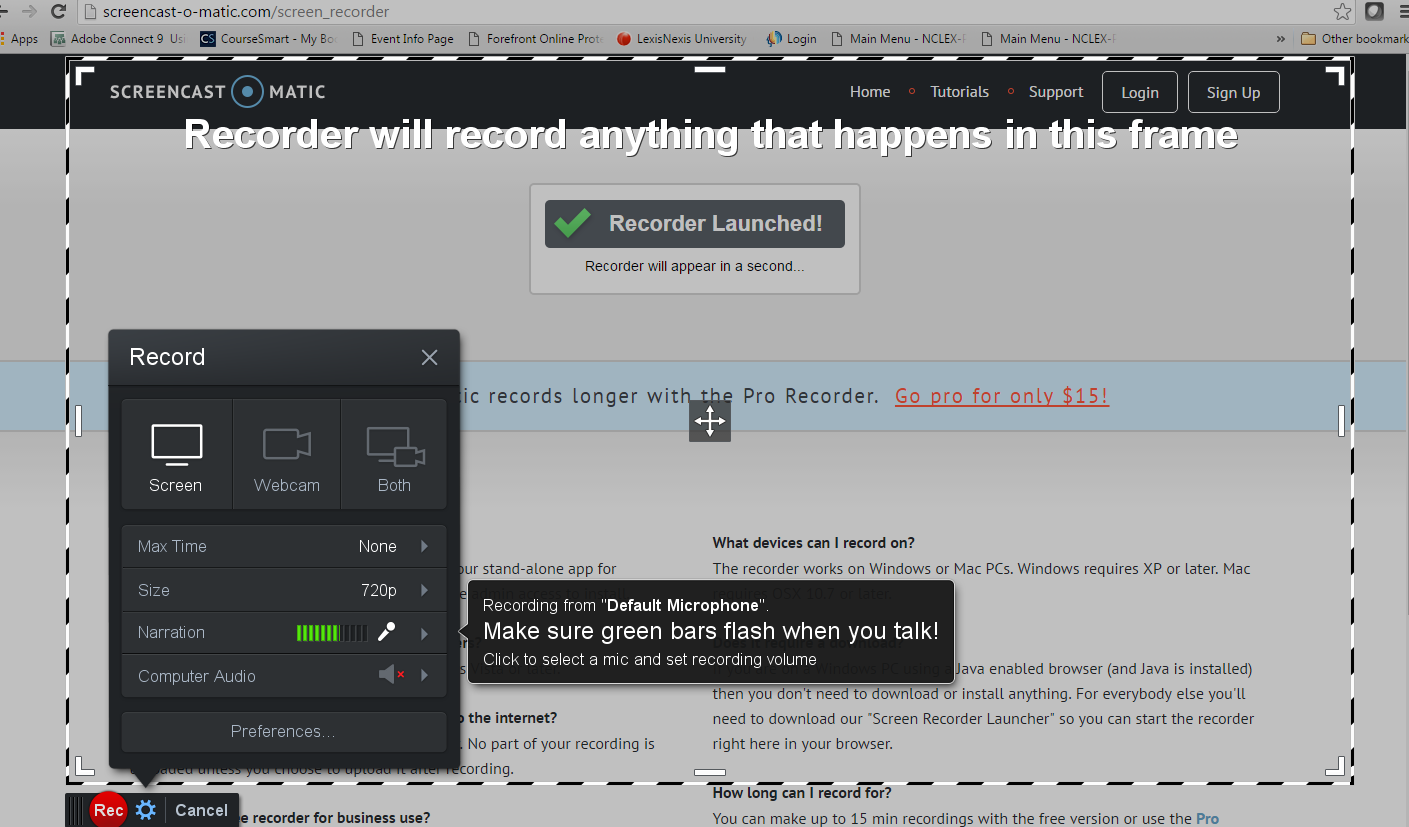
Программа Screencast-O-Matic представляет собой мощный и удобный инструмент, который позволяет создавать видеоуроки и записывать экран вашего компьютера. Это идеальное решение для учителей, тренеров, бизнесменов и всех, кто хочет эффективно обучать или демонстрировать свои навыки и знания.
Одной из ключевых особенностей Screencast-O-Matic является его простота использования. С его помощью даже новички могут легко создавать профессионально выглядящие видеоуроки. Программа предлагает широкий набор инструментов для редактирования, добавления комментариев и аннотаций, а также настройки разрешения экрана и звука.
Кроме того, Screencast-O-Matic поддерживает множество форматов экспорта, что позволяет вам сохранять созданные видео в различных форматах, чтобы легко поделиться ими с вашей аудиторией. Вы можете сохранять видео в форматах MP4, AVI, FLV и других, а также напрямую выкладывать их на популярные видеохостинги, такие как YouTube или Vimeo.
Другим значимым преимуществом Screencast-O-Matic является возможность записи с веб-камеры. Вы можете одновременно записывать свою речь или презентацию, а также видео с веб-камеры, чтобы создать более динамичный и интересный контент. Также, вы сможете выбирать удобную зону экрана для записи, что позволит избежать лишних элементов и сконцентрироваться на самом важном.
Кроме того, Screencast-O-Matic предлагает функцию автоматической подсветки курсора мыши, что полезно при объяснении шагов и демонстрации определенных действий. Вы сможете акцентировать внимание зрителей на нужных моментах, что облегчит процесс обучения и демонстрации.
В целом, Screencast-O-Matic является отличным выбором для всех, кто хочет создавать профессиональные видеоуроки и записывать экран компьютера. Благодаря его удобному интерфейсу, множеству инструментов и гибкой системе настройки, вы сможете создать качественный контент, научиться, обучить и вдохновить других.
Преимущества Screencast-O-Matic:
- Простота использования. Программа Screencast-O-Matic имеет интуитивно понятный интерфейс, что позволяет быстро освоить все функции и начать работу
- Гибкие настройки записи. Screencast-O-Matic позволяет выбирать различные параметры записи, такие как размер экрана, качество видео и звука, что обеспечивает оптимальное соотношение качества и размера видеофайла
- Возможность записи с разных источников. С помощью Screencast-O-Matic можно записывать не только экран компьютера, но и веб-камеру, что позволяет создавать более интерактивные видеоуроки
- Функция редактирования видео. После записи Screencast-O-Matic предлагает базовый набор инструментов для редактирования видео: обрезка, монтаж, добавление текста и аннотаций, что позволяет создавать профессиональные и уникальные видеоуроки
- Возможность экспорта и публикации. Созданные с помощью Screencast-O-Matic видеоуроки можно экспортировать в различные форматы и опубликовать на популярных платформах, таких как YouTube или Google Drive
- Поддержка множества языков. Screencast-O-Matic доступен на нескольких языках, что позволяет использовать программу пользователям со всего мира
- Поддержка операционных систем. Screencast-O-Matic поддерживает не только Windows, но и Mac и Linux, что делает его удобным инструментом для широкого круга пользователей
Особенности и инструменты программы:
1. Простой интерфейс: Программа имеет интуитивно понятный и легкий в использовании интерфейс, что позволяет начать запись экрана в режиме онлайн всего за несколько кликов.
2. Возможность записи экрана и веб-камеры: Screencast-O-Matic позволяет одновременно записывать экран и веб-камеру, что отлично подходит для создания видеоуроков, демонстрации программного обеспечения или проведения вебинаров.
3. Редактирование видео: После записи видео, программа предоставляет инструменты для его редактирования. Возможности редактирования включают обрезку видео, удаление частей, наложение текста и подзаголовков, добавление переходов и многое другое.
4. Загрузка видео на платформы и сайты: Screencast-O-Matic позволяет легко загружать созданные видео на различные платформы и сайты, такие как YouTube, Google Drive, Vimeo, Dropbox и другие.
5. Инструменты аннотирования: Программа предоставляет множество инструментов аннотирования, таких как стрелки, круги, прямоугольники, текстовые блоки и другие, которые можно добавить на записываемое или редактируемое видео.
6. Варианты сохранения видео: Вы можете сохранить видео в различных форматах, включая MP4, AVI, FLV и др., в зависимости от ваших потребностей и требований.
7. Многоплатформенность: Программа доступна для Windows, Mac и Linux, что позволяет использовать ее на различных операционных системах.
Все эти особенности и инструменты делают программу Screencast-O-Matic превосходным выбором для тех, кто ищет удобный и эффективный способ создания видеоуроков и записи экрана. Благодаря ее простому интерфейсу и многофункциональности, вы сможете создавать высококачественные учебные материалы и делиться ими с другими с легкостью.
Программа Screencast-O-Matic для образования и бизнеса
В области образования, Screencast-O-Matic помогает преподавателям и тренерам создавать интерактивные видеоуроки, которые легко понять и запомнить. Она позволяет записывать экран, добавлять аудио и видео комментарии, рисовать и выделять важные моменты на экране. Это особенно полезно для создания уроков по программированию, демонстрации математических процессов и объяснения сложных концепций.
В сфере бизнеса, Screencast-O-Matic может быть использована для создания профессиональных видеороликов, презентаций и тренингов. Вы можете записывать экран и добавлять комментарии для демонстрации работы с программным обеспечением, предоставления инструкций по использованию продукта или презентации компании. Это полезно для бизнес-аналитиков, разработчиков программного обеспечения, маркетологов и менеджеров проектов.
Кроме того, Screencast-O-Matic позволяет вам легко делиться вашими видеоуроками и записями экрана. Вы можете сохранять видео на своем компьютере или загружать его непосредственно на популярные платформы обмена видео, такие как YouTube и Vimeo. Таким образом, вы можете легко распространять информацию, делиться знаниями и привлекать аудиторию к вашему контенту.
В целом, Screencast-O-Matic — это эффективный и удобный инструмент для образования и бизнеса. Он помогает создавать профессиональные видеоуроки, записывать экран, делать презентации и демонстрировать работу с программным обеспечением. Будь то преподавание, тренинг или презентация бизнес-проекта, Screencast-O-Matic является надежным партнером для достижения ваших целей.
Применение Screencast-O-Matic в образовательном процессе:
С помощью Screencast-O-Matic преподаватели могут записывать видеоуроки, в которых они объясняют тему, решают задачи или демонстрируют работу с программными продуктами. Это позволяет студентам глубже погрузиться в материал и лучше понять тему. Видеоуроки также удобно использовать для дистанционного обучения, когда студенты могут просматривать их в удобное для себя время.
Кроме того, Screencast-O-Matic может быть использована студентами для сознания презентаций, проектов или портфолио. Они могут записывать экран и комментировать процесс выполнения задания или объяснить свои мысли и идеи. Это помогает студентам развить навыки коммуникации и умение ясно и понятно излагать информацию.
С помощью Screencast-O-Matic также можно записывать тесты и вебинары. Преподаватели могут записывать видео с ответами на вопросы и объяснениями, позволяя студентам легко получать необходимую информацию. Это значительно упрощает образовательный процесс и позволяет студентам более глубоко изучать материалы.В общем, Screencast-O-Matic — это мощный инструмент, который позволяет преподавателям и студентам эффективно использовать технологии в образовательном процессе и повышать качество обучения и взаимодействия.
Использование Screencast-O-Matic в бизнесе:
Ниже приведены некоторые способы использования Screencast-O-Matic в бизнесе:
-
Обучение сотрудников: Screencast-O-Matic позволяет создавать учебные видеоуроки, которые могут быть использованы для обучения новых сотрудников или для обучения сотрудников новым навыкам. Видеоуроки могут содержать запись экрана, комментарии и инструкции, что делает процесс обучения более наглядным и эффективным.
-
Презентации и демонстрации продуктов: Screencast-O-Matic может быть использован для создания видеопрезентаций и демонстраций продуктов. Это позволяет представить продукт или услугу клиентам или партнерам более наглядно и эффективно.
-
Создание видеоинструкций: С помощью Screencast-O-Matic можно создавать видеоинструкции для клиентов или сотрудников. Это может быть полезно для объяснения сложных процедур или использования программного обеспечения.
-
Отчеты и презентации проектов: Screencast-O-Matic может использоваться для создания отчетов и презентаций проектов. Это может помочь связаться с командой проекта или заинтересованными сторонами и лучше объяснить ход работы и достигнутые результаты.
В целом, Screencast-O-Matic предоставляет широкие возможности для создания и использования видео в бизнесе. Этот инструмент может помочь улучшить процессы обучения, продажи и коммуникации, сделав их более интерактивными и наглядными.
Процесс работы с Screencast-O-Matic
Программа Screencast-O-Matic предоставляет множество удобных функций для создания видеоуроков и записи экрана компьютера. В данной статье мы рассмотрим основные этапы работы с этим инструментом.
Шаг 1: Установка и запуск программы
Первым шагом необходимо загрузить и установить программу Screencast-O-Matic на свой компьютер. После успешной установки, запустите приложение.
Шаг 2: Выбор области экрана
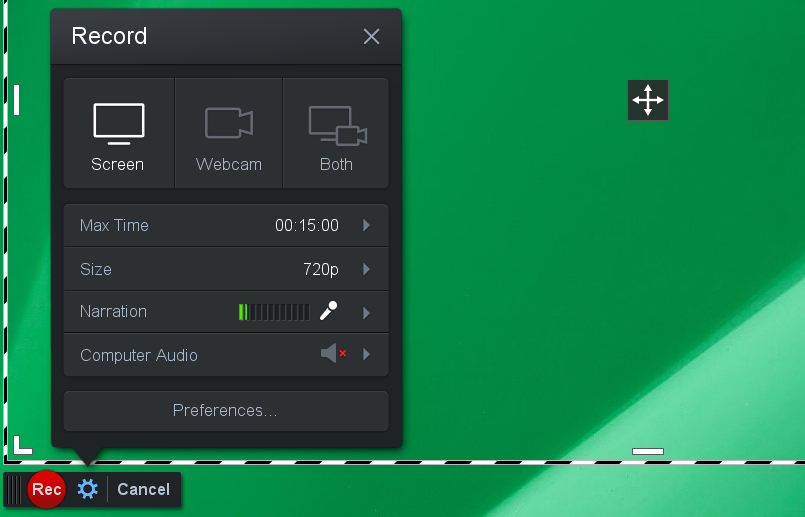
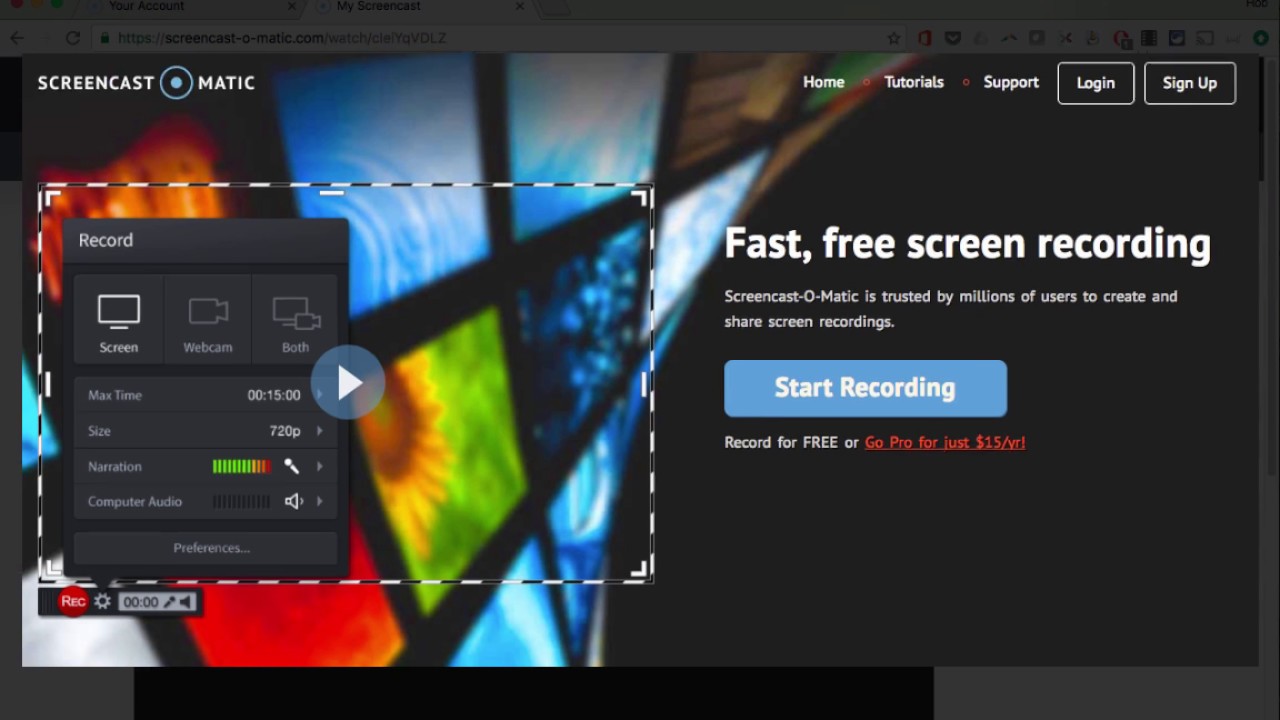
После запуска программы вы увидите панель управления, где можно выбрать область экрана, которую вы хотите записать. Вы можете выбрать либо полный экран, либо определенную область.
Шаг 3: Настройка параметров записи
На панели управления также есть возможность настроить различные параметры записи, такие как качество видео, аудио и др. Выберите настройки в соответствии с вашими потребностями.
Шаг 4: Начало записи
После выбора области и настройки параметров вы готовы к началу записи. Для этого нажмите на кнопку «Запись» или используйте горячие клавиши, указанные в программе.
Шаг 5: Закончить запись и редактирование
По окончании записи нажмите на кнопку «Стоп». Затем вы сможете просмотреть записанное видео и выполнить необходимые редактирования, такие как обрезка, добавление текста и т.д.
Шаг 6: Экспорт и публикация
После редактирования вашего видео вы можете сохранить его в нужном формате (например, MP4) и опубликовать на платформе своего выбора, такой как YouTube или Vimeo.
Программа Screencast-O-Matic — отличный инструмент для создания видеоуроков и записи экрана компьютера. Благодаря ее удобному интерфейсу и множеству функций, вы можете создавать профессиональные видеоуроки с минимальными усилиями.
