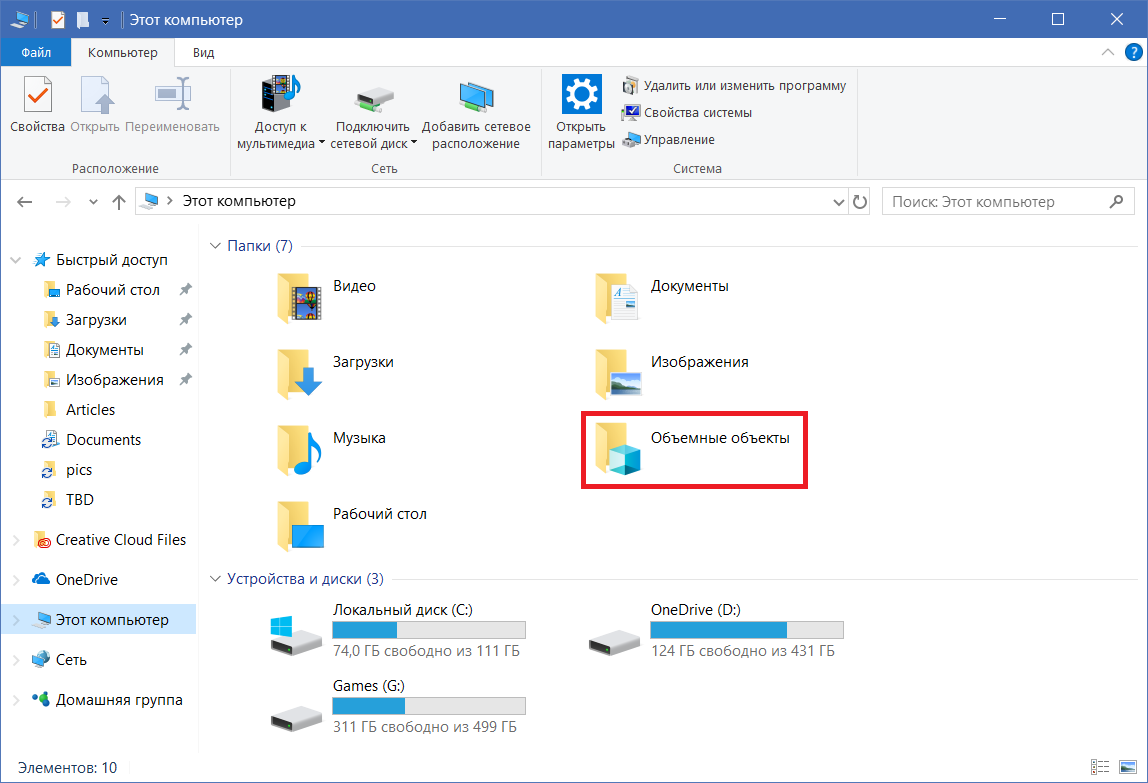
Объемные объекты в проводнике Windows 10 могут занимать много места на вашем жестком диске и мешать удобству работы. Эти объекты могут включать в себя временные файлы, кэш, резервные копии и другие данные, которые вы можете удалить без вреда для системы.
Чтобы удалить объемные объекты из проводника Windows 10, вам потребуется следовать нескольким простым шагам. Это позволит вам освободить дополнительное пространство на вашем диске и улучшить производительность системы.
В этой статье мы рассмотрим различные способы удаления объемных объектов из проводника Windows 10, а также дадим советы по оптимизации работы вашего компьютера.
Удаление Объемных объектов из проводника Windows 10
Объемные объекты в проводнике Windows 10 могут занимать много места на диске и замедлять работу компьютера. Чтобы удалить такие объекты, следуйте этим шагам:
| Шаг 1: | Откройте проводник Windows 10 и найдите объект, который вы хотите удалить. |
| Шаг 2: | Щелкните правой кнопкой мыши на объекте и выберите «Удалить» из контекстного меню. |
| Шаг 3: | Подтвердите удаление объекта, нажав на кнопку «Да» в диалоговом окне. |
| Шаг 4: | После завершения удаления объекта, перейдите в корзину и очистите её, чтобы освободить место на диске. |
Теперь объект должен быть удален из проводника Windows 10, и вы освободили место на диске для других данных.
Шаг 1: Открытие Проводника Windows
Для начала процесса удаления Объемных объектов из Проводника Windows необходимо открыть сам Проводник. Вы можете сделать это следующими способами:
Способ 1: Запуск Проводника через панель задач
1. Нажмите на значок Проводника на панели задач или один раз щелкните правой кнопкой мыши на значке Проводника и выберите «Открыть новое окно».
Способ 2: Использование горячих клавиш
Нажмите комбинацию клавиш Win + E на клавиатуре. Это откроет Проводник Windows.
Теперь, когда Проводник Windows открыт, вы можете переходить к следующему шагу по удалению Объемных объектов.
Ввод команды Win + E на клавиатуре
Для быстрого открытия проводника Windows 10 можно воспользоваться сочетанием клавиш Win + E. Просто нажмите и удерживайте клавишу «Windows» (обычно имеет логотип Windows) на клавиатуре и одновременно нажмите клавишу «E». Это быстрое сочетание откроет окно проводника, где вы сможете управлять файлами и папками операционной системы. Это удобный способ быстрого доступа к ресурсам компьютера.
Поиск Проводника Windows в меню «Пуск»
Для того чтобы найти Проводник Windows среди приложений в меню «Пуск», вам необходимо выполнить следующие действия:
- Нажмите на кнопку «Пуск» в левом нижнем углу экрана.
- Введите ключевое слово «Проводник» или «Проводник Windows» в строке поиска.
- Нажмите Enter или касание на клавиатуре, чтобы запустить поиск.
- После того как результаты поиска появятся, выберите «Проводник Windows» из списка приложений.
Теперь вы сможете управлять файлами и папками на своем компьютере с помощью Проводника Windows.
Шаг 2: Выбор Объемных объектов для удаления
После открытия Проводника Windows и перехода в раздел «Объемные объекты», выберите те объекты, которые вы хотите удалить. Объемные объекты обозначаются значком синего кассетного плеера и могут занимать большое количество места на жестком диске. Вы можете выбрать несколько объектов, удерживая клавишу Ctrl и кликая на них. После того, как вы выбрали все необходимые объекты, перейдите к следующему шагу для удаления.
Навигация к папке с Объемными объектами
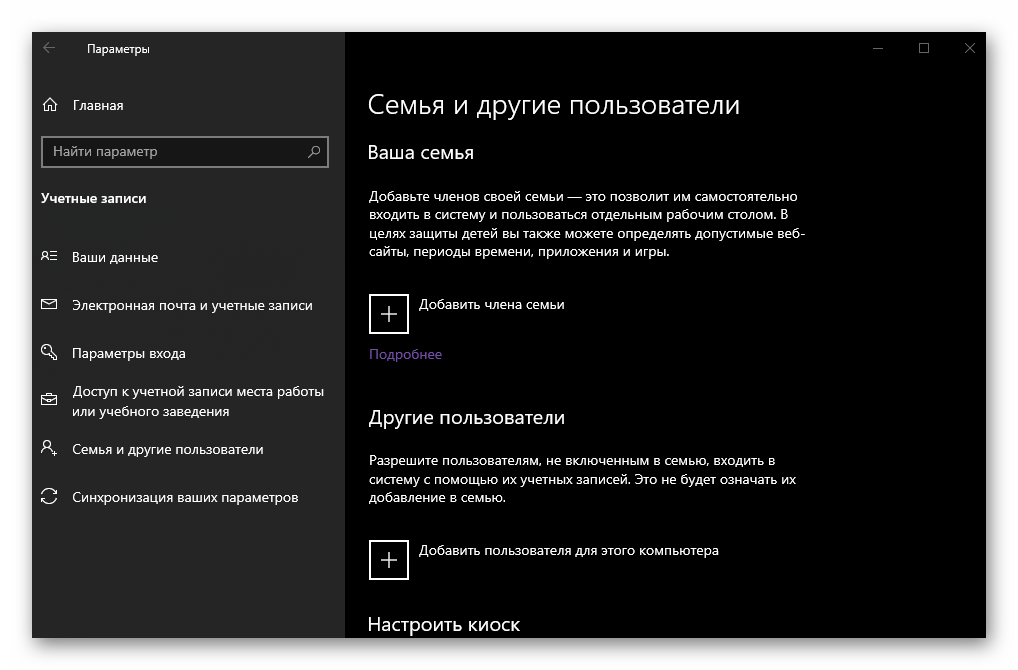
Чтобы найти и удалить Объемные объекты в Windows 10, выполните следующие шаги:
| 1. | Откройте Проводник Windows. |
| 2. | Выберите раздел «Этот компьютер» или «Мой компьютер» в левой части окна. |
| 3. | Далее прокрутите список дисков и найдите диск, на котором находятся объемные объекты. |
| 4. | Дважды щелкните на диске, чтобы открыть его содержимое. |
| 5. | Перейдите в папку, в которой находятся объемные объекты, и выполните удаление необходимых файлов или папок. |
Выделение всех Объемных объектов с помощью мыши
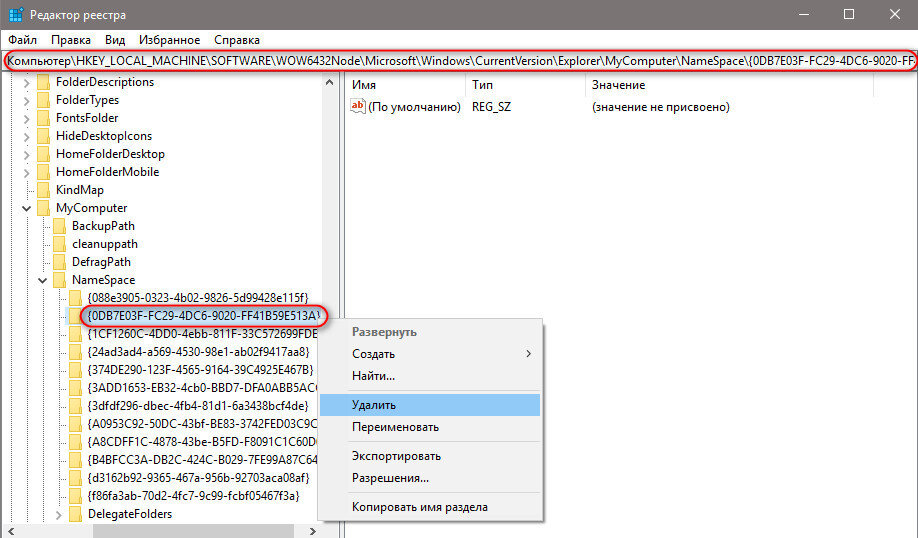
Чтобы выделить все Объемные объекты в проводнике Windows 10, нужно выполнить следующие действия:
- Откройте проводник и перейдите в папку, где содержатся Объемные объекты.
- Нажмите на любой Объемный объект, затем удерживайте клавишу Ctrl и щелкните на остальных Объемных объектах, которые вы хотите выделить.
- После того, как все нужные Объемные объекты будут выделены, вы можете выполнить нужное действие с ними, например, удалить их или переместить в другую папку.
