Корзина — это важная часть операционной системы Windows, которая служит для временного хранения удаленных файлов и папок перед окончательным удалением. Однако, в некоторых ситуациях пользователи могут захотеть удалить или отключить корзину по разным причинам.
Удаление или отключение корзины в Windows можно быть полезным в тех случаях, когда вы хотите повысить безопасность данных, сохранить место на диске или просто избавиться от этой функции.
В этой статье мы рассмотрим различные способы удаления или отключения корзины в Windows, а также обсудим их возможные последствия и альтернативные варианты для обработки удаленных файлов.
Как удалить или отключить корзину в Windows [Виндоус windows]
Корзина в Windows служит для временного хранения удаленных файлов и папок перед их окончательным удалением. Однако, если вы хотите удалить или отключить корзину, следуйте инструкциям ниже:
Удаление корзины: Для удаления корзины просто перейдите в настройки Windows и найдите опцию «Показывать корзину на рабочем столе». Отключите эту опцию, и корзина исчезнет.
Отключение корзины: Если вы хотите полностью отключить корзину на компьютере, вам нужно будет редактировать реестр Windows. Однако, будьте осторожны, так как неправильные изменения в реестре могут навредить вашей операционной системе. Для отключения корзины следуйте инструкциям по редактированию реестра.
Подробное руководство о том, как удалить или отключить корзину в Windows
Чтобы удалить корзину в Windows, следуйте инструкциям:
- Щелкните правой кнопкой мыши по иконке «Корзина» на рабочем столе.
- Выберите «Удалить» из контекстного меню.
- Подтвердите действие.
Чтобы отключить корзину в Windows:
- Откройте «Панель управления».
- Выберите «Персонализация».
- Перейдите в раздел «Изменение звуковых схем» в левой части окна.
- Уберите галочку напротив пункта «Удаление файла» в списке событий.
- Нажмите «Применить» и затем «ОК».
Удаление корзины в Windows
Чтобы удалить корзину в Windows, выполните следующие шаги:
- Щелкните правой кнопкой мыши на рабочем столе и выберите «Персонализация».
- В меню слева выберите «Изменение значков рабочего стола».
- Снимите флажок рядом с «Корзина» и нажмите «Применить».
- Корзина исчезнет с рабочего стола.
Если в дальнейшем захотите вернуть корзину, повторите те же шаги, но установите флажок рядом с «Корзина» на шаге 3.
Откройте свой контекстное меню
Чтобы отключить корзину в Windows, откройте рабочий стол или проводник, щелкните правой кнопкой мыши на значке корзины и выберите «Свойства» в контекстном меню.
Выберите «Перейти в панель управления»

Для начала процесса отключения корзины в Windows необходимо открыть панель управления. Для этого пройдите по следующему пути:
- Нажмите на кнопку «Пуск» в левом нижнем углу экрана.
- В появившемся меню выберите пункт «Панель управления».
После этого вы окажетесь в панели управления, где можно будет выполнить необходимые действия по отключению корзины.
Откройте «Персонализацию» и выберите «Изменить значки рабочего стола»

Для отключения корзины в Windows нажмите правой кнопкой мыши на пустом месте на рабочем столе. В открывшемся контекстном меню выберите пункт «Персонализация».
В окне «Настроить внешний вид и звук вашего устройства» слева выберите «Изменить значки рабочего стола».
Отключение корзины в Windows
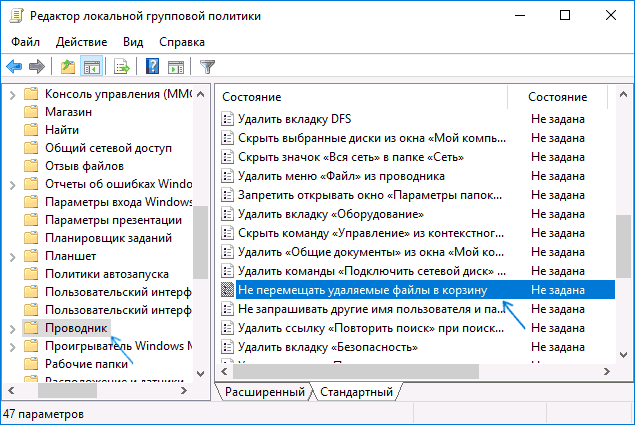
Отключение корзины в Windows может быть полезным в случае, если вы хотите избежать случайного удаления файлов или освободить место на жестком диске.
Чтобы отключить корзину в Windows, выполните следующие действия:
- Щелкните правой кнопкой мыши на иконке корзины на рабочем столе.
- Выберите «Свойства».
- Перейдите на вкладку «Общие».
- Установите флажок «Не использовать корзину для этого диска».
- Нажмите «Применить» и затем «ОК».
Теперь корзина будет отключена для выбранного диска, и файлы, удаленные с этого диска, не будут отправляться в корзину, а сразу удаляться.
Нажмите ПКМ на Пуск и выберите «Управление папками»
Чтобы отключить корзину или настроить ее параметры, выполните следующие действия:
Шаг 1: Наведите курсор на кнопку «Пуск» в нижнем левом углу экрана и нажмите ПКМ (правой кнопкой мыши).
Шаг 2: В контекстном меню выберите пункт «Управление папками».
Шаг 3: Откроется окно «Параметры оболочки папок».
Шаг 4: Перейдите на вкладку «Параметры».
Шаг 5: В разделе «Параметры», выделите опцию «Показывать корзину на рабочем столе».
Шаг 6: Снимите галочку напротив этой опции, чтобы отключить отображение корзины на рабочем столе.
После выполнения этих шагов корзина будет удалена или отключена в вашей операционной системе Windows.
