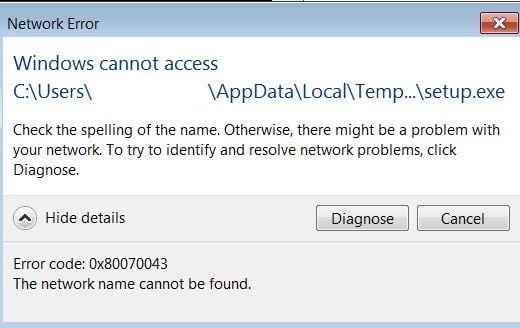
Ошибка 0x80070043 – распространенная проблема, с которой сталкиваются пользователи операционных систем Windows 7, 8.1 и 10. Этот код ошибки указывает на невозможность доступа к сетевому ресурсу или файлу из-за различных причин.
Возможные причины ошибки 0x80070043 могут быть разнообразны: неправильные настройки сети, проблемы с доступом к файлам на удаленном компьютере, конфликты сетевого подключения и другие. Важно понимать, что решение данной проблемы требует внимательного анализа и последующих действий.
В данной статье мы рассмотрим основные причины возникновения ошибки 0x80070043 на Windows 7, 8.1 и 10, а также предложим эффективные способы ее устранения. Следуйте нашим рекомендациям, чтобы быстро и без лишних сложностей исправить данное неполадку и вернуть нормальную работу вашей операционной системы.
Причины и решения ошибки 0x80070043 на Windows 7, 8.1 и 10
Ошибка 0x80070043 на Windows может возникать по разным причинам, чаще всего связанными с сетевыми соединениями и файловой системой. Рассмотрим основные причины и эффективные способы их устранения.
- Неверные сетевые настройки: Проверьте правильность настроек сети и убедитесь, что все устройства подключены корректно. Установите правильные права доступа к сетевым ресурсам.
- Проблемы с файловой системой: Перепроверьте целостность файловой системы на вашем диске. Воспользуйтесь встроенным инструментом проверки диска и исправления ошибок.
- Антивирусное программное обеспечение: Периодически антивирусное ПО может блокировать сетевые соединения. Отключите антивирус временно и проверьте, сможете ли выполнить нужные действия без ошибки.
- Обновление драйверов: Убедитесь, что все драйвера вашего сетевого оборудования актуальны. Установите последние версии драйверов с официального сайта производителя.
После выполнения вышеперечисленных рекомендаций, попробуйте повторить действия, вызывающие ошибку 0x80070043 на Windows 7, 8.1 или 10. В большинстве случаев проблема будет успешно устранена.
Причины возникновения ошибки 0x80070043
1. Неправильные настройки сети: Ошибка 0x80070043 может возникать из-за неправильной настройки сети, например, если сетевое соединение недоступно или неправильно настроено.
2. Проблемы с файловой системой: Наличие поврежденных файлов или ошибок на жестком диске также может быть причиной ошибки 0x80070043.
3. Недоступные сетевые ресурсы: Если программа пытается получить доступ к недоступным сетевым ресурсам, это может вызвать ошибку 0x80070043.
4. Конфликт программного обеспечения: Некоторые программы или приложения могут конфликтовать между собой, что приводит к ошибке 0x80070043 при попытке доступа к сетевым ресурсам.
Неисправности в сетевом подключении
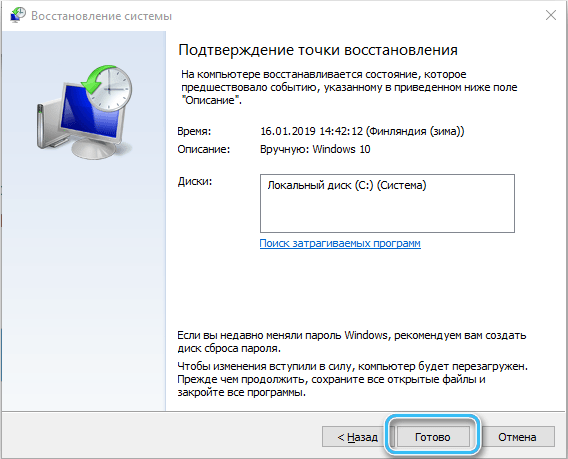
Ошибка 0x80070043 часто может быть вызвана проблемами с сетевым подключением. Возможные неисправности включают:
| 1. | Проблемы с сетевым кабелем. Убедитесь, что кабель подключен к компьютеру и маршрутизатору/модему корректно и не поврежден. |
| 2. | Проблемы с сетевыми настройками. Проверьте настройки сети на вашем компьютере, убедитесь, что IP-адрес назначен правильно. |
| 3. | Проблемы с маршрутизатором/модемом. Перезагрузите сетевое оборудование и убедитесь, что оно работает корректно. |
| 4. | Проблемы с сетевым адаптером. Проверьте драйверы сетевого адаптера на вашем компьютере и обновите их при необходимости. |
Проблемы с настройками безопасности
Ошибка 0x80070043 может возникать из-за неправильных или недостаточно настроенных параметров безопасности на вашей операционной системе. Некорректные права доступа или блокировка определенных действий могут привести к появлению данной ошибки.
Для решения проблем с настройками безопасности, следует применить следующие рекомендации:
- Проверьте права доступа к файлам и папкам, к которым происходит обращение при возникновении ошибки.
- Убедитесь, что учетная запись пользователя имеет достаточные права для выполнения необходимых операций.
- Выполните антивирусную проверку системы для исключения воздействия вредоносного ПО, которое может блокировать доступ к определенным ресурсам.
Ошибки в работе файловой системы
Эта ошибка может быть вызвана различными причинами, включая неполадки в сетевом соединении, некорректные настройки сети, конфликты сетевых протоколов и другие. Для решения проблемы, связанной с ошибкой 0x80070043, следует выполнить ряд действий, таких как проверка соединения с сетью, перезапуск компьютера, изменение настроек безопасности и т.д.
Важно также убедиться, что файловая система не повреждена и работает корректно. При возникновении ошибок в работе файловой системы рекомендуется воспользоваться утилитами проверки диска и восстановления ошибок для исправления проблемы.
Способы устранения ошибки 0x80070043
Для исправления ошибки 0x80070043 в Windows можно воспользоваться следующими методами:
- Проверьте подключение к компьютеру и убедитесь, что сетевые устройства работают корректно.
- Проверьте сетевые настройки и убедитесь, что все параметры соединения указаны правильно.
- Запустите Troubleshooter (Устранение неполадок) для сетевых подключений в Windows.
- Попробуйте отключить антивирусное программное обеспечение временно, чтобы убедиться, что оно не блокирует доступ к сетевым ресурсам.
- Запустите команду «net use» в командной строке для удаления сетевого устройства и повторного его добавления.
После выполнения указанных действий, перезагрузите компьютер и проверьте, удалось ли устранить ошибку 0x80070043.
Проверка сетевых соединений
Перед тем, как приступить к решению проблемы с ошибкой 0x80070043, необходимо убедиться в надежности и корректности сетевого соединения. Проверьте кабели, роутеры, модемы и другие сетевые устройства на наличие повреждений или неправильных подключений. Убедитесь, что сетевые настройки на компьютере правильные и соответствуют вашей конфигурации сети.
