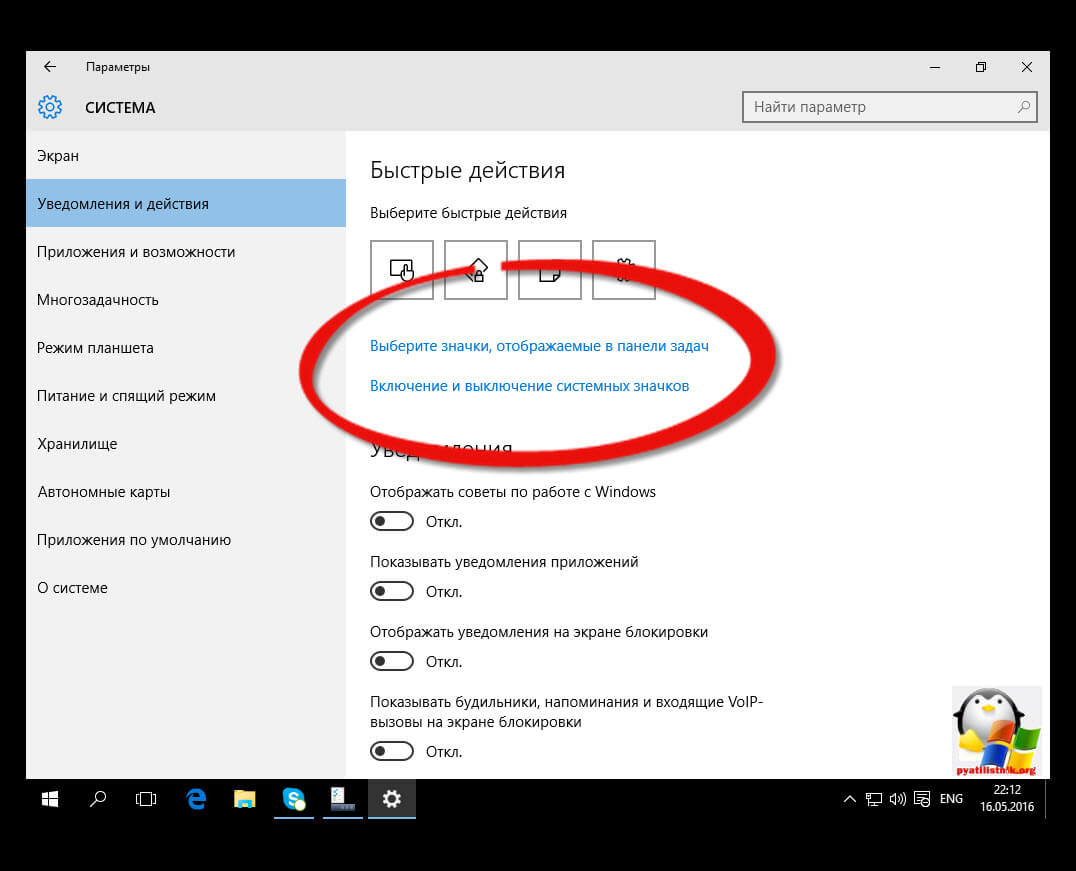
Панель задач в операционной системе Windows – это важная часть пользовательского интерфейса, которая позволяет быстро переключаться между открытыми приложениями и выполнять другие операции. Значки на панели задач облегчают навигацию и предоставляют доступ к часто используемым программам.
Однако, возникают ситуации, когда пользователю требуется удалить или добавить значок на панели задач в соответствии с его потребностями и предпочтениями. Например, это может потребоваться при инсталляции новой программы или когда пользователю больше не нужно использовать определенное приложение.
Хорошая новость в том, что удаление или добавление значков на панель задач в Windows является простой задачей и может быть выполнено всего несколькими шагами.
Удаление значка с панели задач в Windows

Панель задач в операционной системе Windows позволяет быстро доступаться к часто используемым программам и отслеживать запущенные приложения. Но иногда может возникнуть необходимость убрать из нее ненужные значки.
Чтобы удалить значок с панели задач, выполните следующие шаги:
| Шаг 1 | Щелкните правой кнопкой мыши на пустом месте панели задач. В открывшемся контекстном меню выберите пункт «Панель задач». |
| Шаг 2 | В открывшемся подменю снимите флажок напротив программы, значок которой вы хотите удалить. |
| Шаг 3 | Закройте контекстное меню, и выбранный значок будет удален с панели задач. |
Теперь вы знаете, как удалить значок с панели задач в операционной системе Windows. Это позволит вам настроить панель задач в соответствии со своими личными предпочтениями.
Откройте «Настройки панели задач»
Чтобы изменить значки на панели задач в Windows, вам понадобится открыть «Настройки панели задач». Вот шаги, которые вы должны выполнить:
- Щелкните правой кнопкой мыши на пустом месте на панели задач.
- В открывшемся контекстном меню выберите пункт «Настройки панели задач».
После этого откроется окно «Настройки панели задач», где вы сможете внести нужные изменения в отображение значков на панели задач. Здесь вы можете включить или отключить отображение определенных значков, изменить их порядок и настроить другие параметры.
Убедитесь, что вы сохраняете изменения, применяете их и закрываете окно «Настройки панели задач», чтобы изменения вступили в силу.
Шаг 1: Щелкните правой кнопкой мыши на панели задач
Для этого выполните следующие действия:
- Найдите панель задач внизу экрана. Обычно она находится снизу, но может быть перемещена в другое место.
- Наведите курсор мыши на пустую область панели задач, не над каким-либо уже существующим значком.
- Щелкните правой кнопкой мыши и откроется контекстное меню.
В этом меню вы сможете выбрать дальнейшие действия, связанные с изменением значков на панели задач.
Шаг 2: В появившемся контекстном меню выберите «Настройки панели задач»
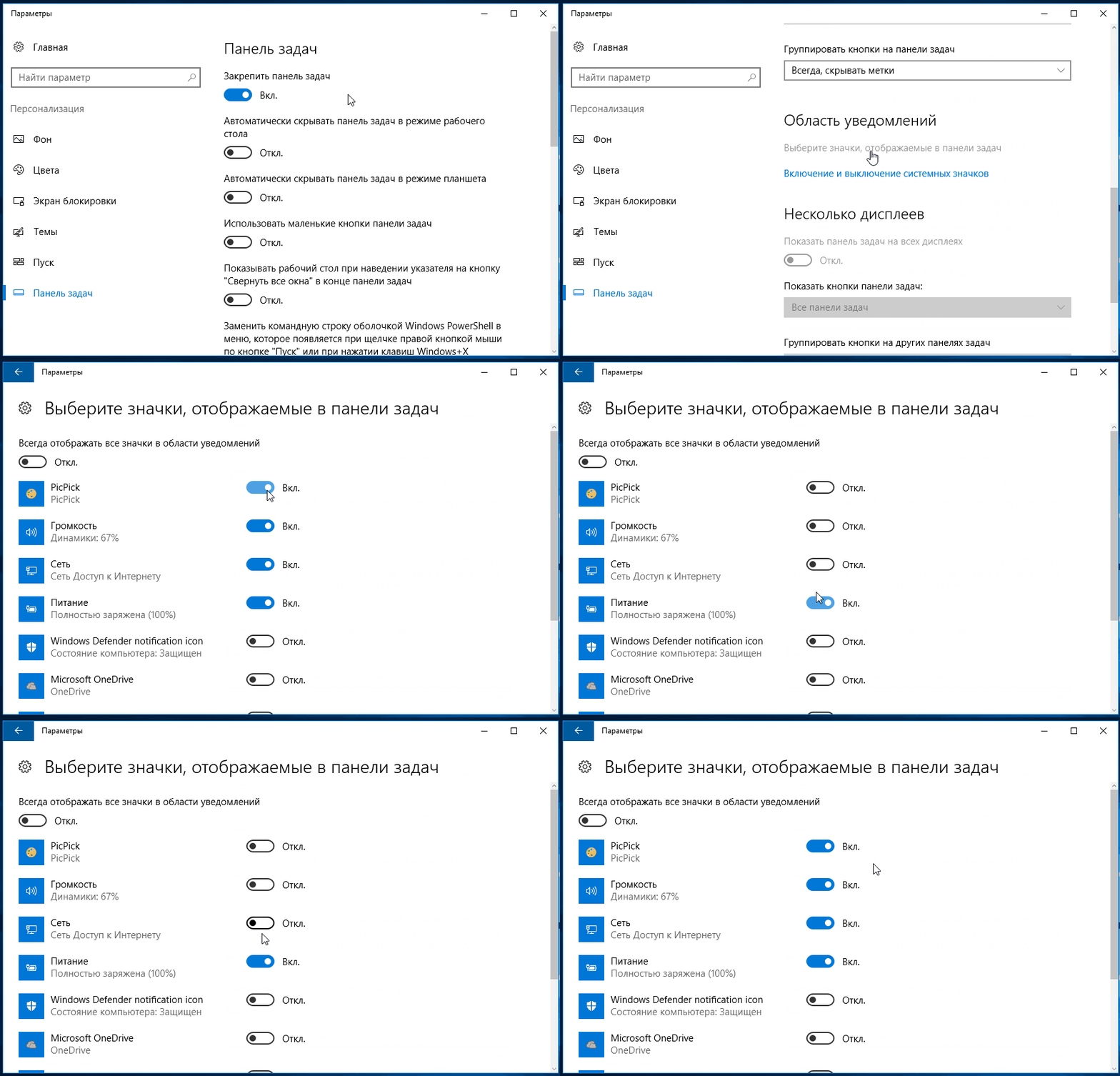
После щелчка правой кнопкой мыши на пустом месте панели задач появится контекстное меню с различными опциями. В этом меню выберите пункт «Настройки панели задач».
Настройте панель задач

Вот несколько способов настройки панели задач:
- Добавление и удаление значков приложений: Щелкните правой кнопкой мыши на панели задач и выберите «Панель задач» в контекстном меню. Затем выберите «Настройка значков на панели задач». В появившемся окне вы можете включить или отключить отображение значков для конкретных приложений.
- Изменение расположения панели задач: Если вам нравится, чтобы панель задач была на боковой стороне экрана, вы можете изменить ее расположение. Щелкните правой кнопкой мыши на панели задач и выберите «Настройки Taskbar». Затем выберите нужную опцию расположения — «Сверху», «Снизу», «Слева» или «Справа».
- Прячущийся режим панели задач: Если вы хотите освободить место на экране, вы можете настроить панель задач на автоматическое скрытие. Щелкните правой кнопкой мыши на панели задач и выберите «Настройки Taskbar». Затем отметьте «Автоматически скрывать панель задач в режиме рабочего стола». Панель задач будет скрываться, когда вы не используете ее, и отображаться только при наведении мыши на соответствующую область, освобождая пространство на экране.
С помощью этих простых и быстрых настроек вы можете сделать панель задач в Windows более удобной и индивидуализированной в соответствии с вашими потребностями.
Шаг 1: Выберите вкладку «Панель задач»
Откройте панель задач, щелкнув правой кнопкой мыши на ее пустой области. После этого появится контекстное меню. В нем выберите пункт «Панель задач», чтобы открыть соответствующую панель настроек.
Если у вас Windows 10, вы можете открыть панель задач, щелкнув правой кнопкой мыши на панели задач и выбрав пункт «Настройки панели задач».
Также вы можете открыть настройки панели задач, нажав комбинацию клавиш Win + I и выбрав «Персонализация». Затем выберите «Панель задач» в боковом меню и перейдите к следующему шагу.
Шаг 2: В разделе «Употребление панели задач» выберите «Выбор иконок, отображаемых на панели задач»

Чтобы добавить или удалить значок с панели задач в операционной системе Windows, следуйте следующим шагам:
- Щелкните правой кнопкой мыши на пустом месте панели задач.
- В контекстном меню выберите пункт «Настройки панели задач».
- На вкладке «Панель задач» найдите раздел «Употребление панели задач».
- В этом разделе выберите опцию «Выбор иконок, отображаемых на панели задач».
После того, как вы выбрали опцию «Выбор иконок, отображаемых на панели задач», откроется окно «Выбор иконок, отображаемых на панели задач». В этом окне вы можете включать или отключать отображение значков различных приложений на панели задач. Просто переключите положение переключателей напротив нужных значков, чтобы добавить или удалить их с панели задач.
После того, как вы завершили выбор иконок на панели задач, нажмите кнопку «ОК», чтобы сохранить изменения. Теперь выбранные значки будут отображаться или скрыты на панели задач в вашей операционной системе Windows.
Шаг 3: Выберите значок, который хотите удалить, и нажмите «Удалить»
Чтобы удалить значок с панели задач в Windows, выполните следующие шаги:
- Щелкните правой кнопкой мыши на панели задач и выберите «Панель задач».
- В открывшемся контекстном меню выберите «Настройка панели задач».
- На вкладке «Панель задач» найдите секцию «Управление значками уведомлений» и нажмите кнопку «Настроить».
- В открывшемся диалоговом окне вы увидите список доступных значков. Чтобы удалить значок, просто выберите его и нажмите кнопку «Удалить».
- Подтвердите действие в всплывающем окне, нажав кнопку «ОК».
- Значок будет удален с панели задач.
