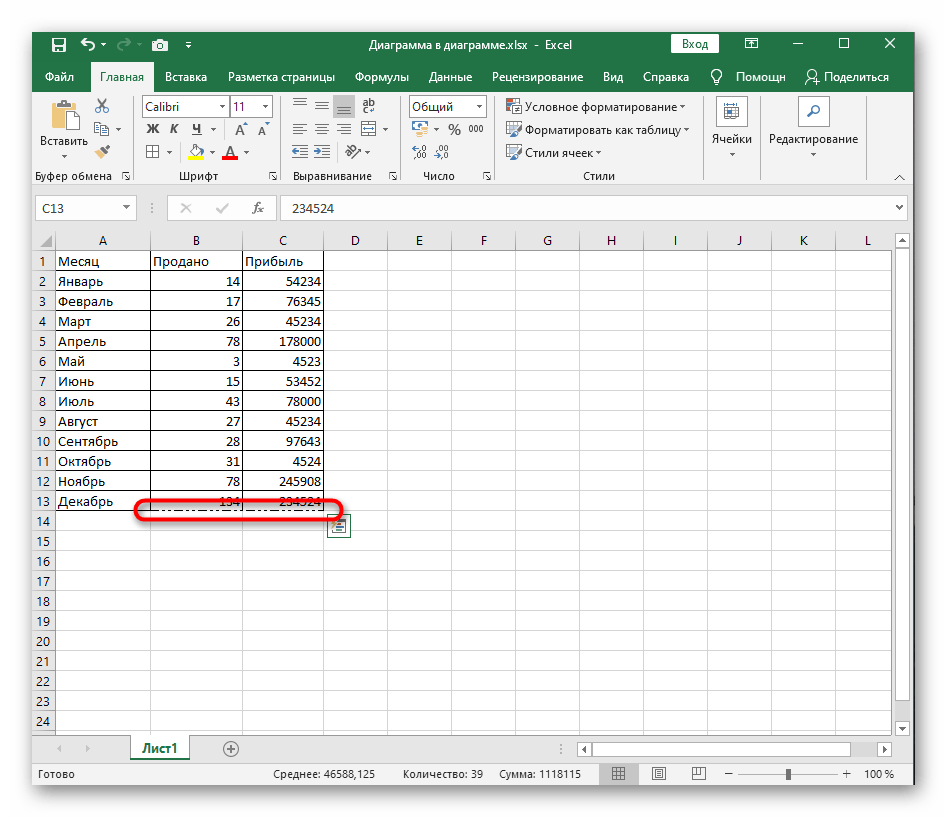
Создание таблицы в Microsoft Word — это удобный способ организации информации и представления ее в структурированном виде. Однако иногда стандартные настройки таблицы могут выглядеть немного скучно и не выделиться на фоне остального текста. В этом случае можно использовать разнообразные методы изменения цвета таблицы в Word.
1. Использование предустановленных цветов:
В Word предлагается широкий выбор предустановленных цветов для таблиц. Они находятся в палитре цветов, расположенной на вкладке «Цвета» на ленте инструментов Word. Просто выделите таблицу, которую хотите изменить, затем выберите желаемый цвет из палитры. Этот метод быстр и прост в использовании.
2. Изменение цвета фона таблицы:
Если вам нужно изменить цвет фона самой таблицы в Word, можно воспользоваться функцией «Заливка фона». Чтобы внести изменения, выделите таблицу и перейдите на вкладку «Макет» на ленте инструментов. В группе «Стиль таблицы» найдите опцию «Заливка фона» и выберите нужный для вас цвет. Сразу же изменится цвет фона всей таблицы.
Запомните, что цвет фона таблицы можно настроить не только для всей таблицы в целом, но и для отдельных ячеек или даже столбцов и строк.
Теперь, когда вы знаете несколько методов изменения цвета таблицы в Word, вы можете легко украсить и выделить свою информацию, делая ее более привлекательной и удобной для чтения.
Выбор желаемой таблицы
Процесс изменения цвета таблицы в Word начинается с выбора нужной таблицы в документе. В Word есть несколько способов выбрать таблицу:
- Кликните на любую ячейку внутри таблицы. Появится вкладка «Таблица» в верхней панели меню.
- Нажмите правой кнопкой мыши на любом месте внутри таблицы. В появившемся контекстном меню выберите «Выбрать» и затем «Вся таблица».
- Если таблица находится внутри контейнера (например, внутри текстового блока), выделите контейнер целиком. Затем выберите таблицу, кликнув на границу таблицы.
После выбора таблицы открывается возможность изменить ее внешний вид, включая цвета ячеек.
Изменение цвета таблицы в Word

Microsoft Word предоставляет множество возможностей для настройки внешнего вида таблиц, включая изменение цвета фона и границ. Это позволяет создавать красивые и индивидуальные таблицы, которые могут быть выделены и привлекать внимание читателей. В этом руководстве мы разберем, как изменить цвет таблицы в Word.
Чтобы изменить цвет таблицы в Word, следуйте этим шагам:
- Выделите таблицу, которую хотите изменить цветом.
- На вкладке «Конструктор таблицы» или «Рисование» в меню «Работа с таблицами» найдите раздел «Стиль таблицы» или «Стиль».
- В открывшемся меню выберите опцию «Цвет фона» или «Заливка».
- Выберите желаемый цвет из предложенных вариантов или щелкните на опции «Дополнительные цвета» для выбора специального цвета.
- Примените выбранный цвет на таблицу, нажмите кнопку «ОК» или «Применить».
После выполнения этих шагов цвет фона таблицы будет изменен на выбранный.
Кроме изменения цвета фона, вы также можете настроить цвет границ таблицы. Для этого:
- Выделите таблицу, которую хотите изменить.
- На вкладке «Конструктор таблицы» или «Рисование» в меню «Работа с таблицами» найдите опцию «Границы» или «Рамка».
- Выберите стиль линий и толщину границ, если требуется.
- Нажмите на опцию «Цвет границ» или «Цвет линий».
- Выберите желаемый цвет из предложенных вариантов или щелкните на опции «Дополнительные цвета» для выбора специального цвета.
- Примените выбранный цвет границ на таблицу, нажмите кнопку «ОК» или «Применить».
Теперь ваша таблица не только будет содержать информацию, но и выглядеть стильно и профессионально!
Изменение цвета границ таблицы
Если вы хотите изменить цвет границ таблицы в Word, вам потребуется выполнить следующие действия:
- Выделите таблицу, щелкнув левой кнопкой мыши в любом месте таблицы.
- На вкладке «Конструктор таблицы» в группе «Таблица» выберите команду «Стили таблицы».
- В открывшемся меню выберите одно из доступных стилей или нажмите на стрелку вниз, чтобы открыть дополнительные параметры стиля.
- Выберите вкладку «Границы» в диалоговом окне «Стиль таблицы».
- В разделе «Цвет» выберите желаемый цвет границ из доступного списка или щелкните на кнопке «Дополнительные цвета» для выбора другого цвета.
- Чтобы применить изменения, нажмите кнопку «Ок» в диалоговом окне «Стиль таблицы».
Теперь границы таблицы будут отображаться в выбранном вами цвете. Вы можете использовать этот метод для изменения цвета границ как всей таблицы, так и отдельных ячеек.
Используя эти шаги, вы сможете легко изменить цвет границ вашей таблицы в Word и создать более красочное и выразительное оформление документа.
| Пример таблицы: | |
|---|---|
| Ячейка 1 | Ячейка 2 |
| Ячейка 3 | Ячейка 4 |
Изменение цвета таблицы в Word
В Microsoft Word есть множество возможностей для настройки внешнего вида документов, включая изменение цвета таблицы. При правильном использовании это позволяет создать профессионально выглядящий документ, который будет легко читаемым и привлекательным для ваших читателей.
Чтобы изменить цвет таблицы в Word, вам понадобится выполнить следующие шаги:
- Выберите таблицу, цвет которой вы хотите изменить. Для этого щелкните в любом месте внутри таблицы, чтобы активировать инструменты для работы с таблицами.
- На вкладке «Конструктор» в разделе «Стиль таблицы» выберите желаемый стиль, представленный в виде набора цветовых схем. Если ни один из представленных стилей не подходит, вы можете добавить свою собственную цветовую схему и сохранить ее для будущего использования.
- Если вы хотите изменить цвет только определенной части таблицы, выберите нужные ячейки или столбцы, а затем примените нужный стиль.
- Также вы можете изменить цвет фона таблицы или текста внутри ячеек, задавая свои индивидуальные настройки на вкладке «Разметка».
Помните, что изменение цвета таблицы в Word дает вам возможность создавать эффектные и привлекательные документы. Однако не стоит злоупотреблять яркими цветами и избегайте излишней яркости и конфликта с внутренней структурой документа.
Используя указанные выше инструкции, вы сможете легко изменить цвет таблицы в Word и создать документ с оптимальным внешним видом, соответствующим вашим требованиям и предпочтениям.
Открытие документа в Word
Чтобы изменить цвет таблицы в Word, необходимо сначала открыть документ, в котором находится нужная таблица. Для этого выполните следующие шаги:
- Запустите приложение Microsoft Word на вашем компьютере.
- Нажмите на кнопку «Открыть» в верхнем левом углу экрана.
- В появившемся окне проводника найдите и выберите нужный документ.
- Нажмите на кнопку «Открыть» внизу окна.
После выполнения этих шагов выбранный документ откроется в Word, и вы сможете приступить к изменению цвета таблицы.
Выбор нужной таблицы
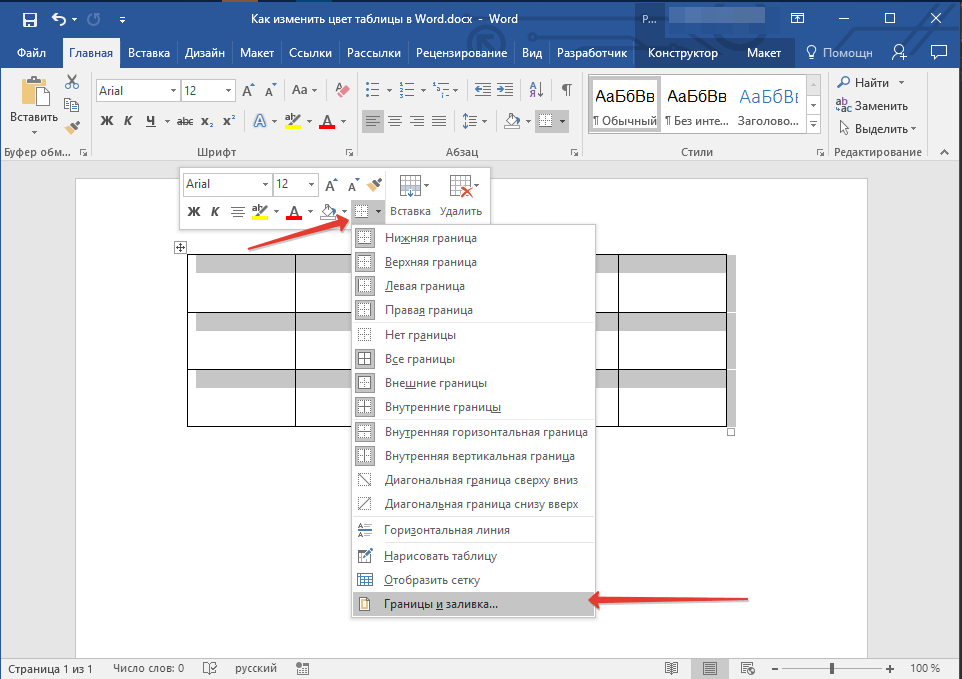
Если в документе Word содержится несколько таблиц, вам потребуется выбрать нужную таблицу, чтобы изменить ее цвет. Для этого воспользуйтесь следующими шагами:
- Откройте документ Word, содержащий таблицы.
- Перейдите к месту, где расположена нужная таблица.
- Выделите таблицу, щелкнув и удерживая левую кнопку мыши, затем проведите курсором, чтобы выделить все ячейки таблицы.
- Кликните правой кнопкой мыши на выделенную таблицу, чтобы открыть контекстное меню.
- В контекстном меню выберите опцию «Свойства таблицы», чтобы открыть диалоговое окно с настройками таблицы.
- В диалоговом окне «Свойства таблицы» выберите вкладку «Таблица».
- В разделе «Цвета и линии», найдите опцию «Цвет заливки» и выберите нужный цвет из выпадающего списка.
- Подтвердите изменения, нажав кнопку «ОК».
Теперь выбранная таблица будет иметь новый цвет заливки, который вы указали. Повторите эти шаги для каждой таблицы, которую вы хотите изменить.
Используя эти простые шаги, вы можете легко изменить цвет таблицы в документе Word и настроить его так, как вам нужно.
Установка цвета фона таблицы
Чтобы изменить цвет фона таблицы в Word, следуйте указанной ниже инструкции:
- Выделите таблицу, в которой нужно изменить цвет фона.
- На вкладке «Рабочий стол» в панели управления «Таблица» щелкните на стрелку рядом с кнопкой «Цвет заливки таблицы».
- Выберите желаемый цвет фона таблицы из предложенного списка или нажмите на кнопку «Другие цвета».
- Если выбранный цвет не удовлетворяет вашим потребностям, вы можете настроить его с помощью окна «Цвета».
- Щелкните на кнопку «ОК», чтобы применить изменения.
Теперь цвет фона вашей таблицы в Word будет изменен в соответствии с вашими предпочтениями.
Сохранение изменений
После внесения необходимых изменений в таблицу и изменения ее цвета, следует сохранить внесенные правки, чтобы они отобразились при следующем открытии файла.
Для сохранения изменений в таблице в программе Word нужно выполнить следующие действия:
- Нажмите на вкладку «Файл» в верхней левой части программы.
- Выберите пункт «Сохранить» или «Сохранить как», если хотите сохранить таблицу под новым именем.
- Укажите путь, куда вы хотите сохранить таблицу, и нажмите кнопку «Сохранить».
После выполнения этих шагов ваша таблица будет сохранена с внесенными изменениями, включая измененный цвет.
Если вы хотите сохранить только измененный цвет таблицы, без сохранения других изменений, вы можете воспользоваться функцией «Копировать формат». Для этого:
- Выделите ячейку таблицы, в которой установлен нужный вам цвет.
- Нажмите правой кнопкой мыши на выделенной ячейке и выберите пункт «Копировать формат».
- Затем выделите ячейку или столбец, в котором хотите установить такой же цвет, и нажмите правой кнопкой мыши. Выберите пункт «Вставить форматирование».
Теперь цвет таблицы будет изменен только в выделенных ячейках или столбцах. Чтобы сохранить такие изменения, необходимо выполнить шаги сохранения, описанные выше.
Изменение цвета границ таблицы
Чтобы изменить цвет границ таблицы, следуйте указанным ниже шагам:
- Выделите таблицу, для которой необходимо изменить цвет границ.
- На панели инструментов выберите вкладку «Дизайн».
- В разделе «Стили таблицы» найдите опцию «Границы таблицы» и щелкните по кнопке «Границы».
- В открывшемся окне «Формат границ» выберите нужный цвет из списка доступных цветов.
- Примените изменения, нажав кнопку «ОК».
После выполнения этих шагов цвет границ таблицы изменится в соответствии с выбранным цветом.
Обратите внимание, что изменение цвета границ может быть применено как ко всей таблице, так и к отдельным границам, выбрав их перед началом шагов.
