Сегодня многие пользователи предпочитают использовать флешки для установки операционной системы Windows 7 вместо старых добрых дисков. Это гораздо удобнее и быстрее, поскольку флешка намного компактнее и процесс установки становится намного проще. В этой статье мы расскажем вам о пошаговой инструкции по установке Windows 7 с флешки для начинающих.
Шаг 1: Подготовьте флешку. Вам понадобится флешка с объемом памяти не менее 4 ГБ и компьютер, где уже установлена Windows 7. Проверьте, что на флешке нет никаких важных данных, так как весь ее объем будет отформатирован для установки новой операционной системы. Не забудьте также скопировать ранее сохраненные драйверы и программы на другой носитель.
Шаг 2: Скачайтее установочный файл ISO Windows 7. Для этого перейдите на официальный сайт Microsoft и найдите раздел «Скачать Windows 7». Выберите необходимую версию Windows 7 для загрузки. Учитывайте характеристики вашего компьютера, чтобы выбрать правильную версию операционной системы.
Шаг 3: Создайте загрузочную флешку. Для этого вам потребуется специальное программное обеспечение, например Rufus или Windows 7 USB/DVD Download Tool. Следуйте инструкциям программы, чтобы записать загрузочный образ Windows 7 на флешку. Убедитесь, что выбран правильный образ и правильное устройство.
Шаг 4: Подготовьте компьютер к установке. Перед тем, как установить Windows 7 с флешки, убедитесь, что компьютер настроен на загрузку с USB-устройств. Для этого зайдите в BIOS и измените порядок загрузки, чтобы USB-устройство было первым в списке. Сохраните изменения и выключите компьютер.
Шаг 5: Установите Windows 7 с флешки. Подключите флешку к компьютеру и включите его. Следуйте инструкциям по установке операционной системы на экране. Вам потребуется выбрать язык установки, принять лицензионное соглашение и выбрать диск для установки Windows 7. После этого начнется установка, которая может занять несколько минут.
Вот и все! Теперь вы знаете, как установить Windows 7 с флешки. Не забудьте переустановить драйверы, установить антивирусное программное обеспечение и скопировать ранее сохраненные файлы обратно на компьютер. Удачной установки!
Выбор и подготовка флешки
Для установки Windows 7 с флешки вам понадобится подходящий USB накопитель. Важно выбрать флешку достаточной емкости, чтобы на ней было место для всех данных установочного диска.
Перед использованием флешки для установки операционной системы, нужно убедиться, что она пустая и отформатирована в файловой системе NTFS. Это можно сделать, подключив флешку к компьютеру и открыв в проводнике контекстное меню устройства, выбрав «Форматировать».
Важно отметить, что форматирование флешки удалит все данные с нее, поэтому не забудьте предварительно создать резервные копии важных файлов, если они находятся на флешке.
При форматировании флешки, убедитесь, что выбрана файловая система NTFS, а не FAT32 или exFAT, так как системный загрузчик Windows 7 поддерживает только NTFS.
После успешного форматирования флешки вы готовы к переходу к следующему этапу — созданию загрузочной флешки с помощью специальной утилиты.
Подбор флешки для установки Windows 7
При установке операционной системы Windows 7 с помощью флешки важно правильно подобрать устройство хранения данных, которое будет использовано для записи и загрузки установочного образа. К выбору флешки нужно подходить ответственно, учитывая некоторые важные характеристики:
| Характеристика | Рекомендации |
|---|---|
| Ёмкость | Выбирайте флешку с достаточным объемом памяти для записи установочного образа Windows 7. Рекомендуется выбирать флешку с объемом 8 ГБ и более, чтобы обеспечить достаточное пространство для операционной системы и предустановленных программ. |
| Скорость передачи данных | Оптимально выбирать флешку с высокой скоростью передачи данных, чтобы ускорить процесс загрузки и установки операционной системы. Рекомендуется выбирать флешку со скоростью передачи данных USB 3.0 или выше. |
| Надежность | Обратите внимание на надежность и качество флешки. Выбирайте известные и проверенные бренды, чтобы снизить риск возникновения ошибок и потери данных во время установки. |
| Совместимость | Убедитесь, что выбранная флешка поддерживает загрузку операционной системы с ней. Некоторые устройства могут иметь ограничения и не поддерживать загрузку с USB-устройств. |
Помните, что выбор подходящей флешки существенно влияет на процесс установки Windows 7. Следуйте рекомендациям по выбору и установите операционную систему без проблем.
Проверка флешки на наличие ошибок
Перед установкой Windows 7 с флешки необходимо убедиться, что сама флешка не имеет никаких ошибок и готова к использованию. Для этого существует несколько способов проверки флешки.
| Способ проверки | Описание |
|---|---|
| Проверка с помощью Windows | Самый простой и быстрый способ проверить флешку – воспользоваться встроенной утилитой Windows. Для этого нужно открыть проводник, щелкнуть правой кнопкой мыши по соответствующему диску (флешка обычно обозначается буквой F или G) и выбрать опцию «Свойства». Затем перейдите на вкладку «Инструменты» и нажмите на кнопку «Проверить». Windows автоматически проверит флешку на наличие ошибок и предложит исправить их, если они будут найдены. |
| Проверка с помощью специализированных программ | Если встроенная утилита Windows не справляется с задачей или вы хотите получить более подробную информацию о состоянии флешки, вы можете использовать специализированные программы, такие как CrystalDiskInfo, HDDScan и другие. Эти программы позволяют провести полную проверку флешки, а также предоставляют дополнительные функции, например, отображение информации о производителе, серийном номере и др. |
| Проверка с помощью командной строки | Если вы предпочитаете работать с командной строкой, то можете воспользоваться командой «chkdsk» для проверки флешки на ошибки. Для этого нужно открыть командную строку (нажать Win+R, ввести «cmd» и нажать Enter), ввести команду «chkdsk X:», где «X» — это буква диска, соответствующая флешке. Нажмите Enter и дождитесь завершения проверки. |
При проведении проверки обязательно сохраните все данные с флешки на компьютере или другом надежном носителе. Также убедитесь, что флешка полностью заряжена или подключена к источнику питания, чтобы процесс проверки не был прерван.
Создание загрузочной флешки
Для установки операционной системы Windows 7 с флешки необходимо создать загрузочный носитель. Для этого нужно выполнить ряд простых шагов:
- Подготовьте флеш-накопитель с достаточным объемом памяти (рекомендуется использовать флешку объемом не менее 4 ГБ).
- Скачайте установочный образ операционной системы Windows 7 с официального сайта Microsoft или используйте лицензионный диск.
- Скачайте и установите утилиту Rufus – программное обеспечение для создания загрузочной флешки.
- Запустите программу Rufus и подключите флешку к компьютеру.
- В поле «Устройство» выберите подключенную флешку.
- В поле «Схема разделов» выберите «MBR» (или «GPT», если требуется только для установки в 64-разрядной системе).
- В поле «Тип файла» выберите «ISO образ» и нажмите на кнопку с изображением диска для выбора образа Windows 7.
- Укажите необходимые параметры (если требуется) и нажмите «Старт» для начала процесса создания загрузочной флешки.
- После завершения процесса создания загрузочной флешки, вы можете использовать ее для установки операционной системы Windows 7 на другой компьютер.
Теперь вы знаете, как создать загрузочную флешку для установки Windows 7 с помощью программы Rufus. Следуйте этой простой инструкции и наслаждайтесь установкой операционной системы без использования диска.
Загрузка образа Windows 7 на компьютер
Прежде чем установить Windows 7 с флешки, необходимо загрузить образ операционной системы на компьютер. В данном разделе мы расскажем, как выполнить эту процедуру.
1. Найдите и загрузите образ Windows 7, который соответствует вашей версии операционной системы (x86 или x64) с надежного источника. Обычно образы доступны на официальном сайте Microsoft или на сайтах партнеров.
2. После загрузки образа вам понадобится программное обеспечение для создания загрузочной флешки. Одним из популярных инструментов является Rufus.
3. Подключите флешку к компьютеру и запустите программу Rufus. Выберите флешку из списка устройств для записи и укажите путь к загруженному образу Windows 7.
4. Проверьте, что в разделе «Схема разделов и тип файла» выбрано значение «MBR» (Master Boot Record) и «NTFS» (New Technology File System) соответственно. Также установите опцию «Создание загрузочного диска» или «Создание загрузочной флешки».
5. Нажмите кнопку «Начать» и подождите, пока программа Rufus завершит процесс создания загрузочной флешки.
Теперь у вас есть загрузочная флешка с образом Windows 7, и вы готовы приступить к установке операционной системы.
| Шаг | Описание |
|---|---|
| 1 | Найдите и загрузите образ Windows 7 |
| 2 | Запустите программу Rufus |
| 3 | Выберите флешку и загрузите образ |
| 4 | Установите необходимые параметры |
| 5 | Начните процесс создания загрузочной флешки |
Установка программы для создания загрузочной флешки
Чтобы установить Rufus на ваш компьютер, следуйте этим простым шагам:
- Откройте веб-браузер и перейдите на официальный сайт Rufus.
- Скачайте последнюю версию программы с помощью предоставленной ссылки на странице загрузки.
- После окончания загрузки откройте установочный файл Rufus.
- В появившемся окне установщика нажмите кнопку «Далее».
- Прочитайте и принимайте условия лицензионного соглашения, затем нажмите кнопку «Далее».
- Выберите папку для установки программы или оставьте значение по умолчанию, затем нажмите кнопку «Установить».
- Дождитесь завершения установки программы.
После успешной установки Rufus вы будете готовы создать загрузочную флешку с помощью этой программы.
Установка Windows 7 с флешки
Шаг 1: Подготовка загрузочной флешки
Первым делом необходимо подготовить флешку для установки Windows 7. Для этого потребуется иметь образ операционной системы в формате ISO. Если у вас нет образа, его можно легко скачать с официального сайта Microsoft.
Затем подключите флешку к компьютеру и запустите утилиту для создания загрузочного накопителя. Эта утилита называется Windows 7 USB/DVD Download Tool и также доступна для скачивания на официальном сайте Microsoft. С помощью этой утилиты можно легко создать загрузочную флешку из образа операционной системы.
Шаг 2: Биос настройки
После создания загрузочной флешки нужно настроить Биос таким образом, чтобы компьютер мог загружаться с флешки. Для этого нужно зайти в Биос (обычно это делается кнопкой DEL или F2 при запуске компьютера) и в разделе Boot Device Priority выбрать флешку в качестве первого устройства загрузки.
Шаг 3: Установка Windows 7
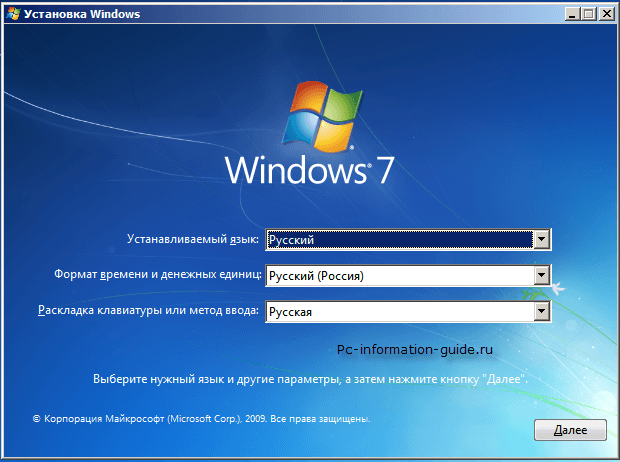
После настройки Биос нужно перезагрузить компьютер. При загрузке операционной системы с флешки появится установочное окно Windows 7. В этом окне выберите язык, который будет использоваться во время установки, и нажмите кнопку «Установить сейчас». Далее следуйте инструкциям, вводите ключ активации и выбирайте опции установки, например, раздел жесткого диска, на который будет установлена система.
Обратите внимание, что установка Windows 7 может занять некоторое время, и в процессе установки компьютер необходимо будет несколько раз перезагрузить.
После завершения установки Windows 7 с флешки следует удалить ее из компьютера и настроить Биос таким образом, чтобы компьютер загружался с жесткого диска.
Включение компьютера с загруженной флешкой

После того как вы подготовили флешку с установочным образом Windows 7, вы можете переходить к процессу загрузки компьютера с этой флешки. Чтобы выполнить эту операцию, следуйте следующим шагам:
| Шаг 1 | Вставьте флешку с установочным образом Windows 7 в USB-порт компьютера. |
| Шаг 2 | Перезагрузите компьютер. |
| Шаг 3 | Во время загрузки компьютера, нажмите нужную клавишу (обычно это F12 или Delete), чтобы войти в меню загрузки. |
| Шаг 4 | Используя клавиши со стрелками, выберите опцию загрузки с USB или Removable Devices. |
| Шаг 5 | Нажмите клавишу Enter, чтобы подтвердить выбранную опцию. |
| Шаг 6 | Теперь ваш компьютер будет загружаться с флешки. Это может занять некоторое время. |
После завершения этих шагов, вы будете готовы к установке Windows 7 с помощью флешки. Установочный процесс будет запущен автоматически, и вы сможете следовать инструкциям на экране для завершения установки операционной системы.
