Microsoft Word — один из самых популярных текстовых редакторов, используемый многими пользователями для создания и редактирования документов. Одной из полезных функций, предоставляемых этой программой, является возможность создания таблиц.
Таблицы – это структурированные сетки, которые позволяют наглядно организовывать информацию и удобно ее представлять. Создание таблицы в Microsoft Word может быть очень полезным при создании отчетов, презентаций, списков и других документов, где информация нуждается в упорядочивании.
В этой пошаговой инструкции мы рассмотрим, как создать таблицу в Microsoft Word. Мы расскажем о двух основных способах создания таблицы: с использованием команды «Вставка таблицы» и с помощью сочетания клавиш «Tab» и «Enter».
Шаг 1: Откройте документ в Microsoft Word
Чтобы создать новый документ, вы можете воспользоваться командой «Создать» в главном меню программы. Для открытия существующего файла, вам нужно выбрать опцию «Открыть» и найти файл на вашем компьютере.
После того, как документ будет открыт, вы сможете приступить к работы с таблицей. Если вы уже работали с документом ранее и хотите создать таблицу в определенном месте, прокрутите страницу к нужному разделу.
Примечание: Перед началом работы с таблицей убедитесь, что вы сохраняете документ в формате .docx или .doc для обеспечения совместимости с другими пользователями программы Microsoft Word.
Запустите приложение Microsoft Word
Чтобы создать таблицу в Microsoft Word, вам необходимо сначала запустить приложение. Найдите ярлык на рабочем столе или в меню пуск, и дважды щелкните по нему.
Если приложение уже открыто, убедитесь, что находитесь в режиме создания нового документа. Вы можете нажать на вкладку «Файл» в верхнем левом углу окна и выбрать «Создать» или «Новый» для создания нового документа.
После запуска Microsoft Word вы будете готовы создать таблицу и начать работу с ней.
Создайте новый документ или откройте существующий
Перед тем, как приступить к созданию таблицы в Microsoft Word, вам необходимо создать новый документ или открыть уже существующий. Для этого выполните следующие шаги:
- Запустите Microsoft Word на вашем компьютере.
- Если вы хотите создать новый документ, нажмите на кнопку «Создать» на главной панели.
- Выберите пустой документ или один из предложенных шаблонов, если они соответствуют вашим требованиям.
- Если вам нужно открыть существующий документ, нажмите на кнопку «Открыть» на главной панели.
- Укажите путь к файлу документа на вашем компьютере и нажмите на кнопку «Открыть».
Теперь у вас есть активный документ, с которым вы можете работать и создавать таблицы. Продолжайте чтение, чтобы узнать, как создать таблицу в Microsoft Word.
Шаг 2: Выберите место для таблицы
После того, как вы открыли документ в Microsoft Word, необходимо выбрать место, где будет расположена таблица. Для этого щелкните на месте документа, где вы хотите разместить таблицу.
Вы можете выбрать любое место в документе, включая начало, середину или конец страницы. Вы также можете создать таблицу внутри текста, чтобы вставить ее между предложениями или абзацами.
Если вы хотите разместить таблицу на конкретной странице, переместитесь к этой странице, щелкнув на ее номере в нижней части окна Word.
Когда вы выбрали правильное место для таблицы, дважды щелкните на нем, чтобы активировать курсор и подготовиться к следующему шагу.
Переместите курсор в нужную позицию в документе
Прежде чем создавать таблицу в Microsoft Word, необходимо переместить курсор в то место, где вы хотите разместить таблицу. Для этого выполните следующие шаги:
- Откройте документ в Microsoft Word, в котором вы хотите создать таблицу.
- Переместите курсор к месту, где таблица должна быть размещена. Нажмите левую кнопку мыши в этом месте.
- Когда курсор находится в нужной позиции, вы можете приступить к созданию таблицы, следуя дальнейшим инструкциям.
Перемещение курсора в нужную позицию позволяет точно определить место размещения таблицы в документе и обеспечивает удобство работы при создании и форматировании таблицы.
Подумайте о количестве столбцов и строк, которые вам понадобятся
Прежде чем приступить к созданию таблицы в Microsoft Word, важно определиться с количеством столбцов и строк, которые вам необходимы. Это позволит вам легко организовать и представить информацию в удобной и понятной форме.
Если вы планируете вставить таблицу с данными, подумайте о том, сколько столбцов и строк нужно для хранения этих данных. Учтите, что слишком широкая таблица может быть трудночитаемой, а слишком длинная таблица может быть неудобной для прокрутки. Будьте внимательны и оцените, какое количество столбцов и строк наилучшим образом отражает вашу информацию.
Если вы планируете создать таблицу для оформления, например, для составления графика или сравнения данных, подумайте о том, какое количество столбцов и строк будет наиболее эффективным для представления вашей информации. Разбейте данные на соответствующие категории и определите, сколько столбцов и строк вам понадобится для каждой категории.
Когда вы ясно представите, сколько столбцов и строк вам понадобится, вы будете готовы перейти к созданию таблицы в Microsoft Word. Определение количества столбцов и строк заранее поможет вам более эффективно использовать пространство и времени при создании и форматировании таблицы.
Теперь, когда у вас есть представление о количестве столбцов и строк, вы можете перейти к следующему шагу — созданию таблицы в Microsoft Word.
Разместите курсор в верхнем левом углу будущей таблицы
Для начала создания таблицы в Microsoft Word необходимо разместить курсор в ячейке, которая будет находиться в верхнем левом углу будущей таблицы. Эта ячейка будет служить начальной точкой создания таблицы и определит количество строк и столбцов.
Чтобы разместить курсор в верхнем левом углу, можно выполнить несколько простых действий:
- Откройте документ в Microsoft Word.
- Найдите место, где вы хотите разместить таблицу.
- Наведите курсор на ячейку в левом верхнем углу будущей таблицы.
- Щелкните левой кнопкой мыши, чтобы разместить курсор в этой ячейке.
После того, как вы разместили курсор в верхнем левом углу будущей таблицы, вы можете перейти к следующим шагам создания таблицы, таким как определение количества строк и столбцов, добавление данных в таблицу и форматирование содержимого.
Шаг 3: Вставьте таблицу в документ
После того, как вы выбрали необходимое количество строк и столбцов для таблицы, можно приступить к ее вставке в документ.
Вставить таблицу можно несколькими способами:
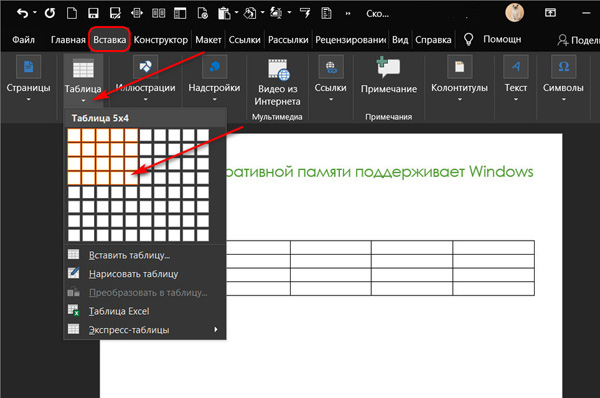
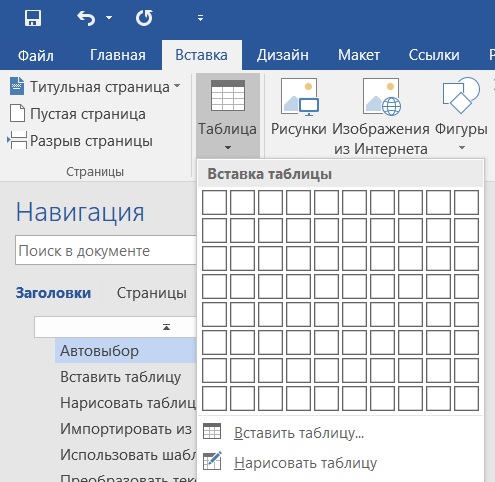
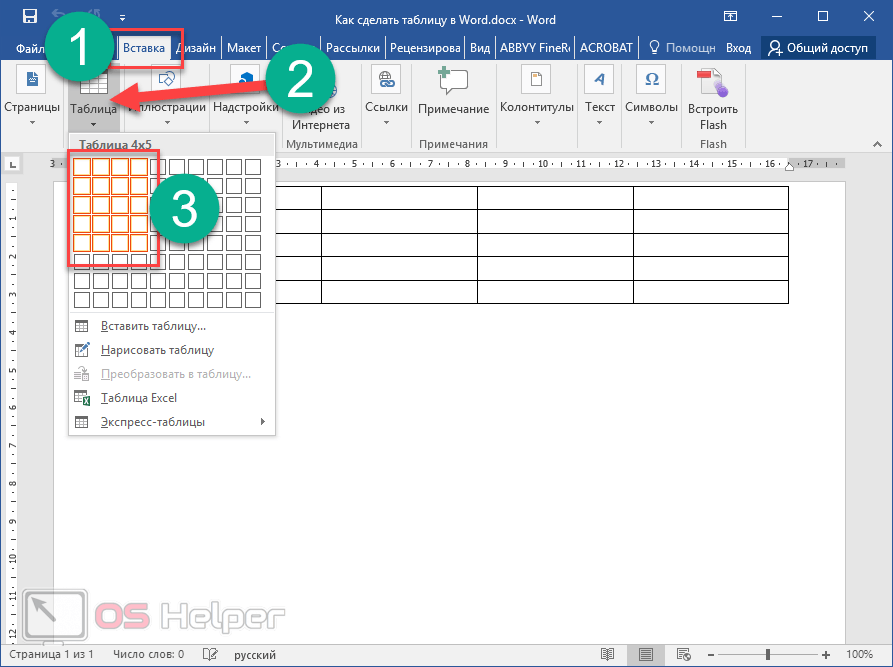
- Перейдите во вкладку «Вставка» в верхней панели инструментов и нажмите на кнопку «Таблица». В выпадающем меню выберите необходимое количество строк и столбцов для вашей таблицы.
- Используйте комбинацию клавиш Alt+Shift+D, затем выберите количество строк и столбцов для таблицы.
- Вы также можете вставить таблицу через контекстное меню. Щелкните правой кнопкой мыши на месте в документе, где хотите разместить таблицу, выберите «Вставить» в контекстном меню, затем «Таблицу».
После выбора способа вставки таблицы, она появится в вашем документе. Теперь вы можете заполнить ее нужными данными и настроить внешний вид таблицы с помощью доступных инструментов форматирования.
Совет: Чтобы в таблице было удобно работать, рекомендуется включить сетку, чтобы видеть ячейки и границы таблицы. Для этого выберите таблицу и перейдите во вкладку «Расположение» в верхней панели инструментов. Нажмите на кнопку «Сетка» в разделе «Показывать», чтобы включить отображение сетки.
