
Один из самых распространенных вопросов, с которым сталкиваются пользователи Windows 10, — это как удалить пароль при входе в систему. Избавиться от этой необходимости может быть очень удобно, особенно если вы единственный пользователь компьютера или используете устройство в безопасном месте. В этой статье мы расскажем вам о простом способе удаления пароля при входе в Windows 10.
Первым шагом к удалению пароля при входе в Windows 10 является открытие панели управления. Вы можете сделать это, нажав правой кнопкой мыши на кнопке «Пуск» в левом нижнем углу экрана и выбрав соответствующую опцию. Когда панель управления откроется, найдите раздел «Учетные записи пользователей» и выберите его.
Далее вам нужно выбрать учетную запись пользователя, для которой вы хотите удалить пароль при входе в Windows 10. Чтобы сделать это, кликните левой кнопкой мыши на имени пользователя, а затем выберите опцию «Изменить пароль». На следующем экране вам потребуется ввести текущий пароль, чтобы подтвердить, что вы являетесь владельцем учетной записи. Вместо нового пароля вы просто перейдите к полю «Новый пароль», оставив его пустым. Затем нажмите кнопку «Сохранить» и закройте панель управления. Готово! Теперь при входе в систему Windows 10 вам не понадобится пароль.
Начнем без пароля: лучший способ удалить пароль в Windows 10
Хотите упростить процесс запуска Windows 10 и избавиться от необходимости вводить пароль каждый раз при входе? Следуя простым шагам, вы можете удалить пароль и начать использовать операционную систему без него.
Важно отметить, что удаление пароля на вашем компьютере значительно уменьшает защиту вашей системы и может повысить риск несанкционированного доступа. Перед удалением пароля, убедитесь, что ваш компьютер находится в надежном месте и защищен другими методами.
Чтобы удалить пароль в Windows 10, выполните следующие действия:
- Нажмите комбинацию клавиш Windows + R на клавиатуре, чтобы открыть окно «Выполнить».
- Введите команду netplwiz и нажмите клавишу Enter.
- В открывшемся окне «Пользователи» снимите флажок со строки «Пользователи должны вводить имя пользователя и пароль, чтобы использовать компьютер» и нажмите кнопку «Применить».
- В появившемся окне введите текущий пароль и нажмите «ОК».
- Теперь ваш компьютер будет загружаться без необходимости ввода пароля.
Обратите внимание, что удаление пароля при входе в систему делает ваш компьютер уязвимым в случае утери или кражи. Рекомендуется применять дополнительные методы защиты данных, такие как использование сложного пароля для учетной записи пользователя или включение функции блокировки экрана.
Парольная защита: зачем ее удалить?
Однако существуют ситуации, когда удаление парольной защиты может иметь смысл. Во-первых, это может быть удобно в случае, если компьютер находится в безопасном месте, к которому нет посторонних доступа. Удаление пароля при входе позволяет сразу запускать систему без необходимости вводить пароль каждый раз.
Кроме того, удаление парольной защиты полезно, если вы регулярно забываете свой пароль или испытываете сложности в его вводе. Это особенно актуально для пользователей, у которых используется долгий и сложный пароль, который не всегда удается запомнить.
Однако следует помнить, что удаление пароля при входе повышает уровень риска для безопасности данных на компьютере. Если вы решите удалить парольную защиту, убедитесь, что вы принимаете этот риск и принимаете другие меры для защиты своих личных данных и конфиденциальной информации.
Повышение безопасности и защита данных
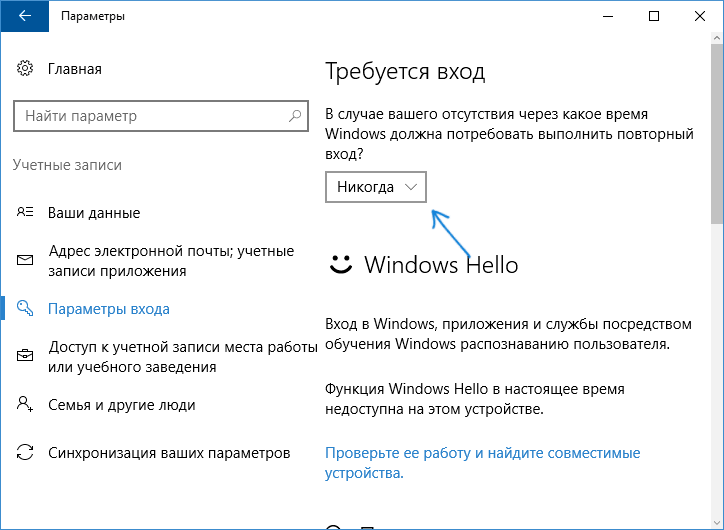
Несмотря на практичность и удобство отсутствия пароля при входе в систему, следует помнить о понижении уровня защиты данных. Если ваш компьютер содержит конфиденциальную информацию или в него имеют доступ другие пользователи, то рекомендуется установить пароль или использовать другие методы аутентификации, такие как отпечаток пальца или распознавание лица.
| Преимущества установки пароля: | Недостатки отсутствия пароля: |
|---|---|
| — Защита данных от несанкционированного доступа | — Понижение уровня безопасности и конфиденциальности |
| — Возможность предотвратить вход злоумышленника в систему | — Риск потери данных в случае утери или кражи компьютера |
| — Ограничение доступа к компьютеру другим пользователям | — Необходимость вводить пароль каждый раз при запуске |
При наличии пароля при входе в систему Windows 10 вы повышаете безопасность и защиту ваших личных данных. Однако, решение о его использовании остается на ваше усмотрение и зависит от ваших потребностей и предпочтений в области безопасности.
Удобство использования и экономия времени
Удаление пароля при входе в Windows 10 предоставляет ряд преимуществ, связанных с удобством использования и экономией времени.
Во-первых, без пароля вам не придется каждый раз вводить его при входе в систему. Это особенно полезно, если вы один пользователь компьютера и не беспокоитесь о защите данных от других лиц.
Во-вторых, отсутствие пароля упрощает и ускоряет процесс входа в систему. Вместо того чтобы вводить сложный пароль, вы сможете мгновенно получить доступ к своему рабочему столу и начать работу.
Кроме того, отсутствие пароля помогает избежать случайной блокировки вашего учетной записи, если вы забыли пароль или набрали его неправильно несколько раз.
Хотя удаление пароля при входе может показаться удобной опцией, помните о важности защиты ваших данных. Если ваш компьютер используется не только вами, мы рекомендуем установить пароль или использовать другие меры безопасности, чтобы защитить вашу учетную запись и личные файлы.
Доступ к компьютеру для других пользователей
Если вы хотите предоставить доступ к своему компьютеру другим пользователям без необходимости вводить пароль при входе в Windows 10, есть несколько способов это сделать.
Способ 1: Создание нового учетной записи без пароля
Первый способ заключается в создании новой учетной записи без пароля. Чтобы сделать это, следуйте инструкциям:
- Откройте меню «Параметры» путем щелчка на значке «Пуск» и выберите «Настройки».
- Перейдите в раздел «Учетные записи» и выберите «Семейные и другие пользователи».
- В разделе «Другие пользователи» нажмите на кнопку «Добавить кого-то в этот компьютер».
- Выберите опцию «Я не имею информации для входа этого человека» и выберите «Добавить пользователя без учетной записи Microsoft».
- Введите имя пользователя и оставьте поле пароля пустым.
- Нажмите на кнопку «Далее» и завершите процесс создания учетной записи.
Способ 2: Отключение пароля для существующей учетной записи
Второй способ заключается в отключении пароля для существующей учетной записи. Чтобы сделать это, следуйте инструкциям:
- Нажмите сочетание клавиш «Win + R», чтобы открыть окно «Выполнить».
- Введите команду «netplwiz» и нажмите «ОК».
- В открывшемся окне выберите свою учетную запись и снимите флажок «Пользователь должен ввести имя и пароль для использования этого компьютера».
- Нажмите на кнопку «Применить» и введите пароль дважды, чтобы подтвердить.
- Нажмите на кнопку «ОК» и перезагрузите компьютер.
Теперь другие пользователи смогут получить доступ к вашему компьютеру без необходимости вводить пароль при входе в Windows 10.
Простой способ удаления пароля
Удаление пароля при входе в Windows 10 может быть полезно, если вы не хотите тратить время на ввод пароля каждый раз при включении компьютера. Вот простой способ удаления пароля:
- Откройте меню «Пуск» и перейдите в раздел «Настройки».
- Выберите «Учетные записи».
- На вкладке «Параметры входа» найдите раздел «Пароль» и нажмите на кнопку «Изменить».
- Вам может потребоваться ввести текущий пароль для подтверждения.
- Удалите текущий пароль, оставив поля ввода пароля пустыми.
- Нажмите на кнопку «Сохранить».
Теперь, когда вы перезапустите компьютер, вам не потребуется вводить пароль при входе в систему. Однако, помните, что удаление пароля может сделать ваш компьютер менее защищенным, поэтому будьте осторожны и убедитесь, что ваш компьютер находится в безопасном месте.
Шаг 1: Откройте меню «Параметры» в Windows 10
Первым шагом для удаления пароля при входе в систему Windows 10, вам потребуется открыть меню «Параметры».
Вы можете сделать это, щелкнув правой кнопкой мыши по кнопке «Пуск» в левом нижнем углу экрана и выбрав «Параметры» в открывшемся контекстном меню.
Также вы можете открыть меню «Параметры», нажав сочетание клавиш «Win + I» на клавиатуре. Это откроет окно с настройками операционной системы.
После открытия меню «Параметры» вы будете готовы перейти ко второму шагу процесса удаления пароля при входе в Windows 10.
Шаг 2: Настройте доступ без пароля
После успешной авторизации в системе Windows 10 вы можете настроить доступ без ввода пароля каждый раз при запуске компьютера. Следуйте этим простым шагам, чтобы избавиться от необходимости вводить пароль при входе в систему.
- Нажмите комбинацию клавиш Win + R, чтобы открыть окно «Выполнить».
- Введите команду
netplwizи нажмите клавишу Enter. - В появившемся окне «Пользователи» снимите флажок с опции «Пользователи должны вводить имя пользователя и пароль».
- Нажмите кнопку «Применить».
- В открывшемся окне «Введите пароль» введите текущий пароль пользователя дважды и нажмите кнопку «ОК».
- Закройте все открытые окна.
Теперь пароль при входе в систему Windows 10 будет автоматически пропускаться, и вы сможете сразу перейти к работе с компьютером. Обратите внимание, что безопасность аккаунта может быть ухудшена, если кто-то получит физический доступ к вашему компьютеру. Поэтому рекомендуется использовать эту функцию только в надежных условиях.
