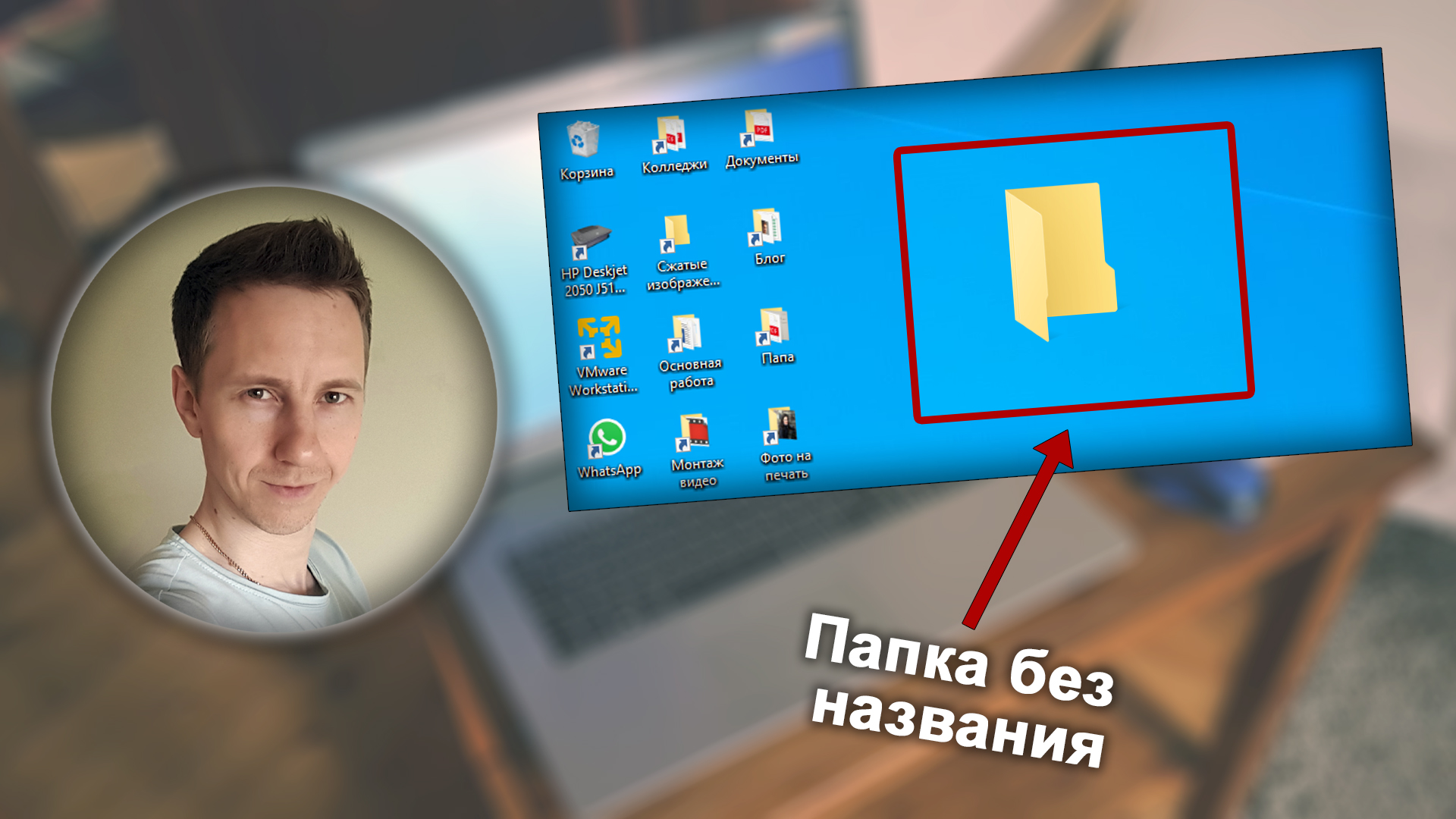
Создание папки без имени может быть очень полезным, когда вам нужно скрыть содержимое папки от посторонних глаз или просто сохранить файлы в организованном порядке. Некоторые операционные системы не позволяют создавать папку без имени через интерфейс пользователя, но существует несложный способ выполнить это задание с помощью командной строки.
Прежде всего, убедитесь, что вы работаете на компьютере с операционной системой, поддерживающей командную строку, такую как Windows или Linux. Откройте командную строку, нажав сочетание клавиш Win + R (на Windows) или Ctrl + Alt + T (на Linux). Введите команду для перехода в нужную директорию, где вы хотите создать папку без имени.
Когда вы находитесь в нужной директории, введите следующую команду: mkdir «». Эта команда позволяет создать папку без имени. Важно учесть, что в некоторых операционных системах вы можете получить предупреждение о том, что использование пустых имен папок не рекомендуется или создаст проблемы в дальнейшем. Однако, если вы все же решите создать папку без имени, нажмите «Да» или продолжите действие.
Теперь вы создали папку без имени в выбранной директории. Вы можете использовать это место для хранения файлов, которые вы не хотите показывать другим пользователям или просто для сохранения ваших файлов в более удобном порядке. Помните, что доступ к этой папке будет возможен через командную строку или другие специальные инструменты, так что будьте осторожны и храните важные файлы в безопасности.
Как создать папку без имени
Создание папки без имени может быть полезным, если вы хотите сохранить информацию в скрытом месте или просто сделать ваш компьютер более организованным. В этой статье я подробно объясню, как создать папку без имени с помощью нескольких простых шагов.
Шаг 1: Щелкните правой кнопкой мыши на рабочем столе или внутри нужной вам директории, чтобы открыть контекстное меню.
Шаг 2: Выберите опцию «Создать новый» в контекстном меню.
Шаг 3: В выпадающем меню выберите пункт «Папка».
Шаг 4: Нажмите на клавишу «Пробел» на клавиатуре и затем нажмите клавишу «Enter».
Шаг 5: Папка без имени будет создана и будет отображаться без названия. Чтобы продолжить использовать эту папку, вы можете щелкнуть правой кнопкой мыши на ней и выбрать нужные вам параметры, такие как переименование папки или добавление файлов в нее.
Примечание: некоторые операционные системы могут не позволять создавать папки без имени, и в этом случае вам придется использовать альтернативные методы, такие как создание папки с очень коротким и невидимым названием.
Теперь, когда вы знаете, как создать папку без имени, вы можете использовать этот метод, чтобы организовать свои файлы и документы на вашем компьютере. Это простой и эффективный способ сохранить конфиденциальность ваших данных и сделать вашу работу более удобной.
Шаг 1: Откройте проводник
- Нажмите клавишу Win + E на клавиатуре. Это откроет проводник сразу;
- Щелкните правой кнопкой мыши на значок «Пуск» в левом нижнем углу экрана, а затем выберите «Проводник».
Когда проводник откроется, вы увидите окно с различными папками и файлами на вашем компьютере. Вы можете использовать проводник для перемещения по папкам и выполнения различных операций, включая создание папки без имени.
Шаг 1.1: Найдите значок проводника на рабочем столе
| Шаг 1: | Взгляните на рабочий стол вашего компьютера |
| Шаг 2: | Прокрутите экран, если не видите значок проводника |
| Шаг 3: | Убедитесь, что значок проводника не спрятан в папке или на панели задач |
| Шаг 4: | Если вы все еще не можете найти значок проводника, воспользуйтесь функцией поиска, чтобы его найти |
Как только вы найдете значок проводника, вы можете переходить к следующему шагу по созданию папки без имени.
Шаг 1.2: Нажмите двойным щелчком на значок проводника, чтобы его открыть
После того как вы открыли «Проводник», вы увидите окно, в котором отображаются файлы и папки на вашем компьютере. Чтобы открыть «Проводник», наведите курсор мыши на значок «Проводник» на рабочем столе или в панели задач, и дважды щелкните левой кнопкой мыши.
Также можно открыть «Проводник» с помощью комбинации клавиш WINDOWS + E на клавиатуре. Просто нажмите и удерживайте клавишу WINDOWS, а затем один раз нажмите клавишу E.
Шаг 2: Создайте новую папку
Чтобы создать папку без имени, выполните следующие действия:
Шаг 1: Найдите место в вашем компьютере, где вы хотите создать папку. Это может быть рабочий стол, папка документов или любое другое удобное для вас место.
Шаг 2: Щелкните правой кнопкой мыши на выбранном месте, чтобы открыть контекстное меню.
Шаг 3: В контекстном меню выберите опцию «Создать» или «Новый», а затем выберите опцию «Папку».
Шаг 4: Нажмите клавишу Enter на клавиатуре, чтобы оставить имя папки пустым или примените пробел как имя.
Шаг 5: Теперь у вас есть новая папка без имени! Вы можете переименовать ее позже, если понадобится.
Примечание: В некоторых операционных системах вы можете использовать сочетание клавиш Ctrl+Shift+N, чтобы создать новую пустую папку без имени.
Теперь вы уже знаете, как создать папку без имени. Переходите к следующему шагу и продолжайте свою работу!
Шаг 2.1: Выберите место, где вы хотите создать папку
Прежде чем приступить к созданию папки без имени, вам необходимо определить место, где вы хотите разместить эту папку. Это может быть любое место на вашем компьютере или в облачном хранилище.
Если вы хотите создать папку на вашем компьютере, откройте проводник и перейдите в папку или диск, где вы хотите создать новую папку. Если же вы предпочитаете использовать облачное хранилище, войдите в свой аккаунт и выберите нужное место в облачном хранилище.
Помните, что выбранное вами место должно иметь достаточно места для создания новой папки и не иметь ограничений на создание папок.
Шаг 2.2: Нажмите правой кнопкой мыши и выберите «Создать» в контекстном меню
Для создания папки без имени в операционной системе Windows необходимо выполнить несколько простых шагов. После того, как вы открыли проводник и выбрали нужную папку, сделайте следующее:
| 1. | Нажмите правой кнопкой мыши на пустом месте в окне проводника. |
| 2. | В появившемся контекстном меню выберите пункт «Создать». |
После выполнения этих действий появится подменю, в котором вы сможете выбрать тип создаваемого элемента. Вам понадобится выбрать опцию «Папка». После этого появится новая папка без имени.
Шаг 2.3: Введите имя для папки и нажмите клавишу «Enter»

После того, как вы выбрали местоположение для создания папки без имени, необходимо ввести ее имя. Для этого щелкните левой кнопкой мыши по области, где будет отображаться имя папки.
В открывшемся поле введите желаемое имя для папки. Учтите, что папка без имени будет отображаться только в виде пустой иконы, поэтому выберите имя, которое будет легко узнаваемо для вас.
После ввода имени папки нажмите клавишу «Enter» на клавиатуре. Теперь ваша папка без имени создана и готова к использованию.
Шаг 3: Удалите имя папки
После создания новой папки без имени, необходимо удалить ее текущее имя. Для этого выполните следующие действия:
- Выберите созданную папку.
- Щелкните правой кнопкой мыши на выбранной папке.
- В контекстном меню выберите опцию «Переименовать».
- Удалите текущее имя папки, нажимая на клавишу «Delete» или «Backspace» на клавиатуре, пока поле имени папки не останется пустым.
- Нажмите клавишу «Enter» или щелкните где-нибудь за пределами поля имени, чтобы завершить процесс удаления имени папки.
Теперь у вас есть папка без имени, готовая для использования. Однако будьте осторожны, так как папка без имени может быть трудно отличима от других файлов и папок на вашем компьютере. Рекомендуется дополнительно отметить или пометить папку без имени, чтобы избежать путаницы в дальнейшем.
