
Microsoft Word – это популярное приложение для создания и редактирования текстовых документов. Благодаря своим многочисленным функциональным возможностям, оно позволяет не только создавать качественные тексты, но и делать их эстетически привлекательными.
Один из ключевых аспектов создания эстетически привлекательного текста – это правильное использование форматирования. В Microsoft Word существует множество инструментов, которые помогут вам добиться желаемого результата. Например, использование жирного шрифта () или курсива () может придать тексту особую выразительность и акцентировать внимание на ключевых моментах.
Другим важным элементом форматирования является выбор правильного шрифта и его размера. Он должен соответствовать стилю документа и удобочитаемости. Например, для официальных документов рекомендуется использовать классические шрифты, такие как Times New Roman или Arial, с размером шрифта 12. В то же время, для творческих проектов можно экспериментировать с разными нестандартными шрифтами и размерами, чтобы создать интересный и запоминающийся дизайн.
Правила создания эстетически привлекательного текста в Microsoft Word
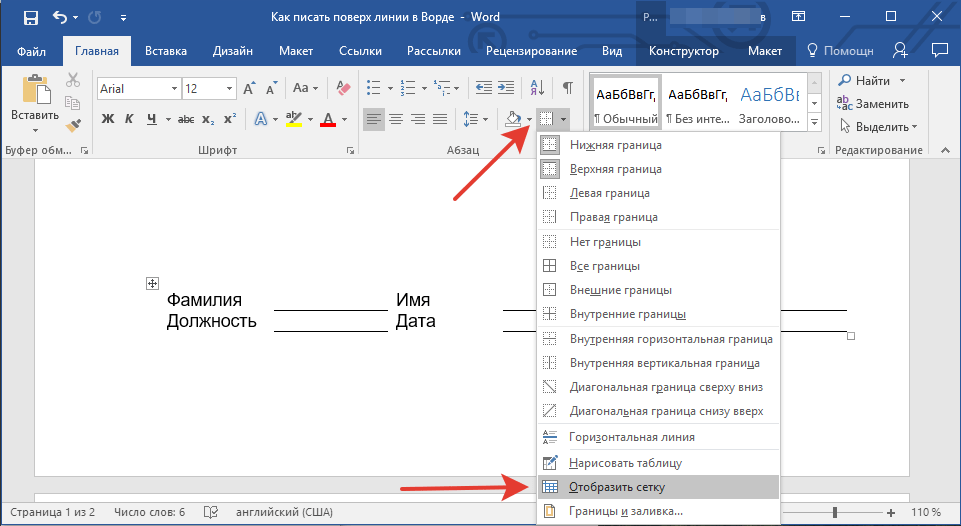
Создание эстетически привлекательного текста в Microsoft Word может быть несложной задачей, если придерживаться определенных правил и рекомендаций. В данном разделе мы рассмотрим несколько основных принципов, которые помогут вам создать красивый и удобочитаемый текст.
1. Используйте подходящий шрифт и размер. Выбор шрифта и его размера играют ключевую роль в создании эстетически приятного текста. Оптимальными вариантами являются шрифты с засечками, такие как Times New Roman или Arial, и размер шрифта 12 или 14 пунктов.
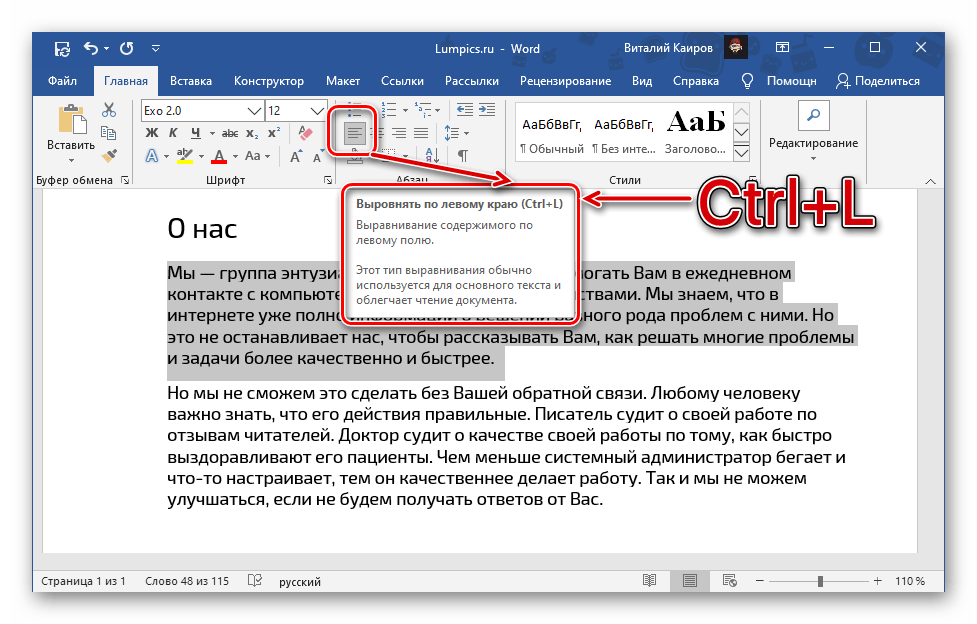
2. Выравнивайте текст по краям. Выравнивание текста по краям придает ему более аккуратный вид. Вы можете выбрать выравнивание по левому, правому или центральному краю в зависимости от ваших предпочтений и типа документа.
3. Используйте абзацы и отступы. Разбивайте текст на абзацы и добавляйте отступы, чтобы сделать его более структурированным и удобочитаемым. Лучше использовать отступы шириной примерно в 1 сантиметр или 2-3 пробела.
4. Ограничьте длину абзацев. Длинные абзацы могут выглядеть громоздкими и трудночитаемыми. Постарайтесь ограничить длину абзацев до 5-7 строк, чтобы сохранить легкость восприятия текста.
5. Используйте заголовки и подзаголовки. Добавление заголовков и подзаголовков помогает структурировать текст и облегчает его восприятие. Выделите заголовки более крупным размером шрифта или сделайте их жирными для большей контрастности.
6. Используйте курсив и полужирный шрифт с умом. Курсивный и полужирный шрифт можно использовать для выделения важных слов или фраз в тексте. Однако умеренность в их использовании важна, чтобы не перегружать текст и не утомлять читателя.
Придерживаясь этих простых правил, вы сможете создать эстетически привлекательный текст в Microsoft Word, который будет легко читаться и приятно восприниматься.
Выбор подходящего шрифта и размера
При выборе шрифта стоит учитывать его стиль и настроение, которое вы хотите передать. Шрифты могут быть серьезными, игривыми, классическими или современными. Некоторые популярные и универсальные шрифты — Arial, Times New Roman и Calibri.
Размер шрифта также имеет большое значение. Он должен быть достаточно крупным, чтобы текст был легко читаемым, но не слишком большим, чтобы не создавать визуального недоумения. Рекомендуется использовать размер шрифта от 10 до 12 пунктов.
Не забывайте, что читабельность — главный фактор привлекательного текста. Шрифты слишком тонкие или слишком курсивные могут затруднить чтение и утомить глаза читателя. Поэтому рекомендуется обращать внимание на четкость и легкость восприятия текста при выборе шрифта.
Используя правильно подобранный шрифт и его размер, вы сможете создать эстетически привлекательный текст в Microsoft Word, который приятно читать и легко воспринимать.
Подбор пары шрифтов
Выбор пары шрифтов играет важную роль в создании эстетически привлекательного текста в Microsoft Word. Пара шрифтов должна быть хорошо сбалансирована и создавать гармоничное впечатление на читателя.
При выборе пары шрифтов, необходимо учитывать несколько важных факторов. Во-первых, шрифты должны хорошо сочетаться между собой и создавать четкое разделение между заголовками и основным текстом.
Сейчас я расскажу вам о трех популярных парах шрифтов, которые помогут вам создать эстетически привлекательный текст в Microsoft Word:
- Серифный шрифт и безсерифный шрифт. Эта пара шрифтов отлично работает в большинстве случаев. Серифный шрифт, такой как Times New Roman, добавляет классический и элегантный вид к тексту, в то время как безсерифный шрифт, такой как Arial, придает тексту современный и чистый вид.
- Шрифты с разными начертаниями. Эта пара шрифтов, где один шрифт имеет жирное начертание, а другой — курсивное, может придать вашему тексту разнообразие и динамичность. Например, можно использовать Arial Bold в заголовках и Times New Roman Italic в основном тексте.
- Конденсированный шрифт и шрифт широкого набора. Эта пара шрифтов может быть использована для создания контраста и выделения ключевой информации. Например, можно использовать Helvetica Condensed для заголовков и Calibri Wide для основного текста.
При подборе пары шрифтов для вашего текста в Microsoft Word, рекомендуется играться с разными комбинациями и экспериментировать с размерами и стилями шрифтов. Помните, что главная цель — создать эстетически привлекательный текст, который будет легко читаться и привлекать внимание читателя.
Удачи в создании эстетически привлекательного текста в Microsoft Word!
Определение оптимального размера шрифта
Правильный выбор размера шрифта обеспечивает удобство чтения и позволяет подчеркнуть важные фрагменты текста. Слишком большой размер шрифта может вызвать затруднения при чтении, а слишком маленький может скрыть детали и сделать текст неприятным для глаз.
Рекомендуется использовать стандартный размер шрифта, который составляет обычно от 10 до 12 пунктов. Для заголовков можно увеличить размер шрифта на 2-3 пункта, чтобы они выделялись на фоне основного текста. При этом необходимо учитывать, что слишком маленький или крупный размер шрифта может нарушить пропорции и гармонию документа.
Определение оптимального размера шрифта также зависит от выбранного шрифта и размера страницы. Так, шрифт с засечками может требовать большего размера для обеспечения лучшей читаемости. Больший размер шрифта может быть также предпочтительным для документов на печатной бумаге с большим размером страницы.
При выборе размера шрифта важно учитывать контекст и аудиторию, для которой предназначен документ. Например, для текстов, предназначенных для чтения на экране, рекомендуется использовать шрифт большего размера для удобства чтения.
Использование подходящих цветовых схем
Цвета играют важную роль в создании эстетически привлекательного текста в Microsoft Word. Подходящая цветовая схема может помочь улучшить визуальное впечатление и сделать текст более привлекательным для чтения.
Один из способов использования подходящих цветовых схем — это выбор цвета фона и текста, которые гармонируют друг с другом. Например, если фон имеет темный цвет, то лучше выбирать светлый цвет текста для достижения хорошей читабельности. Если фон светлый, можно использовать темный цвет текста для создания контрастного эффекта.
Кроме выбора цвета фона и текста, важно также использовать подходящие цвета для заголовков, подзаголовков и акцентных элементов. Например, для заголовков можно использовать более яркие цвета, чтобы привлечь внимание читателя. Для подзаголовков можно выбрать цвет, который отличается от цвета основного текста, но все же гармонирует с ним. А для акцентных элементов, таких как ссылки или ключевые слова, можно использовать цвет, который отличается от остального текста и привлекает внимание к этим элементам.
Важно учитывать цветовое восприятие и предпочтения целевой аудитории при выборе цветовой схемы. Например, для деловых документов может быть предпочтительно использовать более формальные и сдержанные цвета, такие как черный, серый или синий. А для творческих статей или блогов можно экспериментировать с более яркими и живыми цветами.
В конечном счете, использование подходящей цветовой схемы в Microsoft Word может помочь создать эстетически привлекательный текст и улучшить визуальное впечатление читателя. Подбирайте цвета, которые гармонируют между собой и соответствуют характеру текста, и наслаждайтесь результатом!
Выбор цветов фона и текста
Цвета фона и текста играют важную роль в создании эстетически привлекательного текста в Microsoft Word. Правильно подобранные цвета помогают сделать текст более читабельным и удобным для восприятия.
При выборе цвета фона следует учитывать контрастность с цветом текста. Хороший контраст обеспечивает легкость чтения и избегает усталости глаз. Например, для черного или очень темного текста лучше использовать светлый фон, а для белого или светлого текста — темный фон.
Кроме того, выбор цветов фона и текста должен соответствовать смысловому контексту текста. Например, для заметок или текстов, которые требуют скорого внимания, рекомендуется использовать контрастные яркие цвета.
Для выбора цвета фона и текста в Microsoft Word можно использовать палитру цветов, которая доступна во вкладке «Дизайн» на панели инструментов. В палитре представлены различные цвета, оттенки и категории цветов, которые помогут выбрать оптимальные варианты для вашего текста.
- Выбирая цвет фона, рекомендуется использовать один из светлых оттенков, таких как белый, светло-серый или пастельные цвета. Они создают приятный фон и облегчают чтение текста.
- Для цвета текста можно использовать более темные оттенки, чтобы создать контраст с фоном. Например, черный, темно-серый или другие насыщенные цвета.
- Также можно экспериментировать с различными комбинациями цветов фона и текста, чтобы достичь наилучшего эффекта. Но не злоупотребляйте яркими и насыщенными цветами, так как они могут отвлечь внимание от текста.
Не забывайте, что при создании эстетически привлекательного текста важно учитывать ваши личные предпочтения и особенности целевой аудитории. Экспериментируйте с различными цветами фона и текста, чтобы найти тот, который наиболее подходит для вашего текста.
Согласование цветовых схем с темой текста
Выбор правильных цветов для оформления текста в Microsoft Word может значительно повысить эстетическую привлекательность документа. Оттенки цветов должны соответствовать теме и цели текста, подчеркивая главные идеи и делая его более удобочитаемым.
Перед началом оформления текста важно определить, какую атмосферу и настроение вы хотите передать с помощью цветов. Например, если ваш текст посвящен теме природы, то уместно использовать сочетание зеленых и землистых оттенков, чтобы создать образы и ассоциации с растительностью и природой в целом.
| Тема текста | Рекомендуемые цвета |
| Научное исследование | Сдержанные и нейтральные цвета, такие как голубой, серый и белый, чтобы подчеркнуть безупречность научной методики и академического стиля письма. |
| Искусство и дизайн | Яркие и насыщенные оттенки, такие как красный, синий и желтый, чтобы передать творческую и разнообразную натуру темы. |
| Медицинская тематика | Умеренные пастельные тона, такие как светло-зеленый и голубой, чтобы создать ассоциации с чистотой, здоровьем и благополучием. |
Если не уверены, какие цвета выбрать, можно воспользоваться палитрами цветов, предлагаемыми Microsoft Word. Вы можете выбрать цветовую схему, которая наиболее соответствует вашей теме, и применить ее к тексту или заголовкам. При этом не забывайте о читаемости текста — выбирайте контрастные цветовые сочетания, которые позволят легко читать текст.
Важно помнить, что цвета должны быть гармонично согласованы между собой и не раздражать глаза читателей. Цвета не должны быть слишком яркими или контрастными, чтобы не отвлекать внимание от содержания текста.
Следуя этим рекомендациям, вы создадите эстетически привлекательный текст в Microsoft Word, визуально соответствующий его теме и цели.
Форматирование текста с учетом эстетики
Создание эстетически привлекательного текста в Microsoft Word не только улучшает его внешний вид, но и повышает его читабельность и понятность для читателя. В этом разделе мы рассмотрим несколько методов форматирования текста с учетом эстетики.
1. Используйте четкие заголовки и подзаголовки
Очень важно иметь четкую структуру в тексте. Для этого используйте соответствующие теги заголовков и подзаголовков: <h1>, <h2>, <h3> и так далее. Убедитесь, что ваши заголовки и подзаголовки ясно передают информацию о содержании соответствующих секций.
2. Используйте параграфы для организации текста
Разделение текста на параграфы делает его более структурированным и удобным в чтении. Используйте тег <p> для создания параграфов. Постарайтесь разбить текст на небольшие абзацы, чтобы облегчить восприятие информации.
3. Используйте маркированные и нумерованные списки
Маркированные и нумерованные списки помогают организовать информацию и сделать ее более читабельной. Используйте теги <ul> и <li> для создания маркированных списков, а теги <ol> и <li> для создания нумерованных списков.
4. Подчеркивание и курсив
Используйте подчеркивание и курсивный шрифт для выделения ключевых слов или фраз. Однако не используйте эти стили слишком часто, чтобы избежать беспорядка в тексте.
5. Используйте понятные шрифты и размеры
Выберите шрифт, который четко виден и можно легко читать, такой как Arial или Times New Roman. Для основного текста используйте размер шрифта от 10 до 12 пунктов, чтобы обеспечить оптимальное чтение. Используйте более крупный размер шрифта для заголовков и подзаголовков.
6. Избегайте излишнего использования цветов
Используйте цвета, чтобы выделить ключевую информацию, но не переусердствуйте. Избегайте использования слишком ярких или насыщенных цветов, которые могут вызывать дискомфорт при чтении текста.
Следуя этим рекомендациям, вы сможете создать эстетически привлекательный текст в Microsoft Word и улучшить его читаемость и понятность.
