Мультитasking — это ключ к эффективности! Если вы хотите иметь возможность использовать несколько различных операционных систем на одном компьютере, то создание мультизагрузочной флешки, которая содержит несколько ОС и программ, может стать для вас настоящим спасением. Ведь это позволит вам быстро переключаться между разными системами без необходимости перезагружать компьютер.
В этой статье мы расскажем вам о том, как создать мультизагрузочную флешку с несколькими операционными системами, а также добавить на неё полезные программы, которые могут пригодиться вам в работе или в повседневной жизни.
Как создать мультизагрузочную флешку
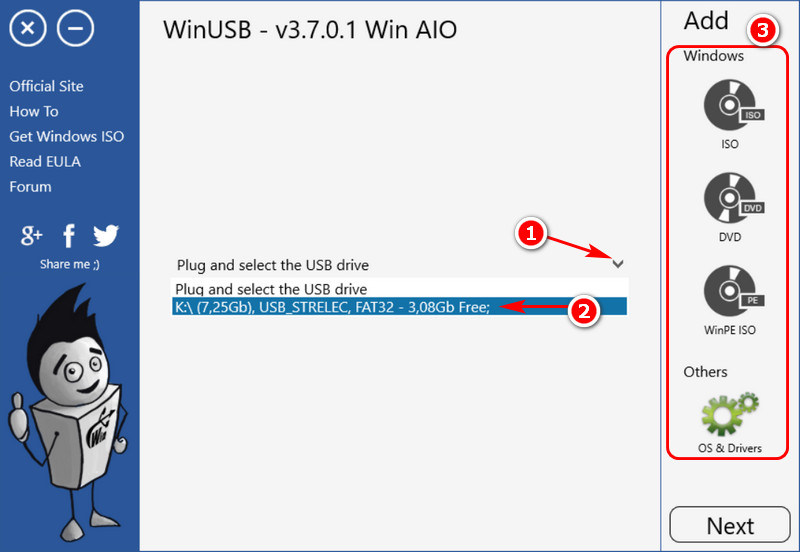
Чтобы создать мультизагрузочную флешку, выполните следующие шаги:
- Скачайте и установите программу Rufus на свой компьютер.
- Подготовьте флешку, убедившись, что она пуста, или что все важные данные скопированы на другое устройство.
- Откройте Rufus и выберите флешку, которую вы хотите использовать.
- Выберите образы операционных систем и программ, которые вы хотите добавить на флешку.
- Установите параметры загрузки и форматирования флешки в соответствии с вашими потребностями.
- Нажмите кнопку «Старт» и подождите, пока процесс записи образов на флешку завершится.
После завершения процесса записи, ваша мультизагрузочная флешка будет готова к использованию. При загрузке компьютера с этой флешки, вы сможете выбрать необходимую операционную систему или программу для запуска.
Шаг 1: Подготовка флешки
Перед тем, как начать создавать мультизагрузочную флешку, убедитесь, что у вас есть флеш-накопитель с достаточным объемом памяти (рекомендуется не менее 16 ГБ). Итак, приступим к подготовке флешки:
| 1. | Подключите флешку к компьютеру с помощью USB-кабеля. |
| 2. | Скопируйте все данные с флешки на компьютер, чтобы избежать потери информации. |
| 3. | Отформатируйте флешку, выбрав файловую систему FAT32 или exFAT для обеспечения совместимости с различными операционными системами. |
| 4. | Убедитесь, что флешка не содержит важных данных, так как весь ее содержимое будет удалено в процессе создания мультизагрузочной флешки. |
Форматирование флешки перед записью
Перед записью мультизагрузочного образа на флешку необходимо провести форматирование устройства. Для этого подключите флешку к компьютеру и откройте проводник, затем найдите устройство в списке дисков.
Щелкните правой кнопкой мыши по флешке и выберите «Форматировать». В появившемся окне выберите тип файловой системы (рекомендуется выбрать FAT32 для максимальной совместимости), установите размер аллокации и нажмите «Начать».
После завершения форматирования флешка будет готова к записи мультизагрузочного образа операционной системы и программ.
Выбор правильного объема флешки
Рекомендуется выбирать флешку объемом не менее 16 ГБ для комплексного набора операционных систем и программ. При этом лучше предпочесть более ёмкий вариант (32 ГБ или больше), чтобы избежать нехватки места в будущем.
Шаг 2: Загрузка образов операционных систем
После создания разделов на флешке, загрузите образы операционных систем, которые вы хотите установить. Для этого вам понадобится загрузить ISO-образы каждой ОС.
Примечание: Образы операционных систем могут быть загружены с помощью специализированных программ или с официальных сайтов разработчиков.
После загрузки ISO-образов, скопируйте их на флешку в соответствующие разделы, созданные на предыдущем шаге.
Поиск и скачивание образов ОС
Прежде чем начать создание мультизагрузочной флешки, вам потребуется загрузить образы операционных систем, которые вы хотите использовать. Образы ОС можно найти на официальных сайтах разработчиков или на специализированных ресурсах.
Убедитесь, что загружаемый образ соответствует архитектуре вашего компьютера (32-битная или 64-битная) и поддерживаемым процессорам. Также проверьте, что образ совместим с предполагаемой конфигурацией вашего компьютера.
Выбрав подходящий образ, загрузите его на свой компьютер. Обратите внимание на размер файла и учитывайте скорость интернет-соединения и объем доступного места на жестком диске.
Запись образов на флешку
Для создания мультизагрузочной флешки с несколькими операционными системами и программами необходимо записать образы на флешку. Этот процесс может зависеть от каждой отдельной операционной системы и инструментов, которые вы используете.
Один из самых популярных способов записи образов на флешку — использование специальных программ, таких как Rufus или Win32 Disk Imager. Сначала вам нужно загрузить образы операционных систем или программ, которые вы хотите записать. Затем откройте выбранную программу, выберите флешку в качестве устройства назначения и загрузите образы для записи на нее.
Убедитесь, что флешка достаточного объема для всех образов, которые вы хотите записать. Кроме того, обратите внимание на правильный порядок загрузки операционных систем при создании мультизагрузочной флешки, чтобы избежать конфликтов при запуске компьютера.
После того как образы успешно записаны на флешку, вы можете использовать ее для загрузки различных операционных систем или программ на компьютерах с поддержкой загрузки с USB-накопителей.
Шаг 3: Добавление программ на флешку

После того как вы добавили нужные операционные системы на флешку, можно также добавить различные программы для удобства использования. Возможно, вам потребуется предварительно установить программы на компьютере, чтобы затем скопировать их на флешку. Стремитесь добавить необходимые инструменты, приложения или утилиты, которые могут пригодиться в работе с вашим компьютером.
Для этого создайте отдельную папку на флешке, где разместите все необходимые программы. Обратите внимание, что некоторые программы могут требовать установки, поэтому убедитесь, что вы используете портативные версии приложений, которые необходимо просто скопировать и запустить.
Когда все программы добавлены на флешку, проверьте их работоспособность на другом компьютере, чтобы убедиться, что они успешно запускаются. Таким образом, вы сможете создать мультизагрузочную флешку, содержащую как операционные системы, так и необходимые программы для вашего удобства.
