
В наше время темная тема стала популярным способом сделать использование программного обеспечения удобнее для глаз пользователей. Microsoft Office, включая Word, Excel и PowerPoint, также имеет встроенную функцию темной темы, которая поможет снизить нагрузку на глаза при длительной работе за компьютером.
Если вы устали от стандартного белого фона и яркой цветовой схемы в Microsoft Office, включите темную тему совсем легко. Продолжайте чтение, чтобы узнать, как это сделать в каждом из приложений пакета.
Word, Excel и PowerPoint предлагают пользователю выбор между классическим светлым дизайном и современной темной темой. Используйте следующие инструкции, чтобы переключиться на темный режим и сделать работу с документами более комфортной.
Как включить темную тему в Microsoft Office
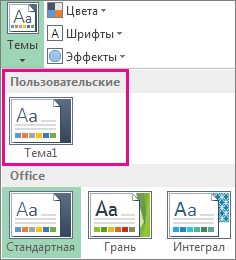
Для включения темной темы в Microsoft Office (Word, Excel, PowerPoint) выполните следующие шаги:
1. Откройте любое приложение Microsoft Office — Word, Excel или PowerPoint.
2. Нажмите на вкладку «Файл» в верхнем левом углу окна программы.
3. Выберите «Параметры» или «Настройки» (в зависимости от приложения).
4. Перейдите в раздел «Общие» или «Общее».
5. Найдите опцию «Тема» или «Оформление».
6. В выпадающем списке выберите «Темная тема».
7. Нажмите «ОК» или «Применить» для сохранения изменений.
Теперь интерфейс Microsoft Office будет отображаться в темной теме, что сделает работу с приложениями более комфортной в условиях недостатка освещения.
Как включить темную тему в Microsoft Word
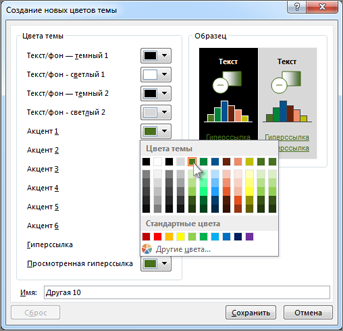
Для включения темной темы в Microsoft Word выполните следующие шаги:
- Откройте программу Microsoft Word.
- Перейдите во вкладку «Файл» в верхнем левом углу.
- Выберите «Параметры» в меню.
- На панели слева выберите «Опции общие».
- Найдите раздел «Общие» и найдите опцию «Тема интерфейса».
- В выпадающем списке выберите «Темная» или «Темная серая».
- Нажмите «OK», чтобы сохранить изменения и закрыть окно параметров.
Теперь интерфейс Microsoft Word будет в темном оформлении, что поможет снизить нагрузку на глаза при работе в ночное время или в условиях слабого освещения.
Шаги для настройки темной темы:
1. Откройте любое приложение Microsoft Office (Word, Excel, PowerPoint).
2. Нажмите на вкладку «Файл» в верхнем левом углу окна.
3. Выберите «Параметры» (или «Настройки», в зависимости от приложения).
4. В открывшемся окне выберите раздел «Общие» или «Общие параметры».
5. Найдите опцию «Тема оформления» или «Цветовая схема».
6. В выпадающем списке выберите «Темная тема» или «Темная цветовая схема».
7. Нажмите «Применить» или «ОК», чтобы сохранить изменения.
Теперь интерфейс вашего приложения Microsoft Office будет в темном цвете, что поможет снизить усталость глаз при работе в ночное время.
Возможности настройки цветовой схемы
Также вы можете персонализировать уровень прозрачности окон и меню, а также изменить цвет индикаторов и диаграмм. Благодаря этим возможностям пользователь может создать уникальный и удобный интерфейс для работы в Microsoft Office.
Включение темной темы в Excel
Чтобы включить темную тему в Excel, выполните следующие шаги:
- Откройте Excel.
- Нажмите на вкладку «Файл» в ленте.
- Выберите «Параметры» в меню слева.
- На странице Параметры выберите «Общие».
- В разделе «Параметры общего доступа» найдите опцию «Тема приложения».
- Выберите «Тёмная» в выпадающем списке.
- Нажмите «ОК», чтобы сохранить изменения.
После выполнения этих шагов темная тема будет включена в Excel, что поможет снизить нагрузку на глаза при работе в программе.
Изменение темы оформления таблиц
Для изменения внешнего вида таблицы в Microsoft Office (Word, Excel, PowerPoint) можно использовать различные темы оформления, включая темные варианты. Чтобы применить темную тему к таблице, необходимо выполнить следующие шаги:
1. Выделите таблицу, к которой хотите применить темную тему.
2. Перейдите на вкладку «Оформление» (возможно, названа по-другому в вашей версии приложения).
3. В разделе «Таблицы» выберите желаемый стиль оформления таблицы. Обратите внимание, что темные темы могут называться по-разному, но чаще всего они помечены словом «Темный» или иконкой с темной палитрой цветов.
4. Примените выбранную тему к таблице, нажав на соответствующую кнопку или выпадающий список. Таблица автоматически примет новый внешний вид в соответствии с выбранной темой.
Добавление индивидуальных цветов в темную тему
Microsoft Office позволяет настроить индивидуальные цвета в темных темах, чтобы удовлетворить ваш вкус или рабочие потребности. Чтобы добавить индивидуальные цвета в темные темы, выполните следующие шаги:
- Откройте любое приложение из Microsoft Office (Word, Excel, PowerPoint).
- Перейдите в раздел «Файл» в верхнем левом углу окна программы.
- Выберите «Параметры» или «Настройки», в зависимости от приложения.
- В открывшемся окне параметров выберите раздел «Общие» или «Оформление» (название может незначительно различаться в разных приложениях).
- Найдите раздел «Внешний вид» или «Темы» и выберите «Цветовая схема».
- Выберите основные цвета, шрифты и стили для темной темы, чтобы настроить ее по вашему усмотрению.
- После завершения настройки цветов сохраните изменения и закройте окно параметров.
Теперь ваши индивидуальные цвета будут применены к темной теме в Microsoft Office, делая ее более удобной и приятной для вас.
Активация темной темы в PowerPoint
Для включения темной темы в PowerPoint, выполните следующие шаги:
- Откройте PowerPoint на компьютере.
- Перейдите в раздел «Дизайн» в верхнем меню программы.
- Нажмите на кнопку «Варианты тем» в правом верхнем углу окна.
- Выберите тему оформления, где вы можете найти темную тему.
- Нажмите на выбранную тему, чтобы ее применить.
После выполнения этих шагов темная тема будет активирована в PowerPoint.
Применение темной темы к презентациям
Для применения темной темы к презентации в Microsoft PowerPoint необходимо выполнить следующие шаги:
1. Откройте презентацию, к которой вы хотите применить темную тему.
2. Перейдите на вкладку «Оформление» в верхнем меню программы.
3. Выберите раздел «Темы» и найдите нужную темную тему в списке доступных вариантов.
4. Щелкните на выбранной теме для применения ее к презентации.
5. После этого все слайды презентации будут автоматически оформлены в соответствии с выбранной темной темой.
Теперь вы можете наслаждаться презентацией в стильной и элегантной темной гамме!
