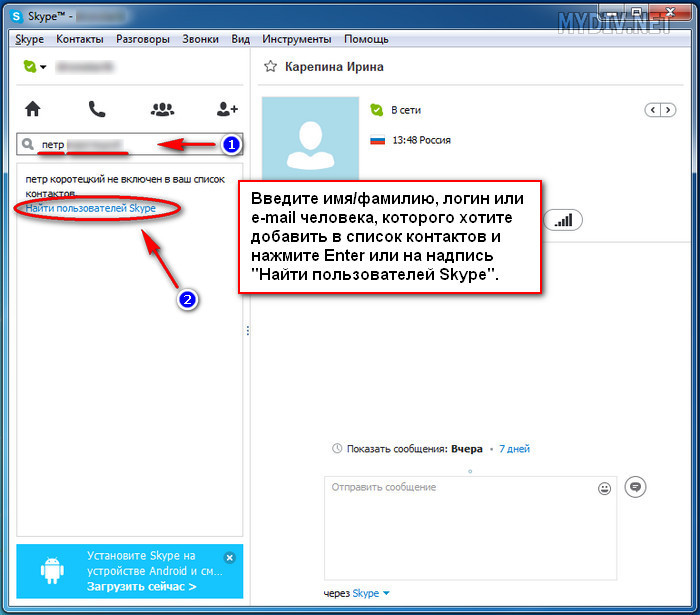
Скайп — один из самых популярных мессенджеров, который позволяет обмениваться сообщениями, звонить и видеочатить с пользователями по всему миру. Для того чтобы использовать все возможности этого приложения, необходимо добавлять контакты и держать список ваших знакомых актуальным. В этой статье мы поговорим о том, как добавить новый контакт в Скайпе и как правильно управлять списком контактов.
Добавление контакта в Скайпе происходит быстро и просто. Вам потребуется знать только имя пользователя или email того, кого вы хотите добавить. Далее мы рассмотрим несколько способов добавления нового контакта, чтобы вы могли выбрать наиболее удобный для себя.
Приготовьтесь к тому, чтобы расширить ваш список контактов в Скайпе и быть на связи с вашими друзьями, коллегами и близкими в любое время!
Как добавить контакт в Скайп
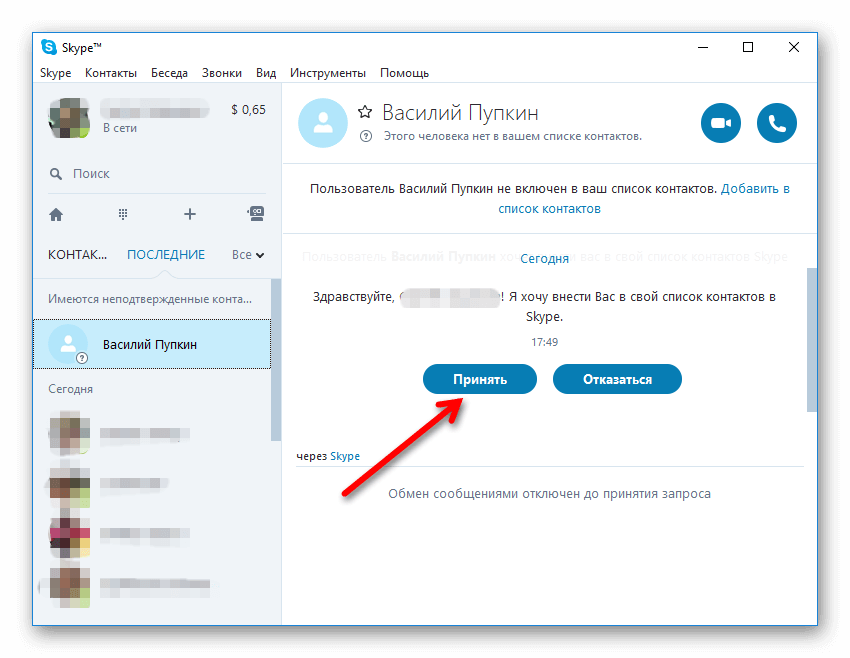
Для добавления контакта в Скайп, выполните следующие шаги:
- Откройте приложение Скайп на вашем устройстве.
- В меню сверху выберите «Контакты».
- Нажмите на кнопку «Добавить контакт» (+).
- Введите имя пользователя, номер телефона или адрес электронной почты контакта.
- Выберите нужный контакт из списка результатов поиска.
- Нажмите на кнопку «Добавить в контакты».
Теперь вы добавили новый контакт в Скайп и можете начать общение с ним!
Как добавить контакт в Skype
Добавление новых контактов в Skype делается очень просто и быстро:
- Откройте приложение Skype на своем устройстве.
- Перейдите во вкладку «Контакты» в верхней части экрана.
- Нажмите на иконку «Добавить контакт» (обычно это значок с плюсом).
- В открывшемся окне введите имя, логин или email вашего контакта.
- Нажмите кнопку «Поиск» и выберите нужного контакта из результатов поиска.
- Нажмите на кнопку «Добавить в контакты».
Теперь новый контакт будет добавлен в ваш список контактов в Skype, и вы сможете начать с ним общение!
Как найти пользователя
Для того чтобы найти пользователя в Скайпе, выполните следующие действия:
| 1. | Откройте приложение Скайп на своем устройстве. |
| 2. | В верхнем меню нажмите на значок «Поиск». |
| 3. | Введите имя пользователя или его номер телефона в поле поиска. |
| 4. | Нажмите на результат поиска, чтобы открыть профиль пользователя. |
| 5. | Добавьте пользователя в свои контакты, нажав на кнопку «Добавить в контакты». |
Используйте поиск
Если у вас нет имени Skype контакта, вы можете воспользоваться функцией поиска. Для этого нажмите на значок лупы в верхней части главного окна Skype и введите имя, номер телефона или электронный адрес человека, которого вы хотите добавить. Skype покажет список соответствующих результатов, из которого вы сможете выбрать нужный контакт для добавления.
Поделитесь своими данными
Как добавить в список контактов
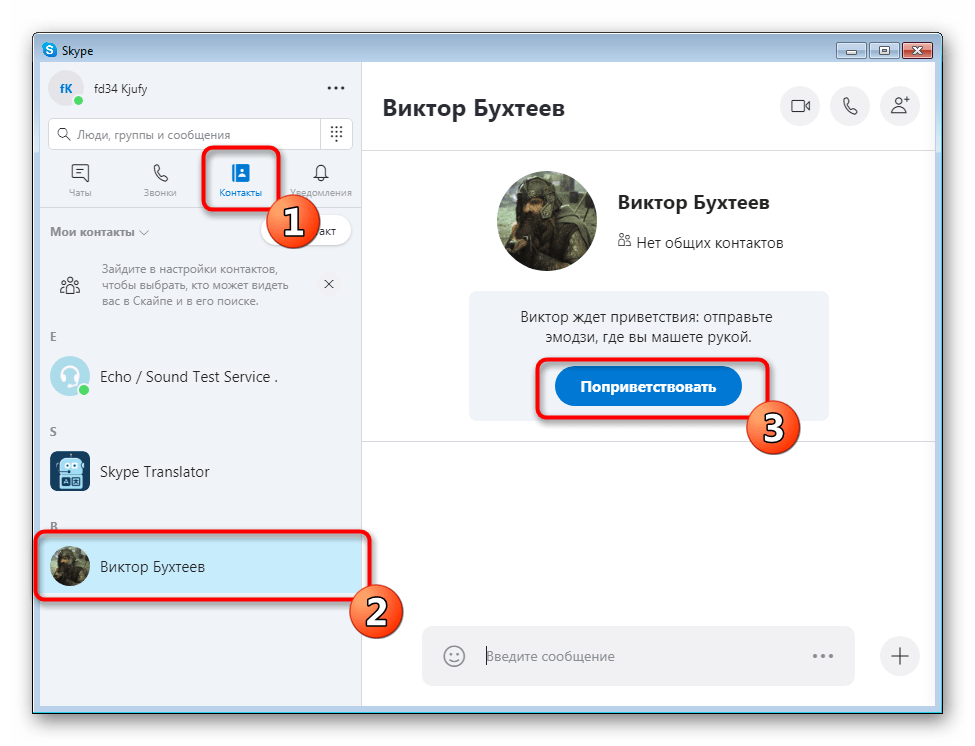
Чтобы добавить контакт в список вашего Skype, выполните следующие шаги:
- Откройте Skype: Запустите приложение Skype на вашем устройстве.
- Перейдите в раздел «Контакты»: Нажмите на вкладку «Контакты» в нижней части экрана.
- Выберите опцию «Добавить контакт»: Нажмите на кнопку «Добавить контакт» или значок с плюсом.
- Введите данные контакта: Введите имя, адрес электронной почты или номер Skype добавляемого контакта.
- Подтвердите добавление: Нажмите на кнопку «Добавить» или «Отправить запрос» для подтверждения добавления контакта.
Теперь контакт успешно добавлен в ваш список контактов в Skype. Вы можете начать общение с ним через чат, голосовые или видеозвонки.
Нажмите на кнопку «Добавить»

Чтобы добавить контакт в Скайп, нажмите на кнопку «Добавить». Она обычно расположена в верхней части приложения, возле поисковой строки. После нажатия на кнопку «Добавить» вам будет предложено ввести имя, логин или номер телефона контакта, которого вы хотите добавить.
После ввода информации о контакте нажмите кнопку «Добавить в контакты» или подобную, чтобы завершить процесс добавления. Теперь контакт будет отображаться в вашем списке контактов Скайпа для дальнейшего общения.
Подтвердите запрос на добавление
Если вы получили запрос на добавление контакта в Скайп, перед тем как подтвердить его, убедитесь, что это действительно желаемое вами действие. Помните, что добавление нового контакта дает доступ к вашему профилю и возможность общения с вами через Скайп.
Перед подтверждением запроса, убедитесь, что контакт настоящий и что вы доверяете ему. В случае сомнений, лучше отказаться от добавления контакта или запросить дополнительные данные у отправителя запроса.
Подтверждение запроса на добавление контакта в Скайп поможет вам установить новые контакты и быть ближе к вашим друзьям и коллегам. Будьте внимательны и осторожны в процессе добавления новых контактов в ваш список!
