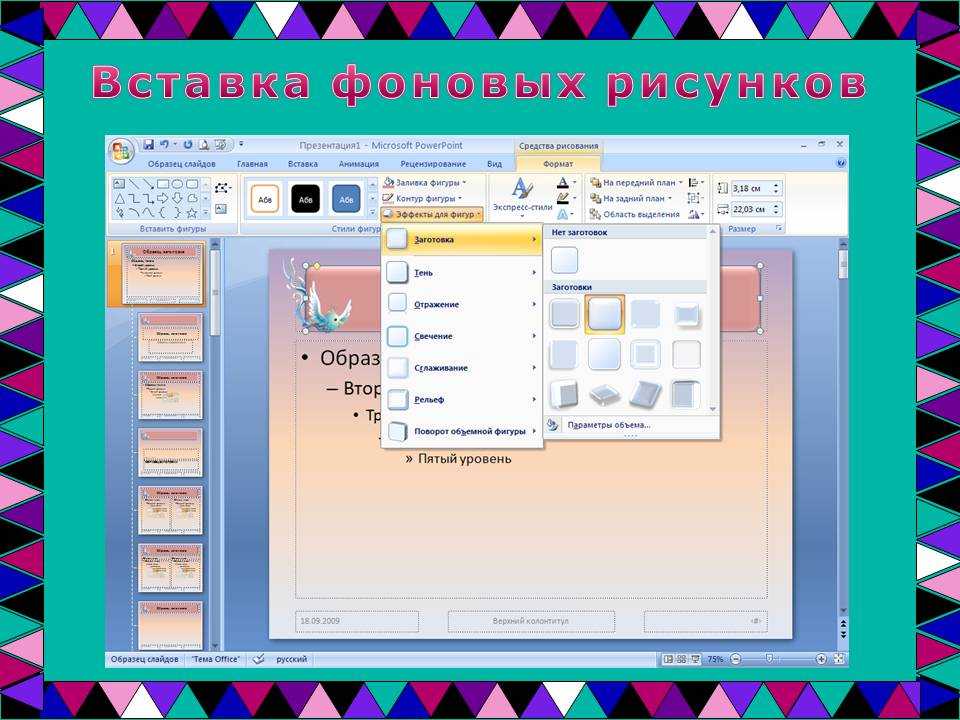
Создание презентаций в PowerPoint – это не только организация информации, но и создание атмосферы, которая будет продуктивно воздействовать на зрителей. Один из способов добавить атмосферу в презентацию – использование фоновой картинки. Фоновая картинка может помочь усилить визуальный эффект, организовать контент и подчеркнуть основные идеи.
В этой статье поговорим о том, как создать фоновую картинку в презентации в PowerPoint. Мы рассмотрим основные шаги по добавлению фоновой картинки и дадим несколько советов, которые помогут создать впечатляющий дизайн презентации.
PowerPoint предоставляет несколько способов добавления фоновой картинки. Вы можете выбрать картинку из готовой коллекции, загрузить собственную картинку или использовать фоновую картинку шаблона. Важно выбрать подходящую картинку, которая будет соответствовать теме презентации и помогать передать основные сообщения.
Подготовка к созданию фоновой картинки
Прежде чем приступить к созданию фоновой картинки в презентации в PowerPoint, необходимо провести подготовительные работы. Вот несколько шагов, которые помогут вам получить желаемый результат:
- Выберите подходящую картинку. Используйте высококачественные и четкие изображения с живыми цветами и интересным содержанием. Убедитесь, что размер картинки соответствует размеру слайда в презентации.
- Измените размер картинки, если необходимо. PowerPoint предоставляет инструменты для редактирования изображений, позволяя изменить их размер, обрезать или повернуть. Убедитесь, что картинка выглядит гармонично и сочетается с общим стилем презентации.
- Определите место расположения текста. При создании фоновой картинки важно учесть, где будет размещаться текст на слайдах. Выберите такое место, чтобы текст был читаемым и не смешивался с картинкой.
- Выберите подходящий цвет фона. Картинка может служить фоном для слайдов, поэтому важно выбрать цвет фона, который будет сочетаться с изображением и общим дизайном презентации.
- Удалите ненужные элементы. Если на картинке есть ненужные объекты или элементы, которые могут отвлечь внимание от основного содержания слайдов, удалите их с помощью инструментов редактирования изображений в PowerPoint.
Проведение подобных подготовительных работ поможет вам создать эффективную и качественную фоновую картинку для презентации в PowerPoint.
Выбор темы для презентации
При выборе темы следует учитывать контекст и цель презентации, а также предпочтения и ожидания аудитории. Вот несколько направлений, которые могут помочь вам определиться с выбором темы:
- Тема, связанная с вашими профессиональными интересами и областью деятельности. Это позволит вам продемонстрировать экспертность и компетенцию в выбранной области.
- Тема, актуальная и интересная для вашей аудитории. Изучите интересы, потребности и ожидания своей целевой аудитории, чтобы создать презентацию, которая заинтересует их и будет полезной.
- Тема, связанная с текущими событиями и трендами. Это подойдет, если ваша презентация ориентирована на широкую аудиторию, которая интересуется новостями и важными событиями.
- Тема, связанная с конкретным проектом или задачей. Если ваша презентация предназначена для рассмотрения определенного проекта или решения конкретной задачи, то выбор темы должен быть связан именно с этими аспектами.
- Тема, которая вызывает эмоции и обсуждения. Иногда выбор нестандартных и провокационных тем может помочь привлечь внимание аудитории и вызвать живой интерес к вашей презентации.
При выборе темы следует быть осознанным и ориентированным на конкретные цели вашей презентации. Тема должна быть интересной и актуальной, чтобы привлечь и удержать внимание аудитории на протяжении всего выступления.
Выбор качественной картинки
При выборе фоновой картинки рекомендуется учитывать несколько факторов:
- Соответствие теме презентации. Картинка должна быть связана с содержанием вашей презентации и помогать передать основную идею.
- Качество изображения. Изображение должно быть четким и хорошо пропорциональным, чтобы не терять читабельность текста и других элементов презентации.
- Цветовая гамма. Выберите картинку с цветами, которые гармонируют друг с другом и сочетаются с остальным оформлением презентации.
- Доступность. Убедитесь, что выбранная картинка имеет разрешение, позволяющее ее отображать на различных устройствах без искажений.
Помните, что фоновая картинка должна поддерживать визуальную целостность презентации и не отвлекать внимание зрителей от основного содержания.
Редактирование картинки
Вставка картинки: Чтобы добавить картинку в фон презентации, откройте вкладку «Вставка» в верхней панели меню PowerPoint. Затем выберите опцию «Изображение» и укажите путь к файлу с картинкой на вашем компьютере.
Размещение картинки: После вставки картинки она будет автоматически занимать всю область слайда. Чтобы изменить размеры и положение картинки, выберите ее и воспользуйтесь ручками изменения размера или перетащите ее в нужное место на слайде.
Обрезка картинки: Если вам нужно обрезать картинку или отрезать лишние части, выберите ее и откройте вкладку «Формат» в верхней панели меню PowerPoint. Затем выберите опцию «Обрезка» и укажите необходимую область.
Поворот и зеркальное отражение: Если хотите повернуть картинку или отразить ее зеркально, выберите ее и воспользуйтесь соответствующими кнопками на панели инструментов «Формат». Вы также можете указать угол поворота и ось отражения вручную.
Прозрачность картинки: Чтобы сделать картинку прозрачной, выберите ее и откройте вкладку «Формат». Затем используйте ползунок «Прозрачность» для настройки уровня прозрачности изображения.
Цветовые эффекты: Если вы хотите изменить цвета картинки или применить другие эффекты, выберите ее и откройте вкладку «Формат». Затем выберите опцию «Цвета» и воспользуйтесь доступными настройками для изменения цветовой палитры изображения.
Настройка яркости, контрастности и резкости: Если вам нужно настроить яркость, контрастность или резкость картинки, выберите ее и откройте вкладку «Формат». Затем выберите опцию «Коррекция» и воспользуйтесь доступными ползунками для настройки параметров изображения.
Создание фоновой картинки в PowerPoint
Чтобы создать фоновую картинку в PowerPoint, следуйте данным шагам:
Шаг 1: Откройте PowerPoint и выберите презентацию, в которой вы хотите добавить фоновую картинку.
Шаг 2: Выберите вкладку «Оформление слайдов» в верхнем меню и нажмите на кнопку «Формат фона».
Шаг 3: В появившемся окне выберите раздел «Заполнение» и в поле «Заполнение фона» выберите пункт «Рисунок или текстура».
Шаг 4: Нажмите на кнопку «Файл» и выберите нужную вам картинку на вашем компьютере. Нажмите «Вставить», чтобы добавить выбранную картинку как фоновое изображение.
Шаг 5: Вы можете настроить позицию и размер изображения, используя опции в разделе «Размещение» и «Масштаб». Используйте эти функции, чтобы достичь желаемого эффекта для вашего фона.
После завершения всех настроек, нажмите «Применить ко всем слайдам», чтобы применить созданную фоновую картинку ко всей презентации. Теперь ваша презентация будет выглядеть более оригинально и привлекательно!
Запомните, что правильно подобранная фоновая картинка может помочь усилить ваши сообщения и увлечь аудиторию, поэтому тщательно выбирайте изображение, соответствующее вашей теме и целям презентации.
Открытие PowerPoint
Чтобы открыть PowerPoint, выполните следующие шаги:
- Зайдите в меню «Пуск» на вашем компьютере.
- Найдите программу «Microsoft Office», а затем «Microsoft PowerPoint».
- Нажмите на иконку PowerPoint, чтобы запустить программу.
Также можно открыть PowerPoint, щелкнув на ярлыке на рабочем столе, если он был создан при установке программы.
Когда PowerPoint открыт, вы увидите окно программы, которое позволит вам начать создавать свою презентацию. Вы можете выбрать шаблон для презентации или начать с пустого слайда и создать свой уникальный дизайн.
Теперь, когда вы знаете, как открыть PowerPoint, вы можете начать работать над своей презентацией и создать фоновую картинку, которая будет визуально подчеркивать ваше сообщение.
Выбор макета слайда
Выбор макета слайда является важным шагом в создании презентации, поскольку он определяет общую структуру и стиль содержимого на слайде. Возможности выбора макета слайда в PowerPoint богаты и позволяют вам подобрать наиболее подходящий вариант для вашей презентации.
Когда вы выбираете макет слайда, у вас есть возможность выбрать из предварительно созданных шаблонов, которые включают в себя различные комбинации текстовых полей, изображений, графиков и других элементов. Вы также можете создать свой собственный макет слайда, настроив элементы в соответствии с вашими потребностями.
При выборе макета слайда следует учитывать следующие факторы:
1. Стиль и тема презентации: Если у вас есть определенная тема или стиль презентации, выбор макета слайда должен соответствовать этому стилю. Например, если ваша презентация о науке, то макет слайда с изображением лаборатории или формул может быть подходящим выбором.
2. Содержание слайда: Выбор макета слайда должен быть основан на типе содержимого, которое вы хотите отобразить на слайде. Например, если вы хотите показать графики и диаграммы, макет слайда с соответствующими текстовыми полями и графическими элементами может быть наиболее удобным.
3. Целевая аудитория: Учитывайте предпочтения вашей целевой аудитории при выборе макета слайда. Если ваша презентация предназначена для профессиональной аудитории, то выбор макета слайда с простыми и строгими элементами может быть предпочтительным.
Использование подходящего макета слайда поможет создать презентацию, которая будет наглядной, структурированной и легко читаемой для зрителей.
Добавление картинки на слайд

Добавление картинки на слайд в PowerPoint презентации очень простое.
Для начала нужно выбрать слайд, на который вы хотите добавить картинку. Можно выбрать уже существующий слайд или создать новый.
Чтобы добавить картинку, щелкните на закладку «Вставка» в верхней панели меню PowerPoint. Затем нажмите на кнопку «Изображение» в разделе «Иллюстрации».
В открывшемся окне нужно выбрать картинку на компьютере и нажать на кнопку «Вставить».
После этого картинка будет добавлена на выбранный слайд. Ее можно перемещать, изменять размеры и делать другие настройки, используя инструменты в верхней панели меню PowerPoint.
Не забывайте, что добавленная картинка может влиять на читаемость текста на слайде. Поэтому старайтесь выбирать подходящую картинку и размещать ее таким образом, чтобы она не загораживала содержимое слайда.
Совет: Используйте высококачественные картинки с соответствующим разрешением для более профессионального внешнего вида презентации.
